Sirius 高频头 和 SkyGuy 升级 ELRS 固件
注意
接收机 → Backpack → TX
注意
接收机 → Backpack → TX
注意
接收机 → Backpack → TX
一、原理
CoreWing APP 配备了 Sirius 高频头和接收机的固件升级功能。可直接在 CoreWing APP 内即可完成ELRS固件更新,相比ELRS的传统升级方式更加高效便捷。
在升级固件前,建议先确认后续准备使用的是 ELRS CRSF 模式,还是 ELRS MAVLink 模式。两种模式的重点不同,适用场景也不同:
| 对比项 | ELRS CRSF 模式 | ELRS MAVLink 模式 |
|---|---|---|
| 核心用途 | 以常规遥控控制为主 | 以遥控 + 遥测 + 地面站数据链路为主 |
| 传输内容 | 通道控制信号 + 少量基础遥测 | 通道控制信号 + 完整 MAVLink 遥测数据 |
| 遥控器侧体验 | 设置更简单,适合直接飞行 | 可结合 Lua、APP、地面站查看更多飞行状态 |
| 带宽占用 | 较低 | 中等偏高 |
| 推荐使用场景 | 日常飞行、爽飞、训练、普通固定翼飞行 | 长距离飞行、任务机、航测、巡线、需要 CoreWing APP 或 Mission Planner 实时查看数据的场景 |
提示
如果你只是想让飞机稳定接收遥控指令,优先使用 CRSF 模式 会更简单;
如果你后续还需要 地面站遥测、任务规划、实时查看飞机状态,则更适合使用 MAVLink 模式。
二、设备准备
飞控(任选其一)
- CoreWing F405 WING V2
无线通信模块
- 高频头:天狼星 Sirius 2.4G ELRS
- 接收机:SkyGuy Nano 2G4 RX
遥控器
- 推荐:RadioMaster TX16S
- 兼容:其他支持 CRSF 协议的遥控器
三、基础设置与对频
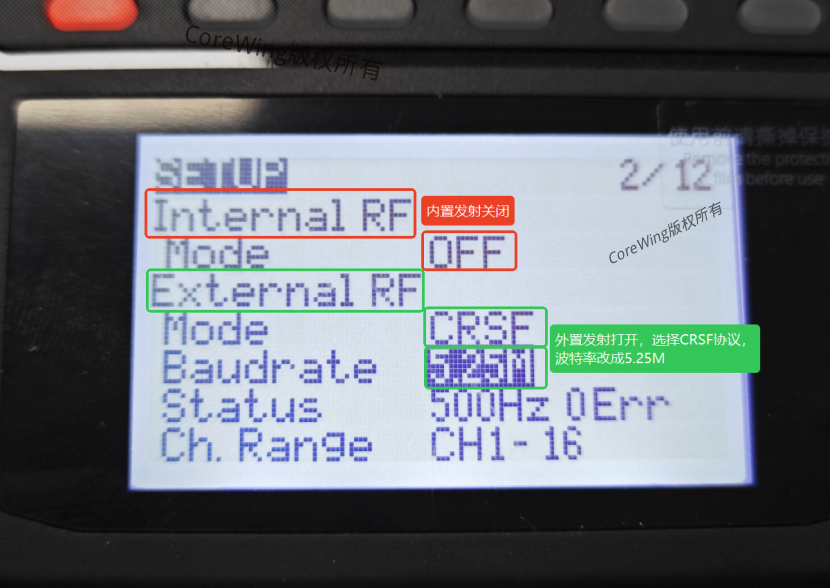
3.1 启用高频头
- 进入模型设置菜单,找到"SETUP"页面
- 关闭"Internal RF Mode"(内置射频)
- 开启"External RF Mode"(外置射频)
- 将"Mode"设为
CRSF,"Baudrate"设为5.25M
重要
为什么要设置"Baudrate"设为 5.25M?
若设置为400k,则有可能无法进入到 ExpressLRS 的 Lua 脚本;
若设置为 1.87M,则有可能无法将 Packet Rate 设置为 F1000。
3.2 启用高频头详细设置
黑白屏遥控器:
彩屏遥控器:
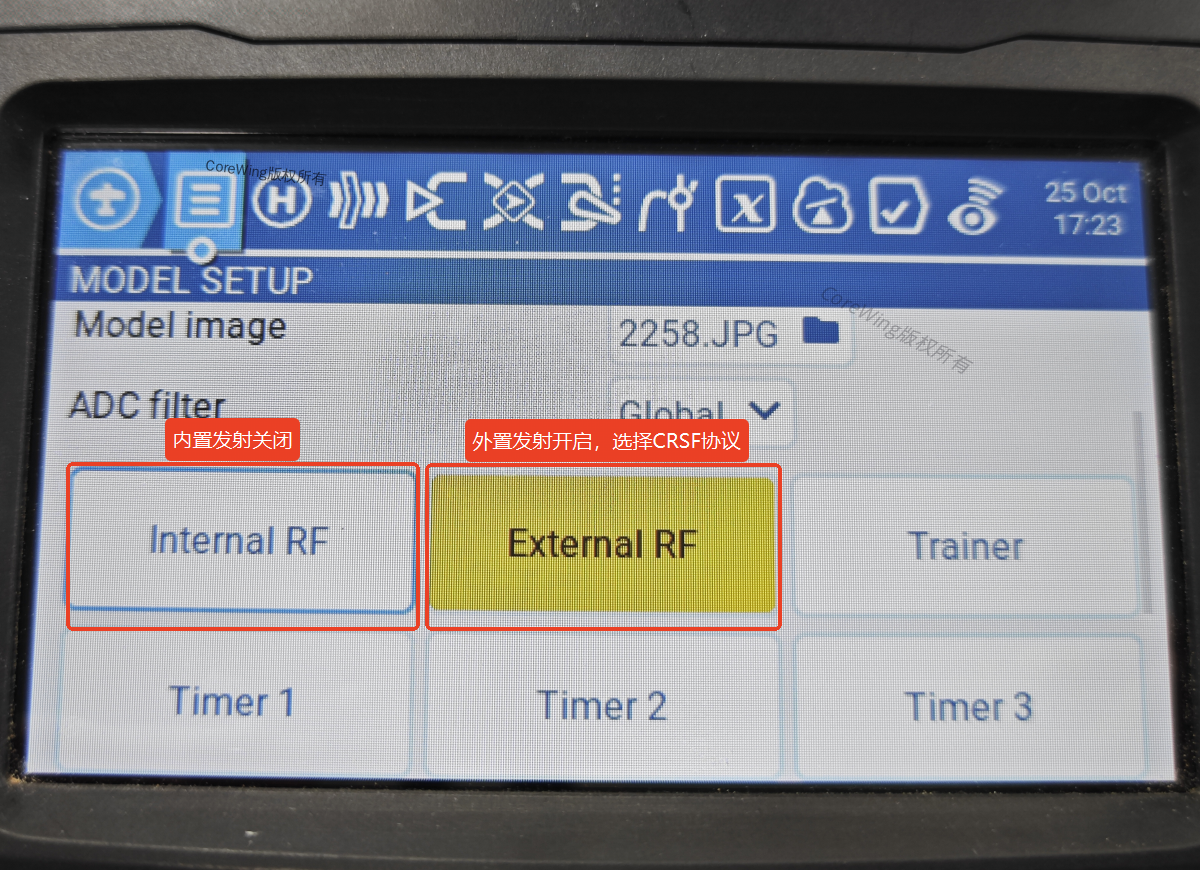
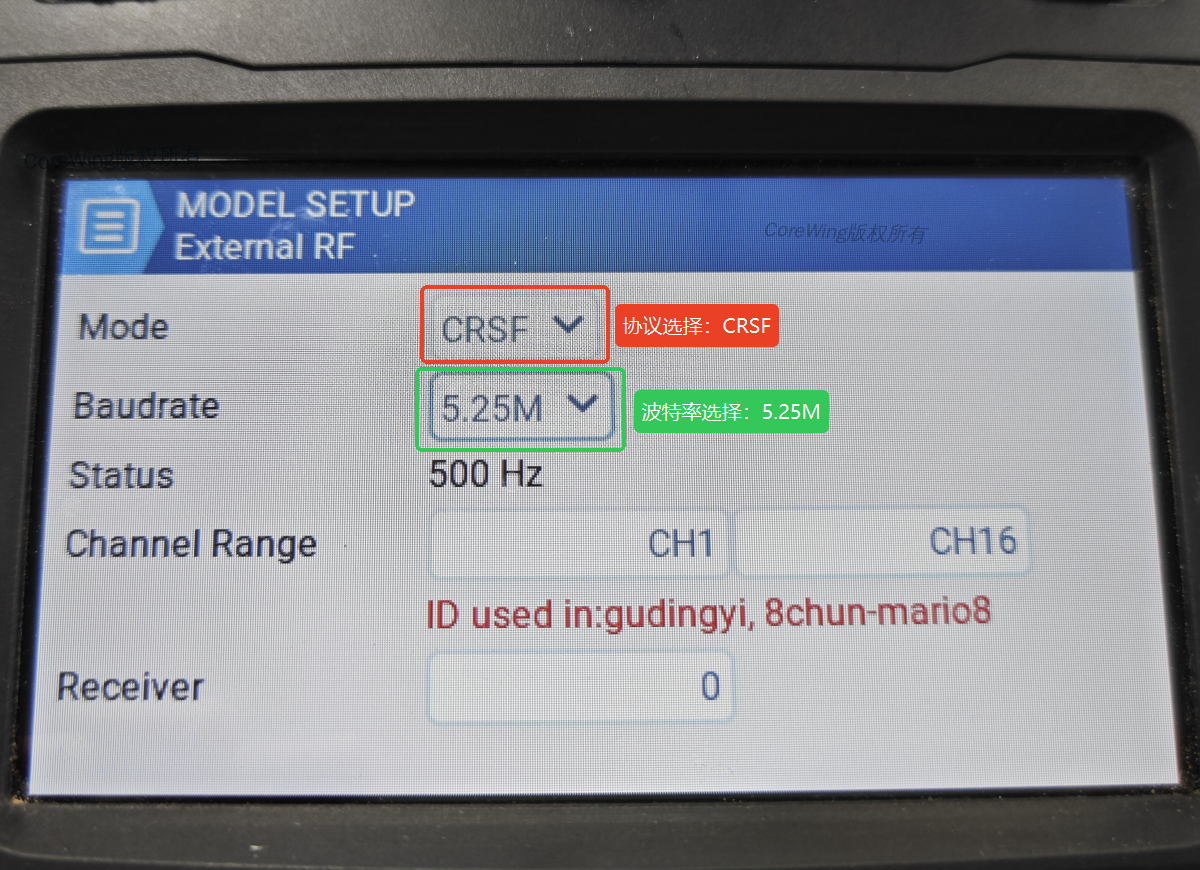
3.3 接收机连接说明
重要
CoreWing F405 WING V2 飞控与接收机的连接方式
接口要求:必须连接至串口 6
原因说明:
- 串口 6 内置 DMA 支持
- 支持 460800bps 高波特率通信
⚠️ 注意:其他串口(如串口 4)虽然硬件兼容,但该串口由于不支持 DMA,若接收机使用 Mavlink 模式将无法正常通信。
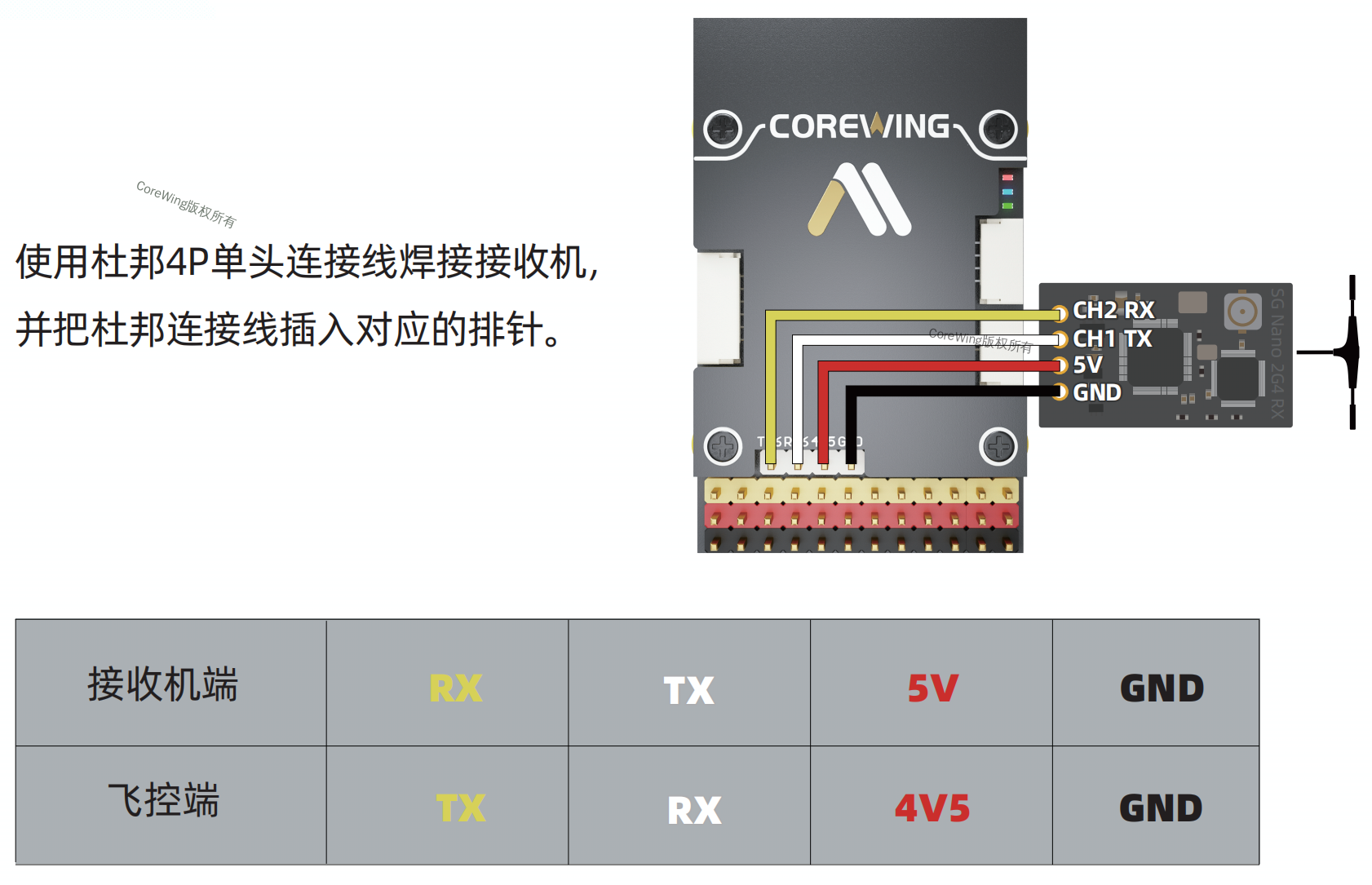
3.4 高频头与接收机对频
重要
高频头与接收机对频教程可参考:ELRS 遥控器/高频头如何与接收机对频
四、固件升级
4.1 接收机固件升级
步骤 1:进入接收机 WiFi 模式
- 方式一:上电后等待 60 秒自动进入
- 方式二:长按 BAT 键 5 秒强制进入
- 方式三:进入 ExpressLRS Lua 脚本,找到 WiFi Connectivity,点击 Enable Rx WiFi
接收机进入 WiFi 模式的 RGB 灯指示:
重要
(SkyGuy接收机的指示灯为RGB灯)

接收机进入 WiFi 模式的单色灯接收机指示:

步骤 2:使用 CoreWing APP 升级
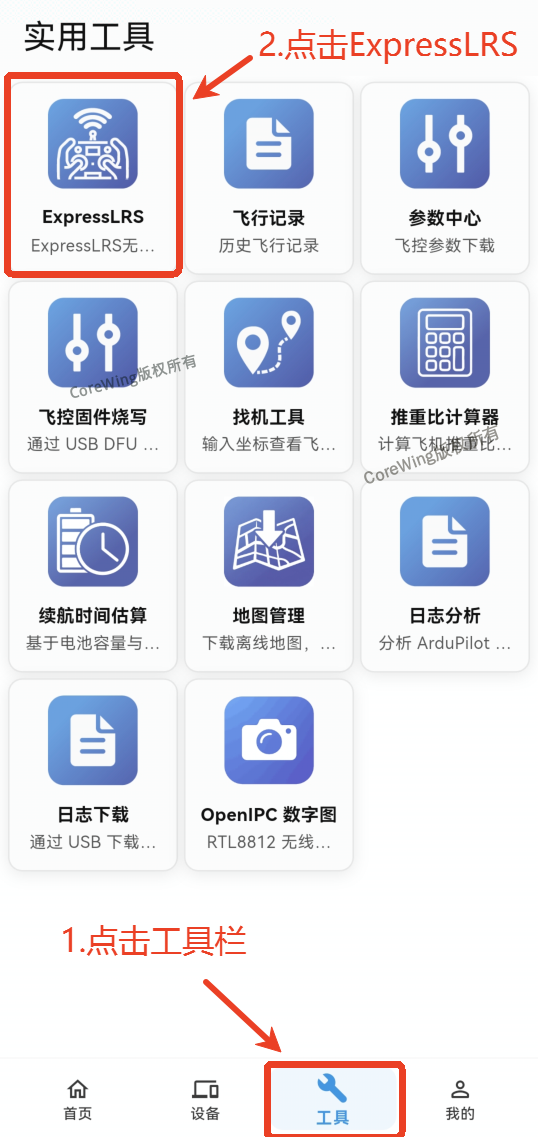
- 打开 CoreWing APP → 进入工具栏
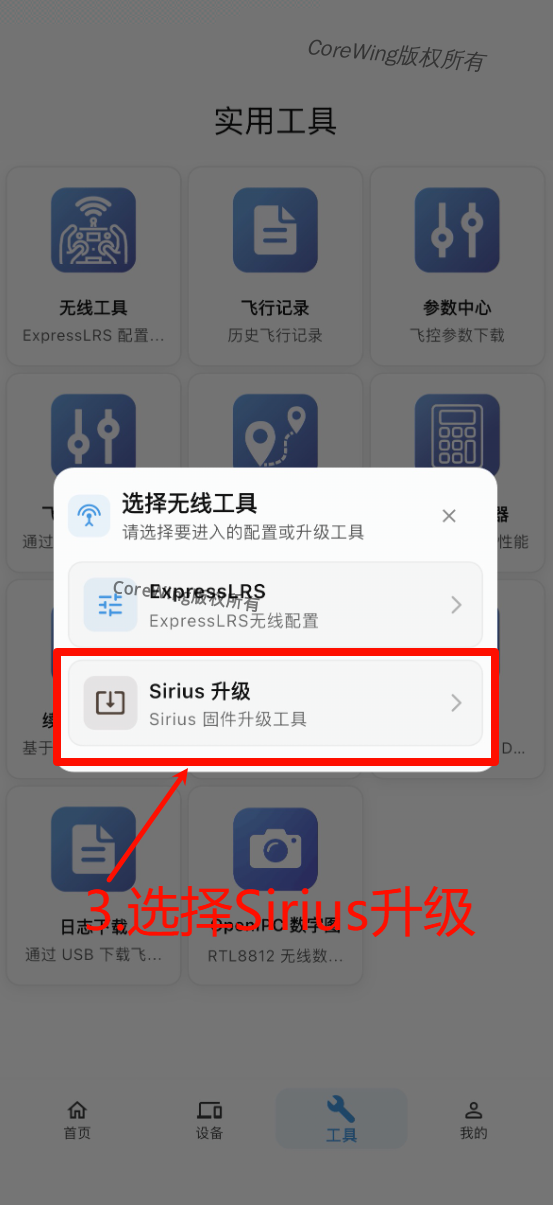
- 点击 Sirius 升级
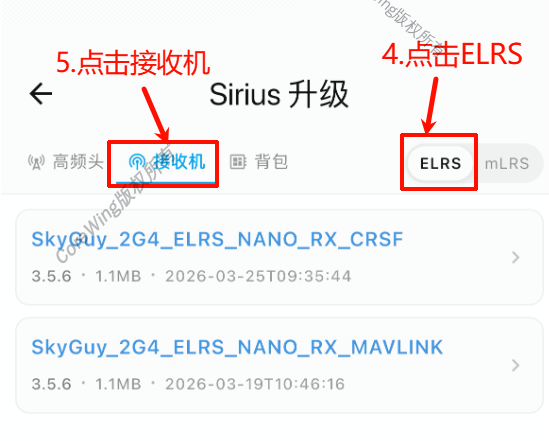
- 选择为 ELRS ,点击 接收机
重要
若使用 ELRS CRSF模式,则选择 CRSF 尾缀的接收机固件
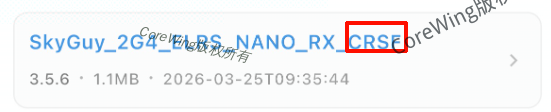
若使用 ELRS Mavlink模式,则选择 Mavlink 尾缀的接收机固件

下面的内容以Mavlink为例
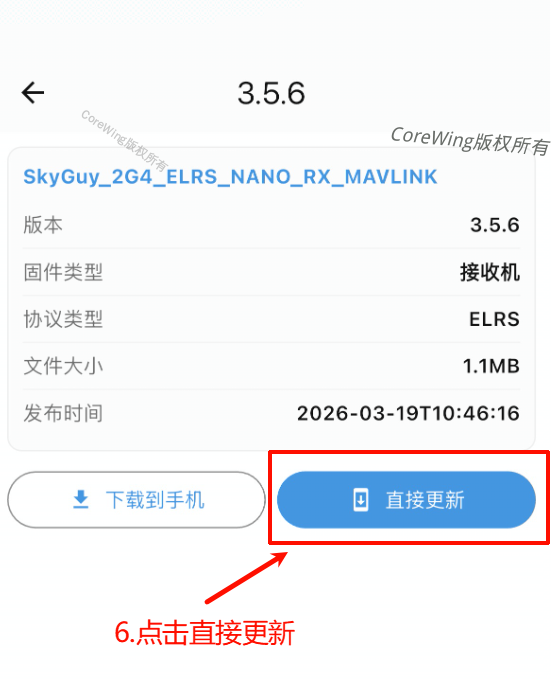
5.点击直接更新
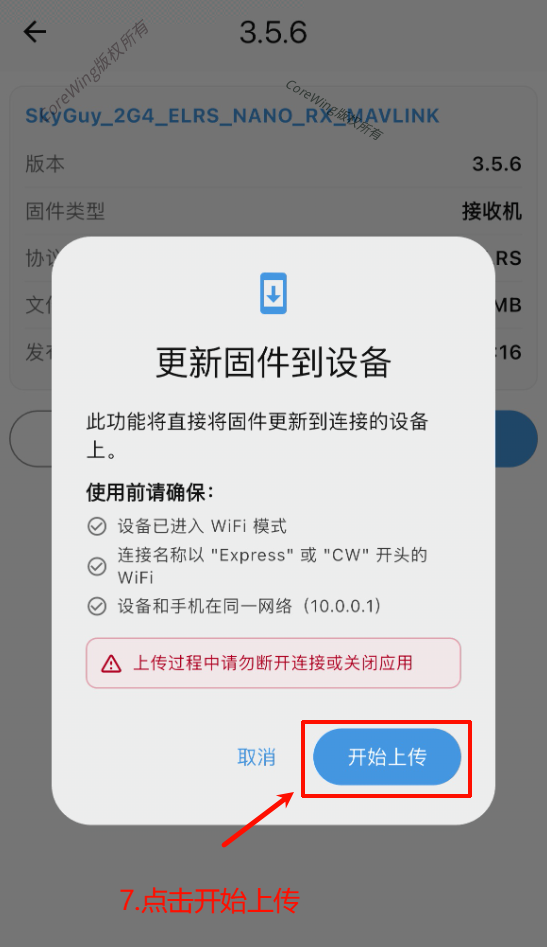
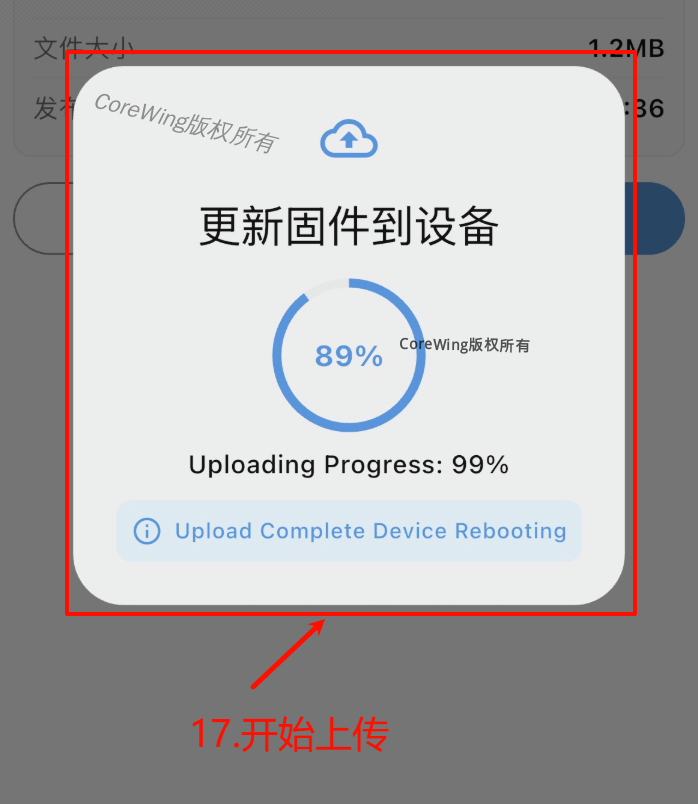
6.点击开始上传
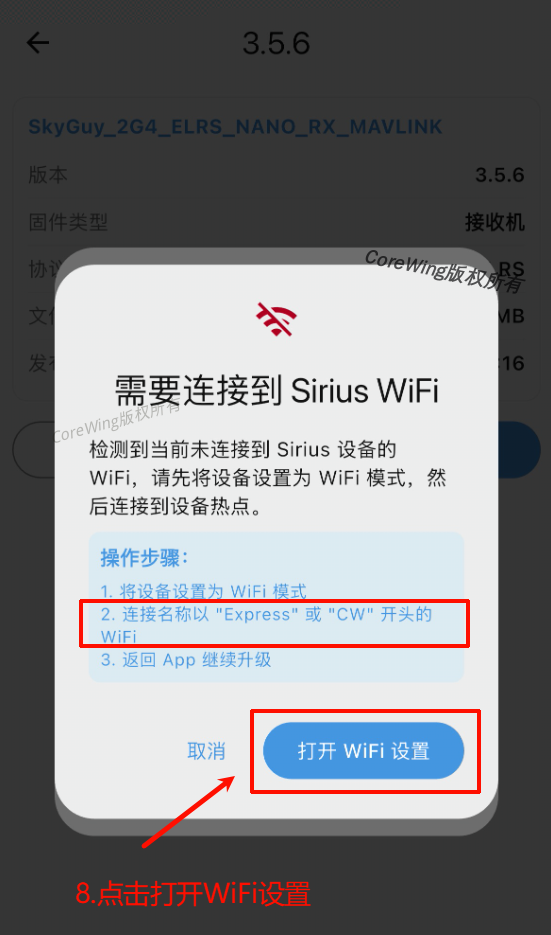
WiFi 连接说明
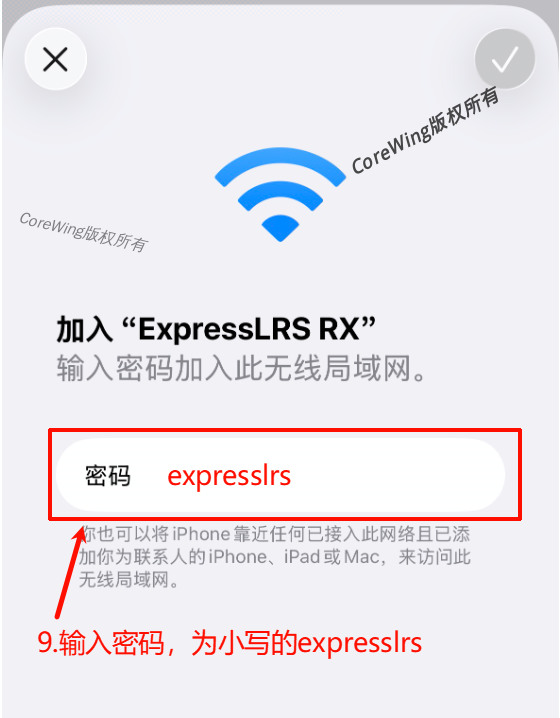
若提示未连接到 ExpressLRS 开头的 WiFi,请打开手机 WiFi 设置进行连接。默认密码为**:expresslrs**(小写)
连接至ExpressLRS RX WiFi(密码:expresslrs)
8.若出现该页面,点击关闭,并选择不连接互联网使用(或保持当前连接)
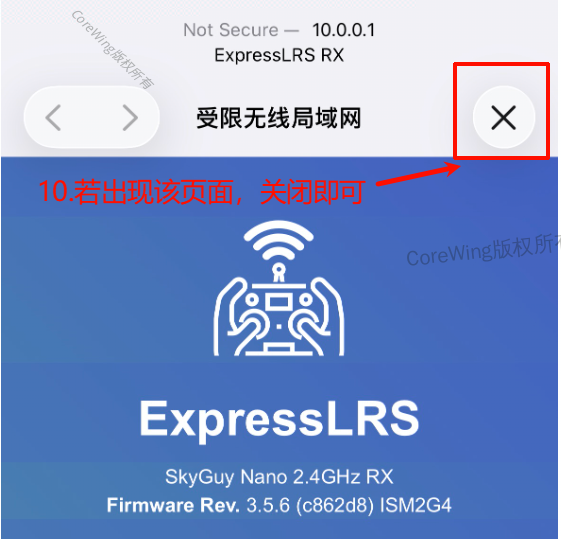
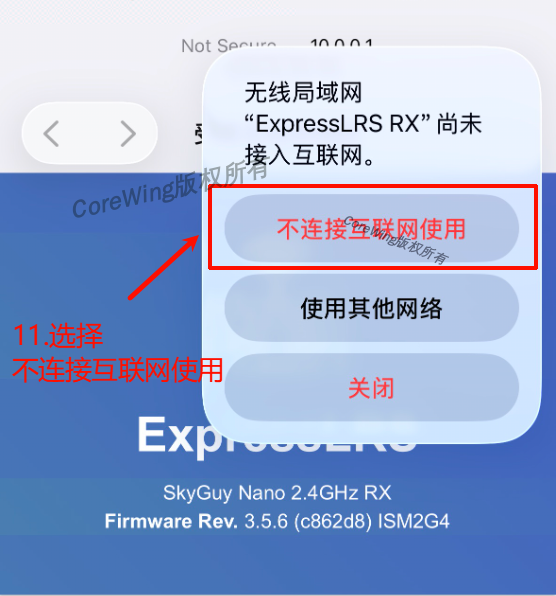
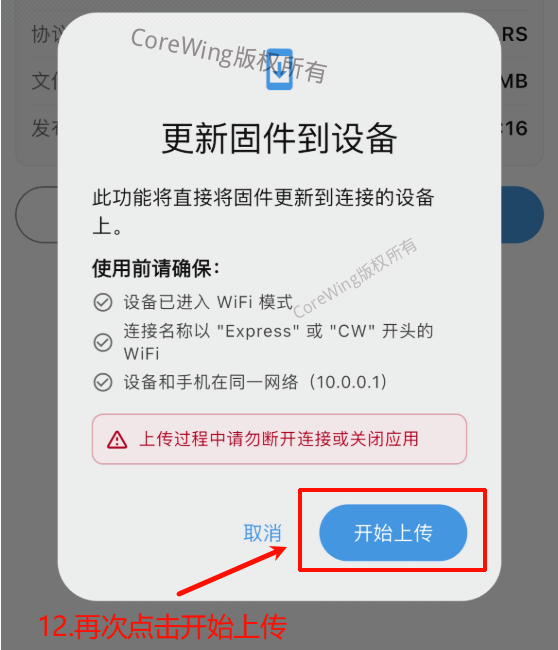
9.再次点击开始上传
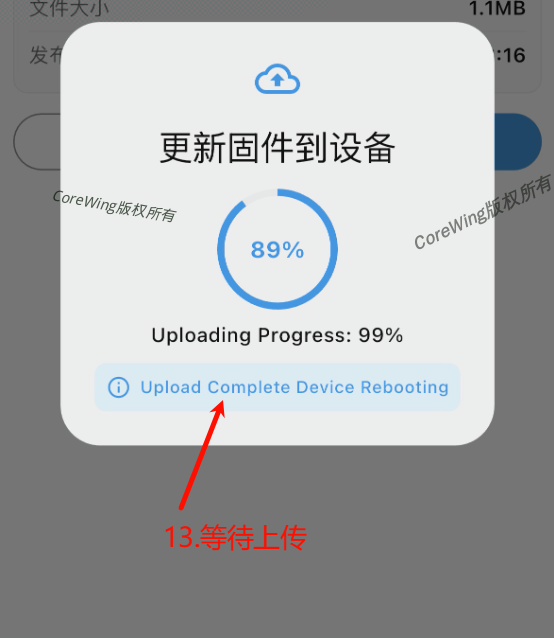
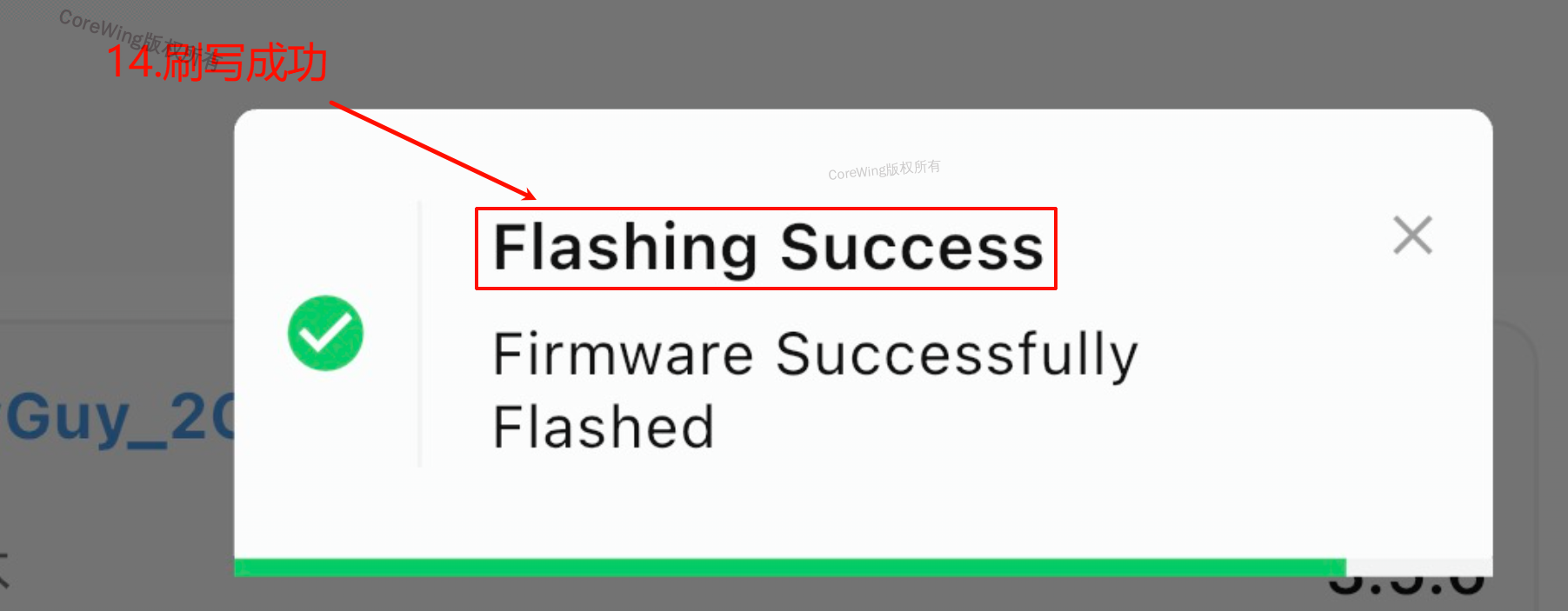
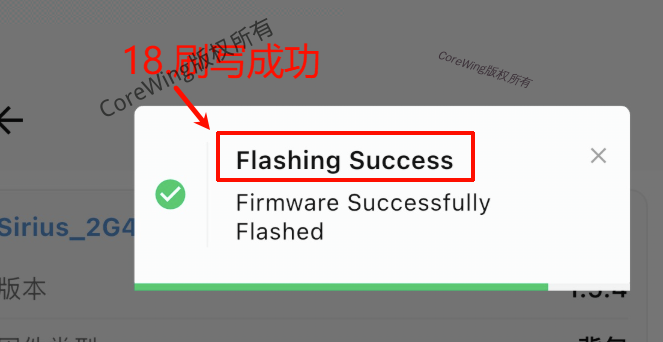
10.等待固件上传完毕,显示Flashing Success即可
4.2 Backpack 固件升级
步骤 1:启动 Backpack WiFi
- 遥控器进入 ExpressLRS 脚本 → 选择WiFi Connectivity
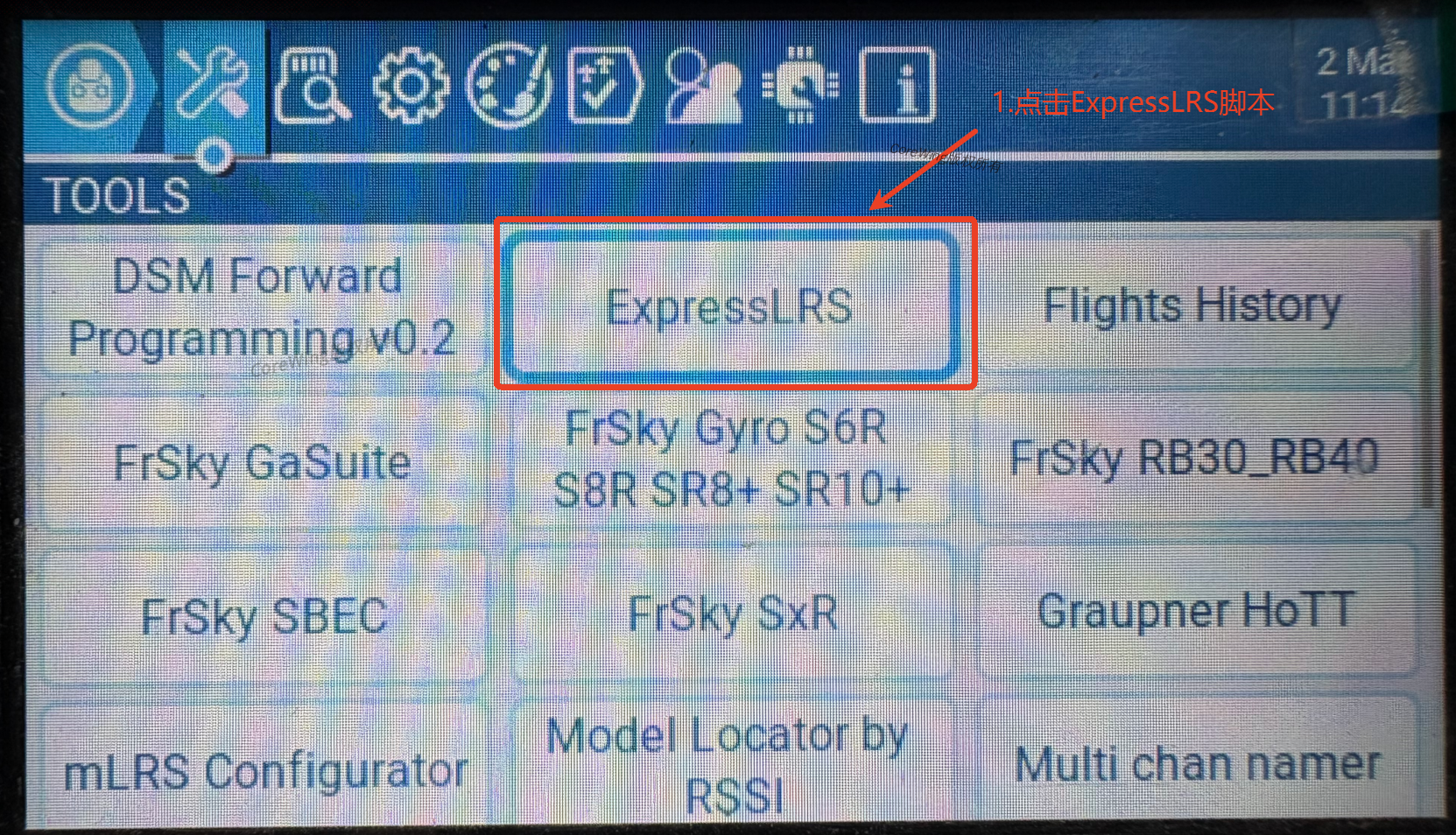
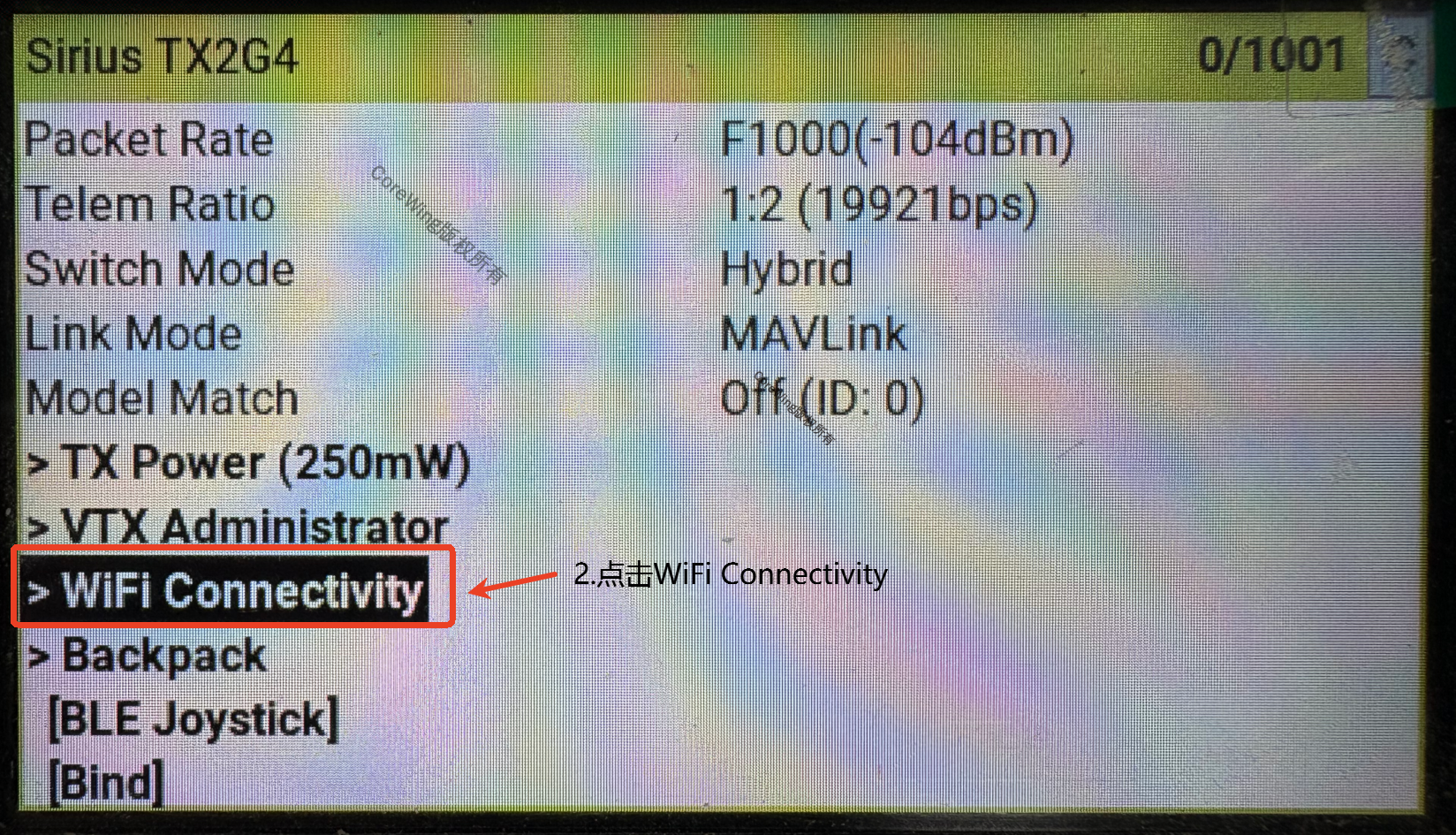
2. 选择高频头Backpack WiFi 并开启
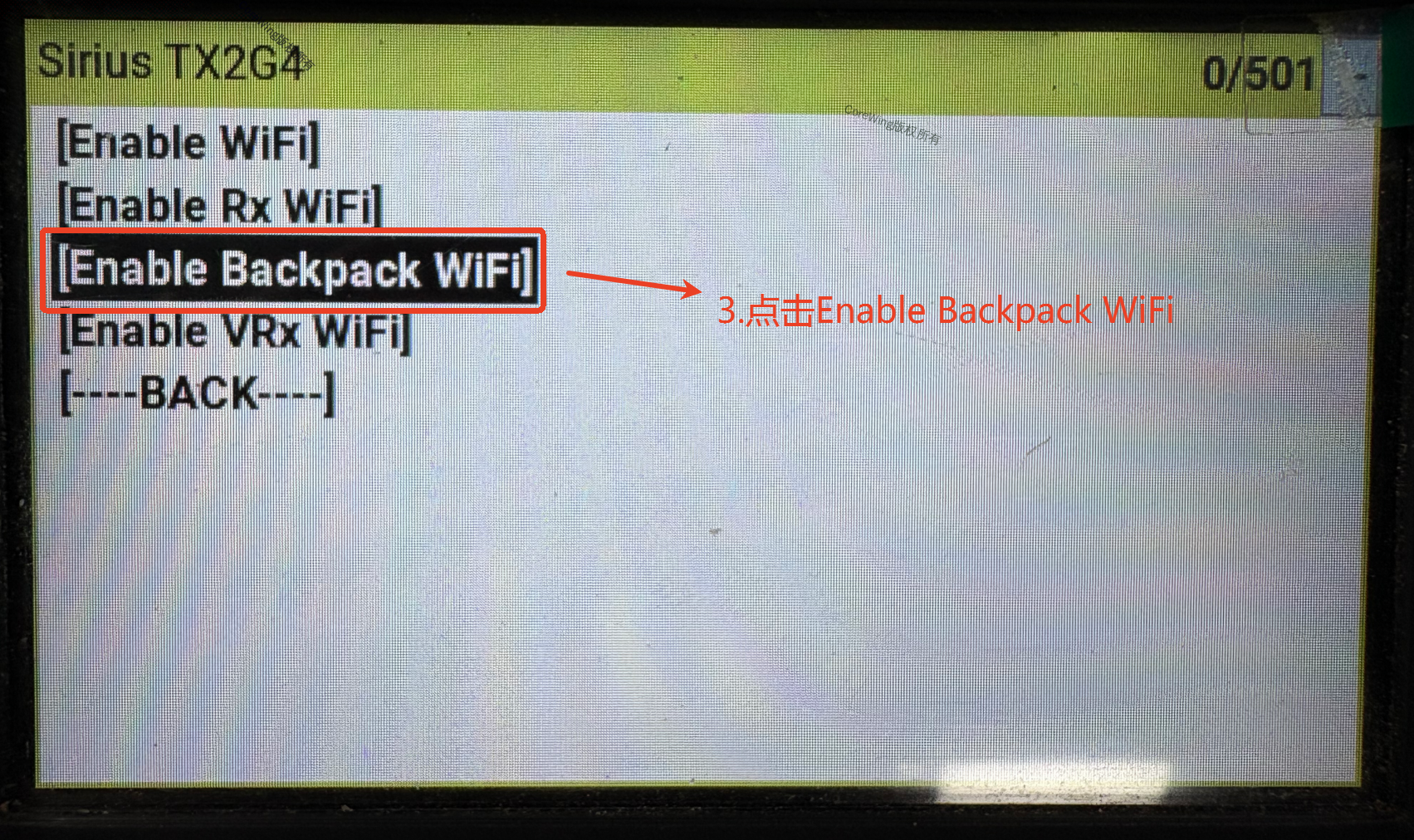
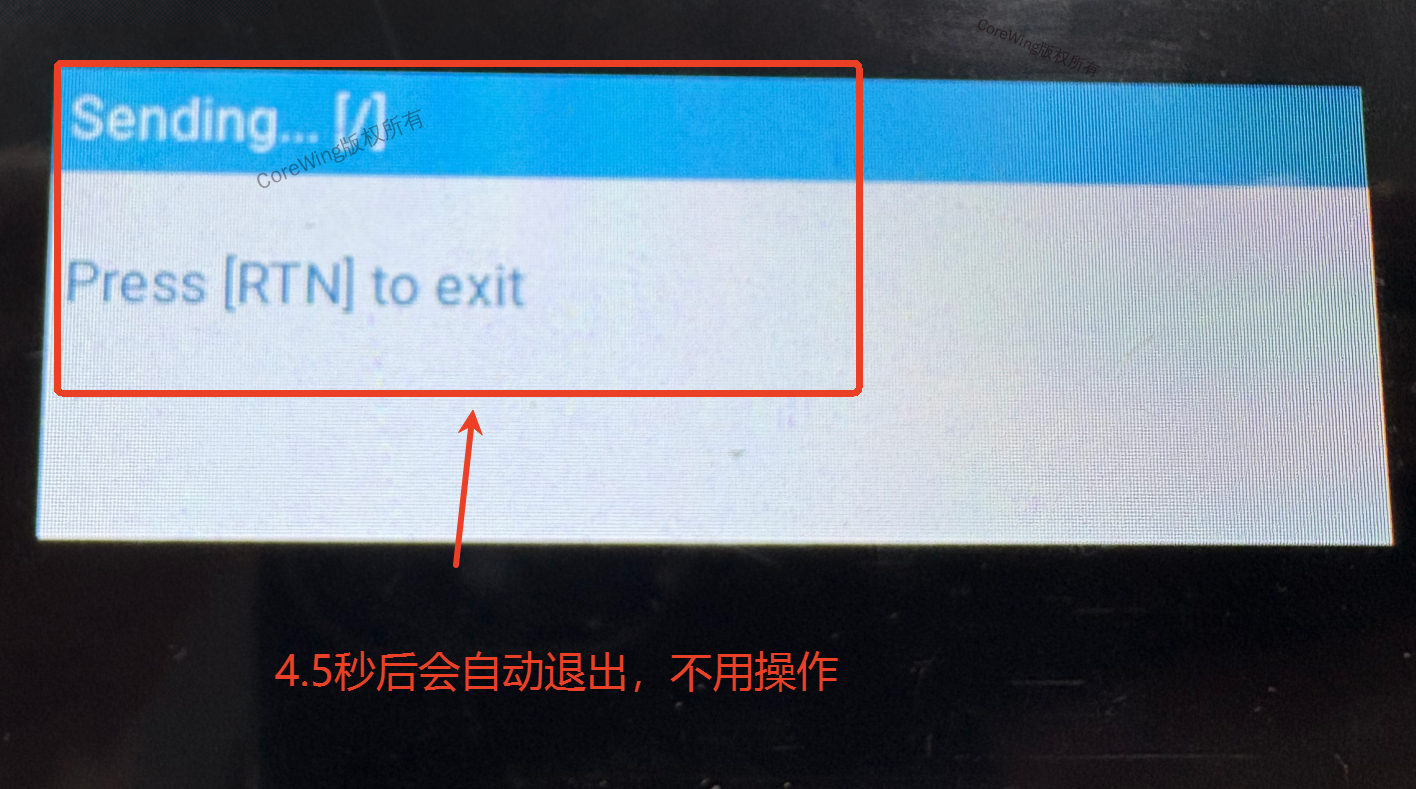
- 进入 WiFi 运行页面(约 5 秒后自动退出,WiFi 保持运行)
步骤 2:使用 CoreWing APP 升级
4.打开 CoreWing APP → 进入工具栏
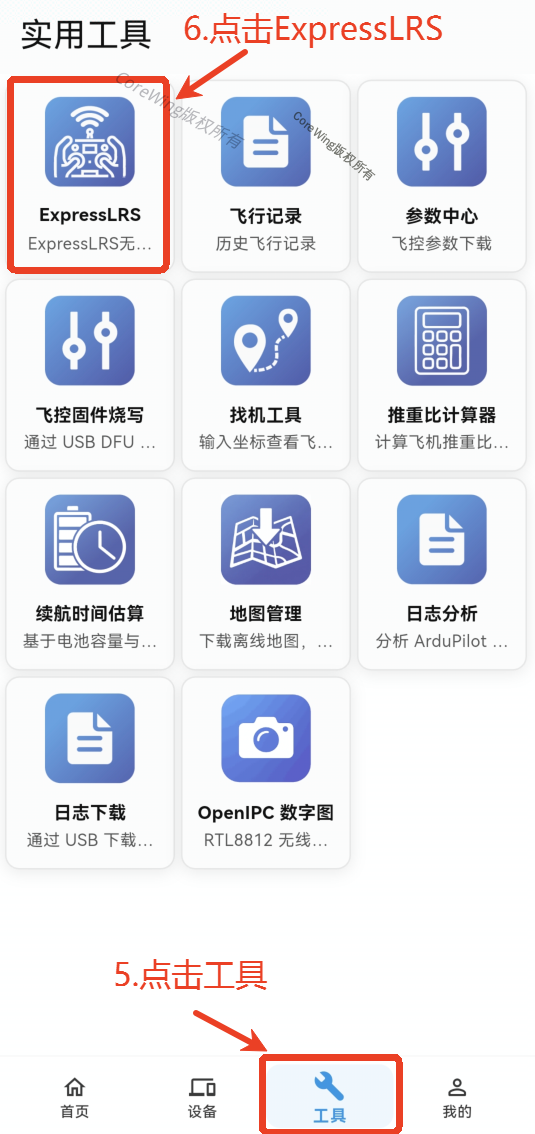
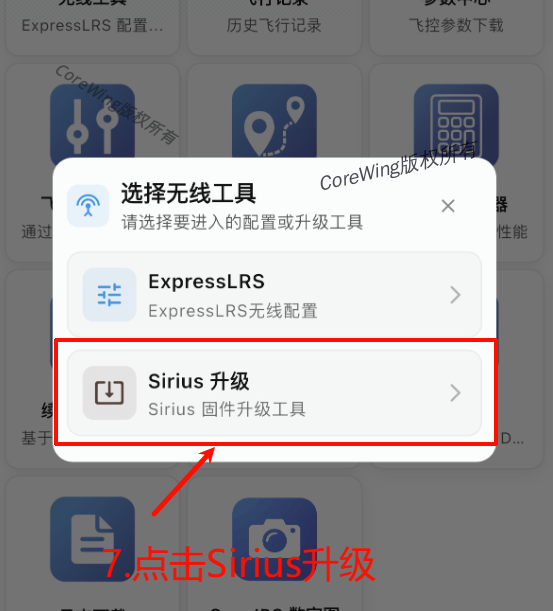
5.点击Sirius升级
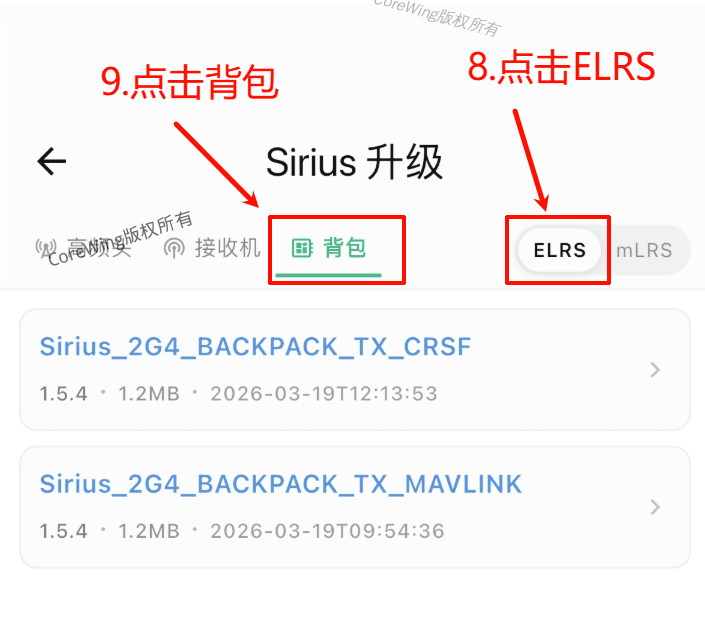
6.选择ELRS,点击背包
重要
若使用 ELRS CRSF模式,则选择 CRSF 尾缀的背包固件

若使用 ELRS Mavlink模式,则选择 Mavlink 尾缀的背包固件
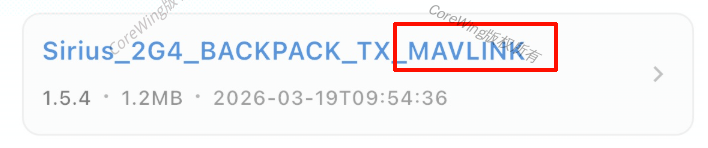
下面的内容以Mavlink为例
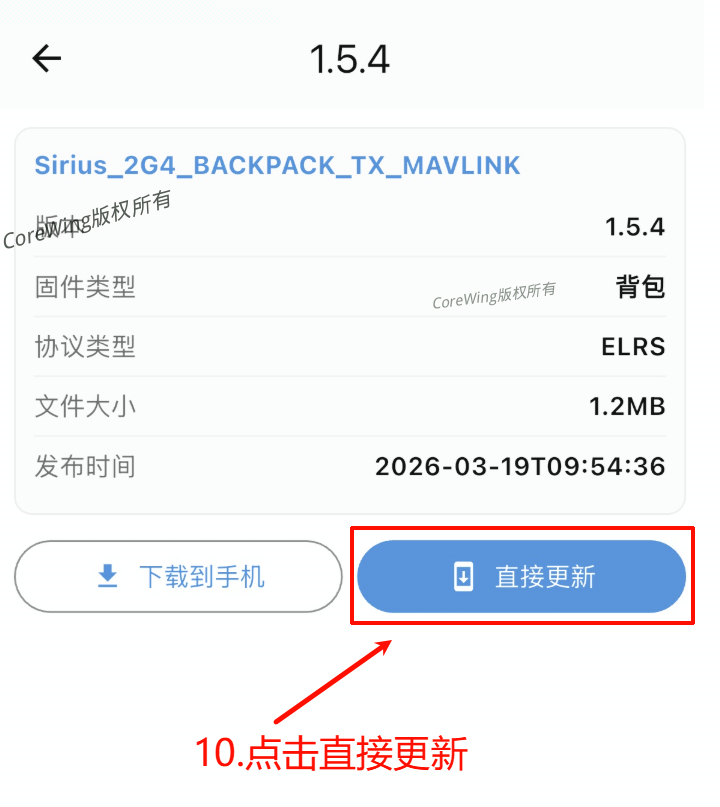
7.点击直接更新
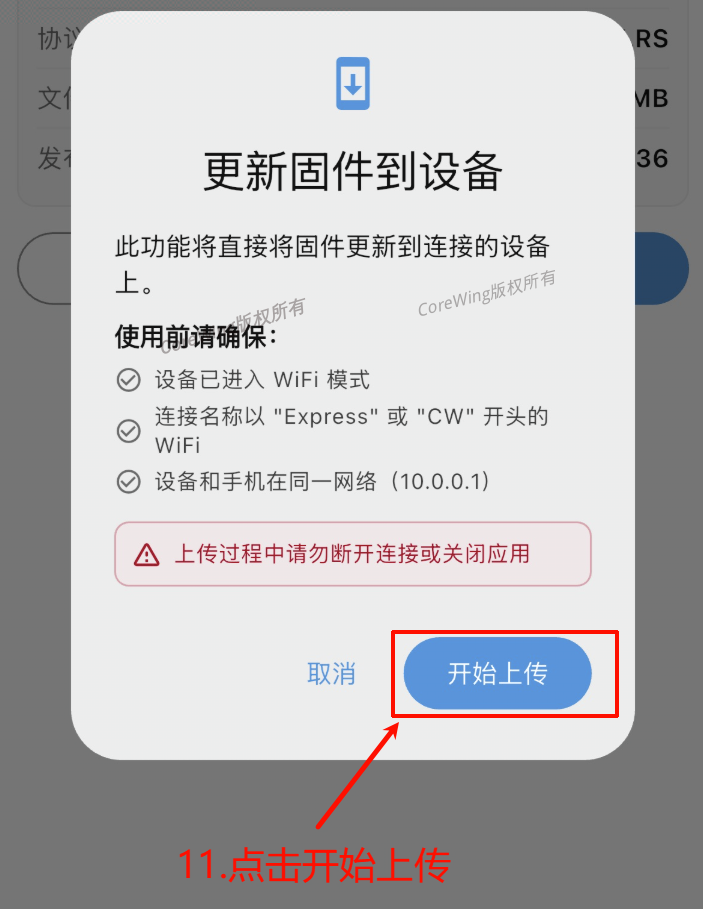
8.点击开始上传
9.点击打开WiFi设置
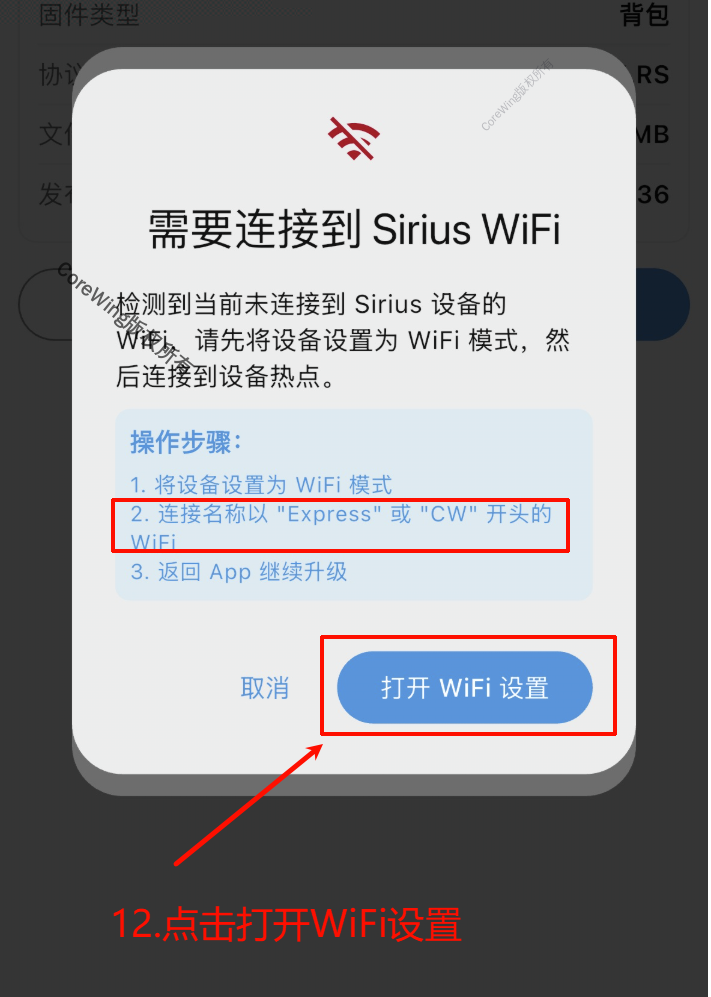
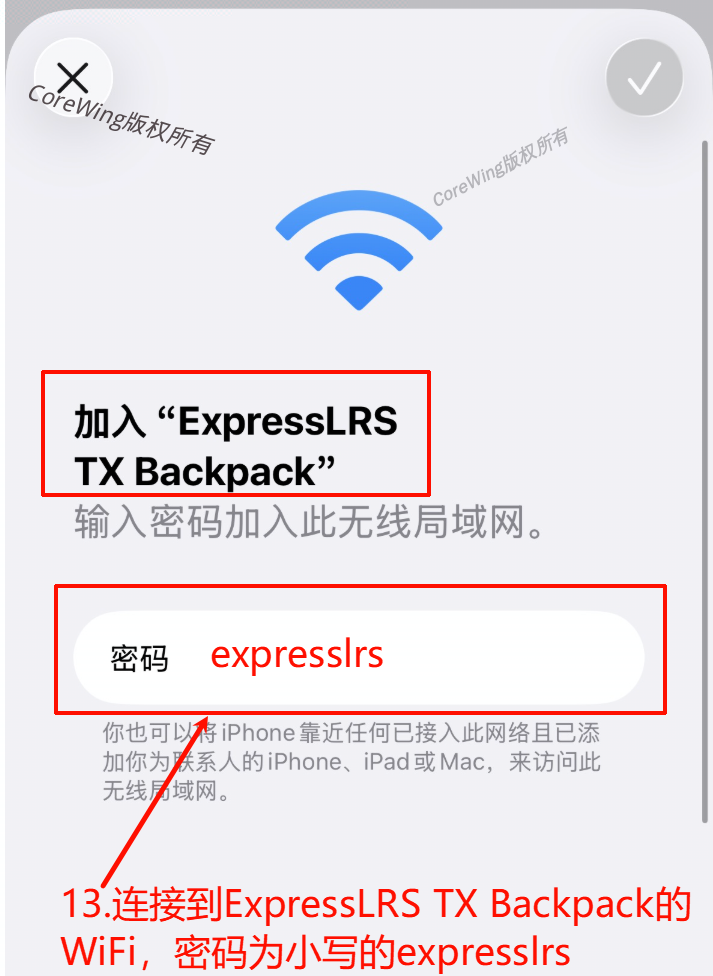
10.连接至ExpressLRS Backpack WiFi(密码:expresslrs)
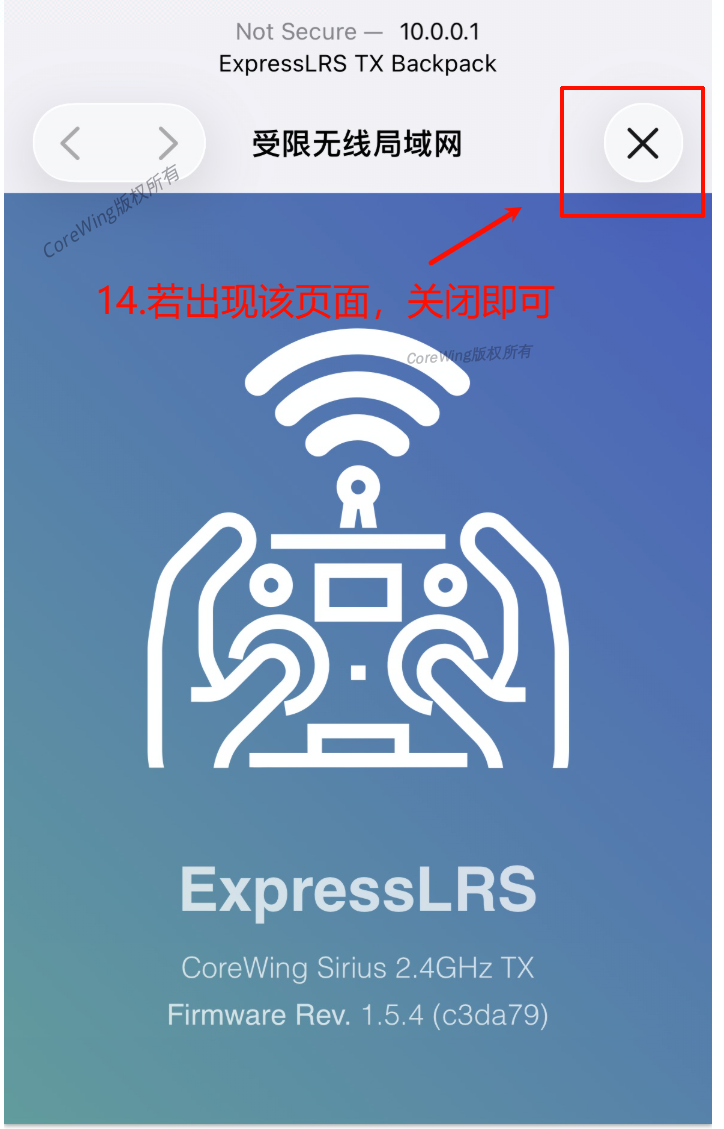
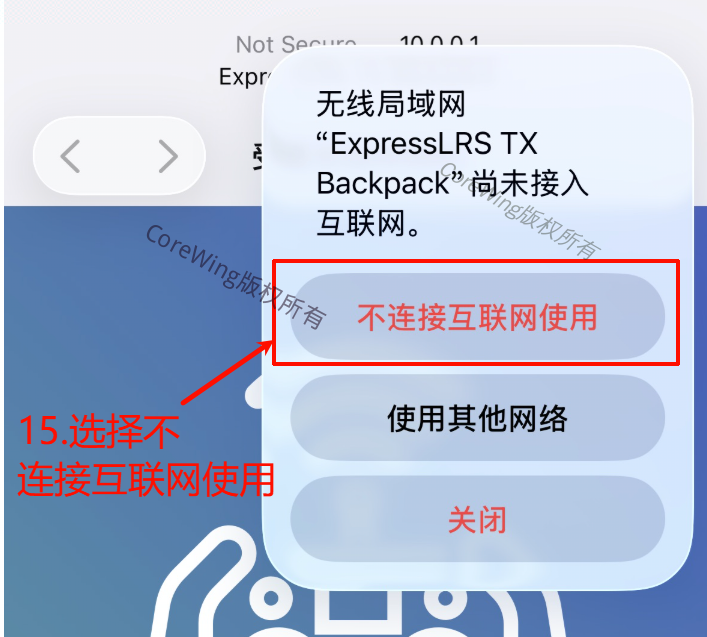
11.若出现该页面,点击关闭,并选择不连接互联网使用(或保持当前连接)
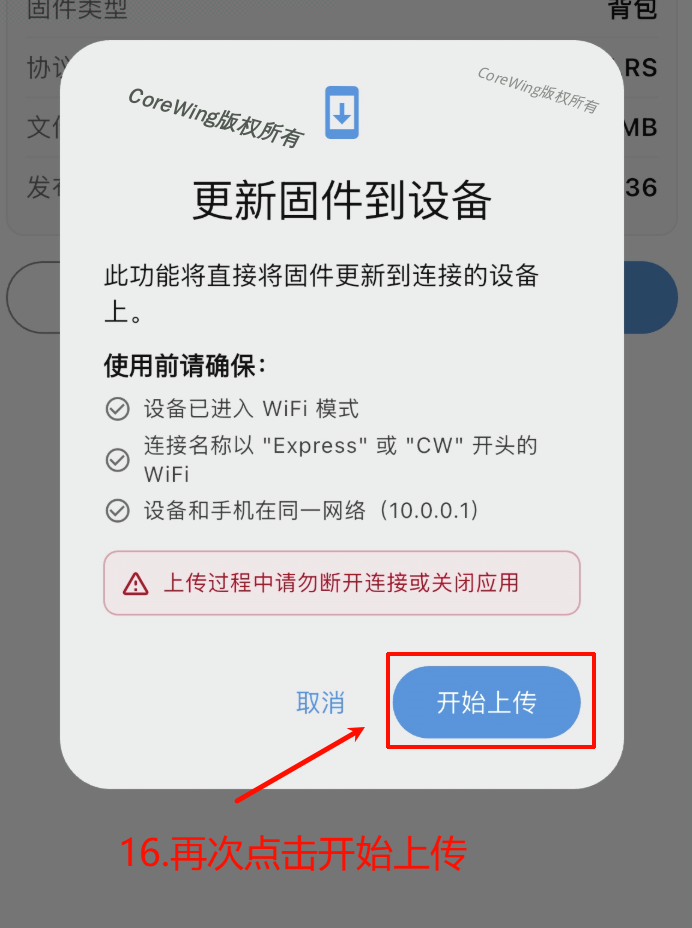
12.再次点击开始上传
13.等待固件上传完毕,显示Flashing Success即可
4.3 高频头固件升级
步骤 1:启动高频头 WiFi
遥控器进入系统菜单,打开 ExpressLRS 脚本
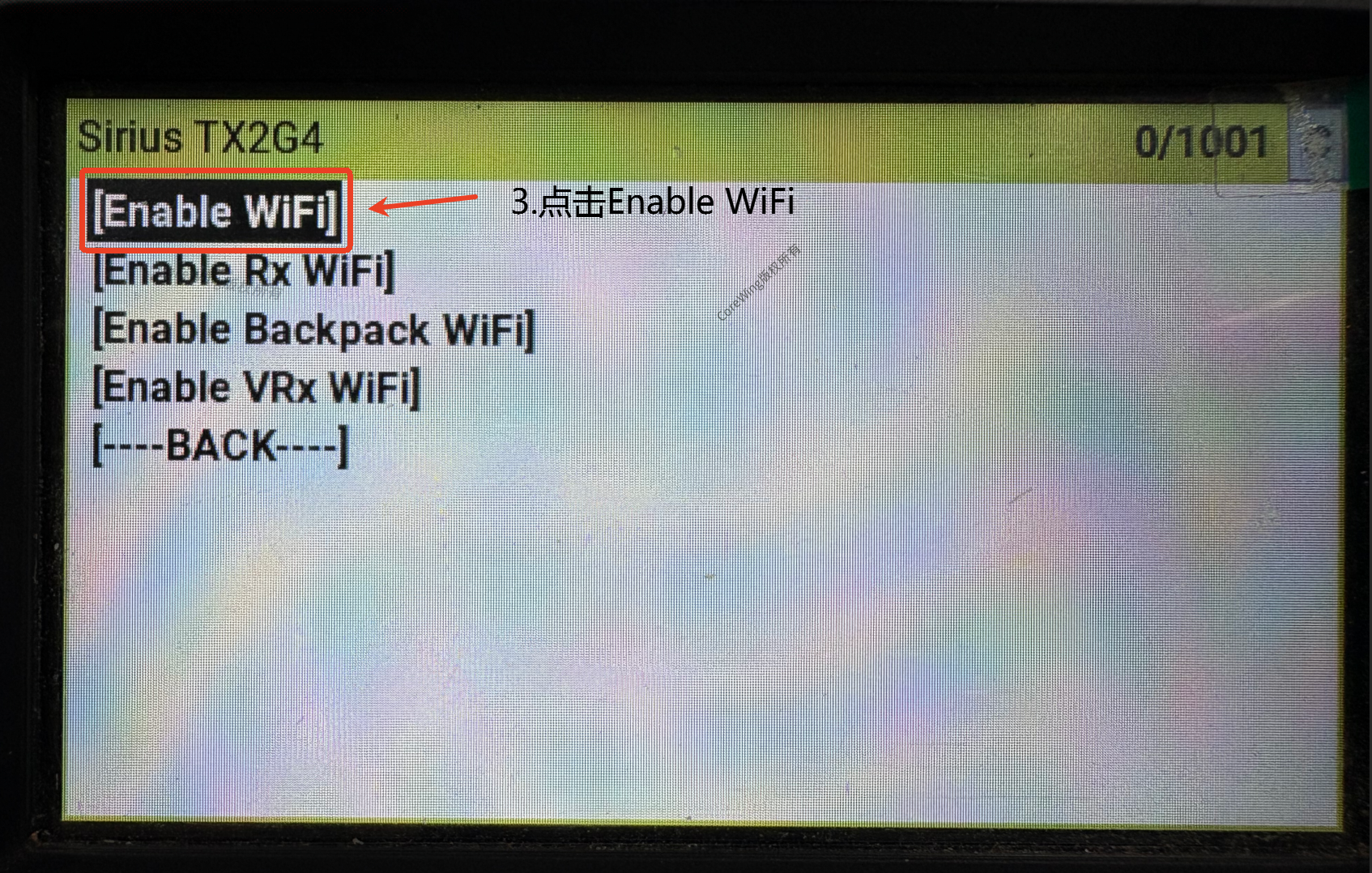
依次选择 WiFi Connectivity → WiFi Connectivity
启用高频头 WiFi
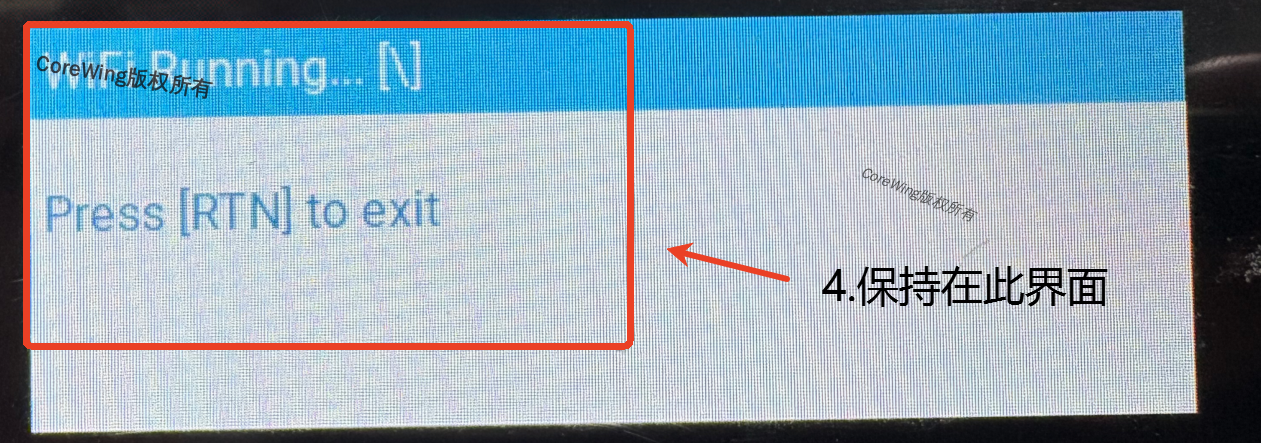
保持在 WiFi 运行页面
步骤 2:使用 CoreWing APP 升级
打开 CoreWing APP → 进入工具栏 → 点击 ExpressLRS
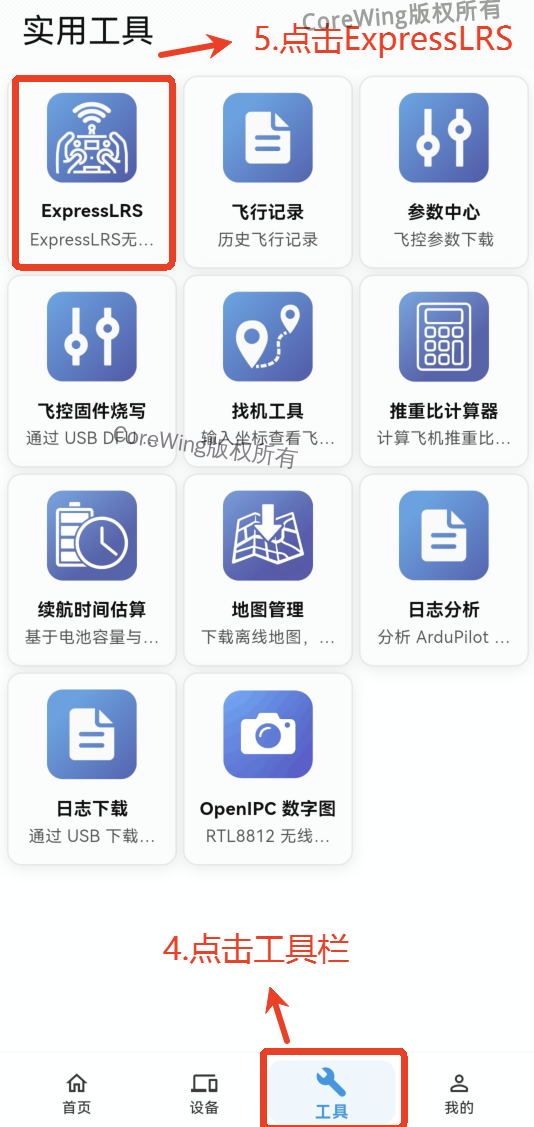
5.点击Sirius升级
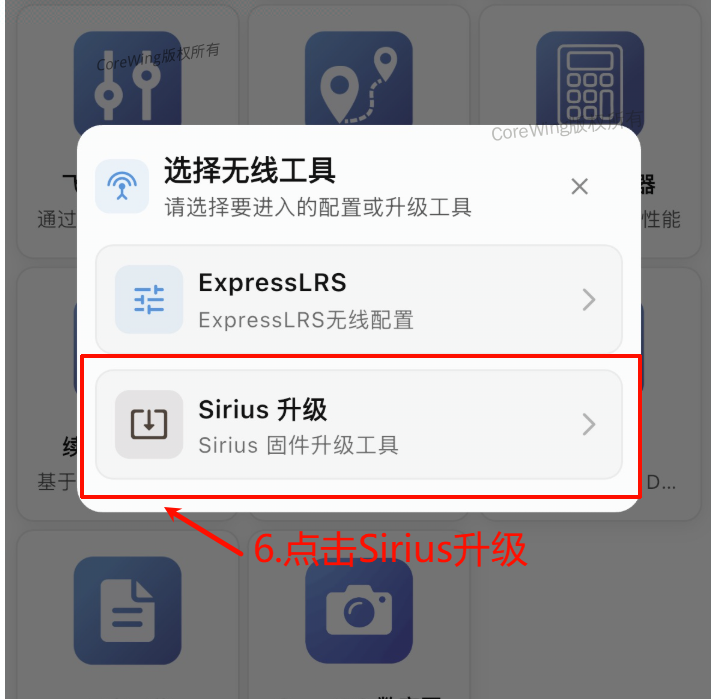
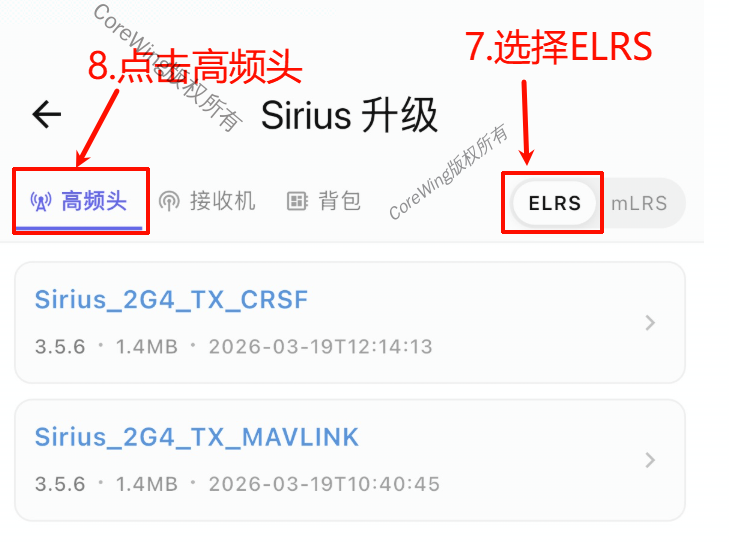
6.选择ELRS,点击高频头
重要
若使用 ELRS CRSF模式,则选择 CRSF 尾缀的高频头固件

若使用 ELRS Mavlink模式,则选择 Mavlink 尾缀的高频头固件

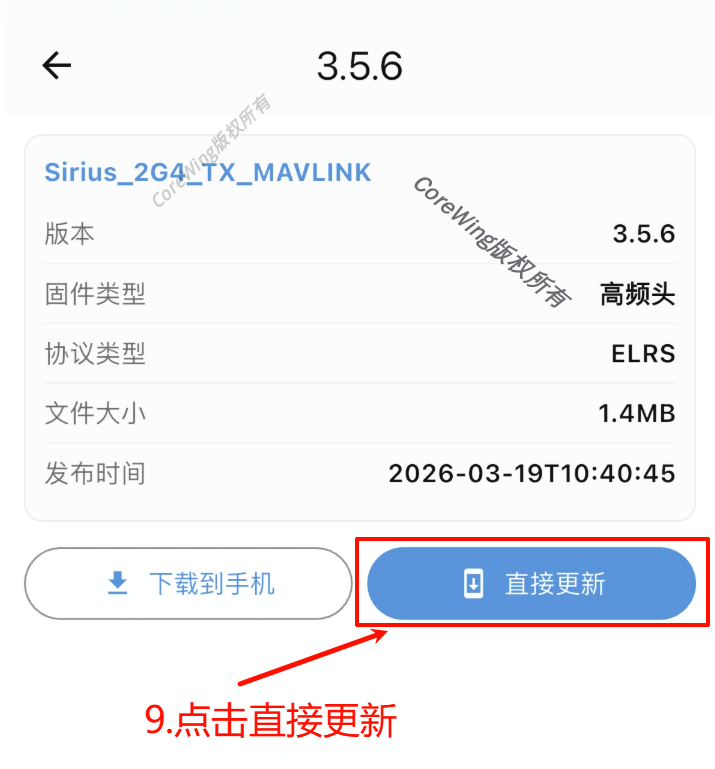
下面的内容以Mavlink为例
7.点击直接更新
8.点击开始上传
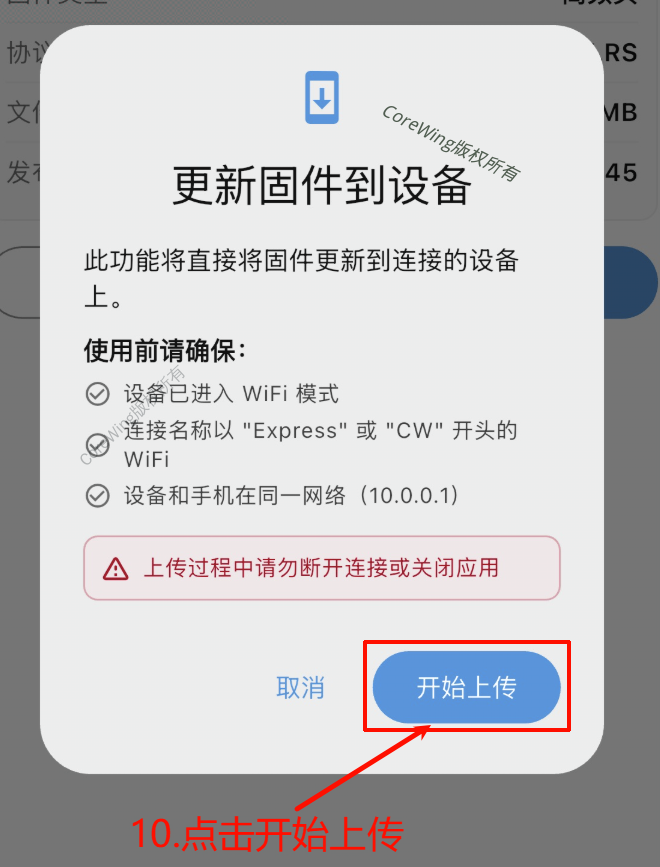
9.点击打开WiFi设置
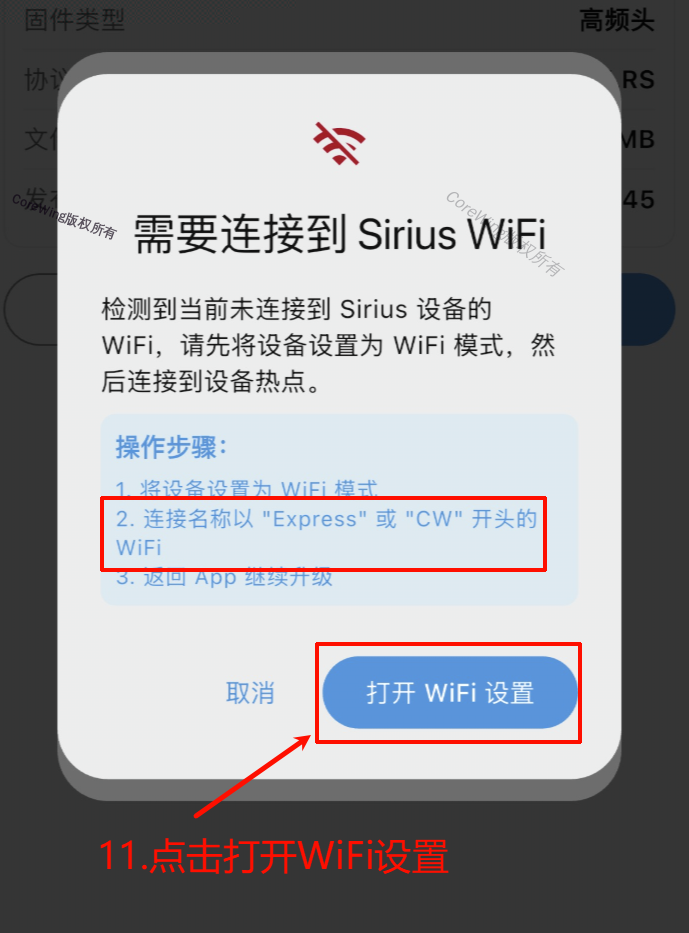
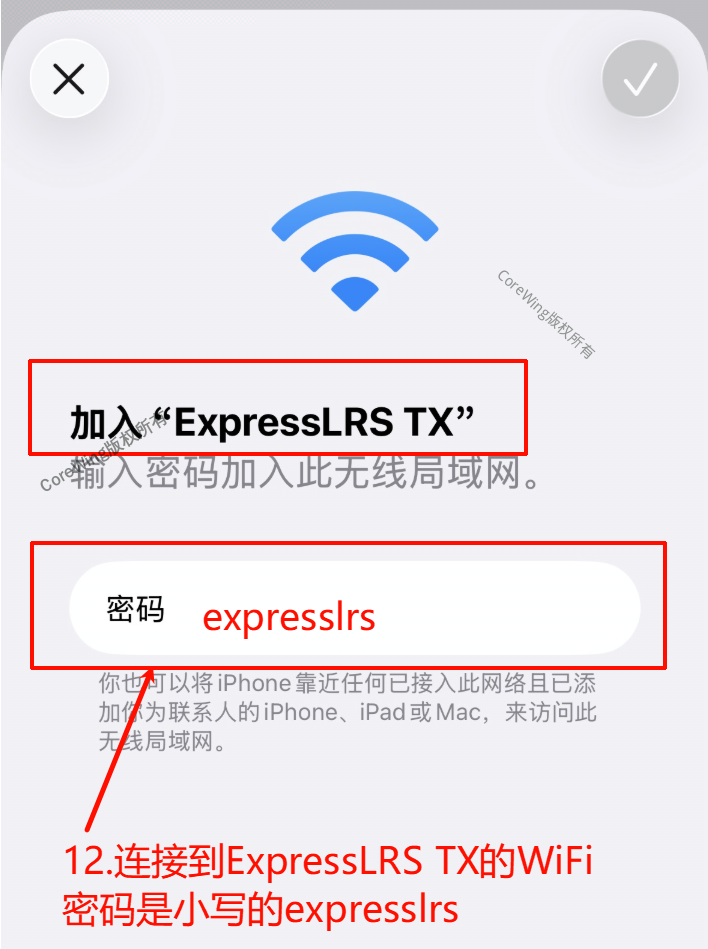
10.连接至 ExpressLRS TX WiFi(密码:expresslrs)
11.若出现该页面,点击关闭,并选择不连接互联网使用(或保持当前连接)
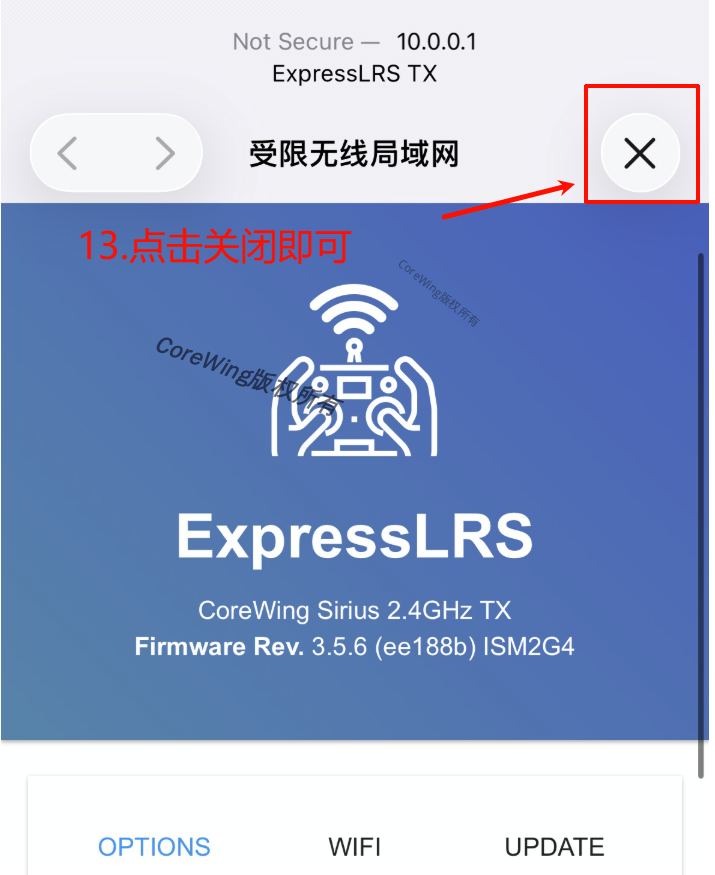
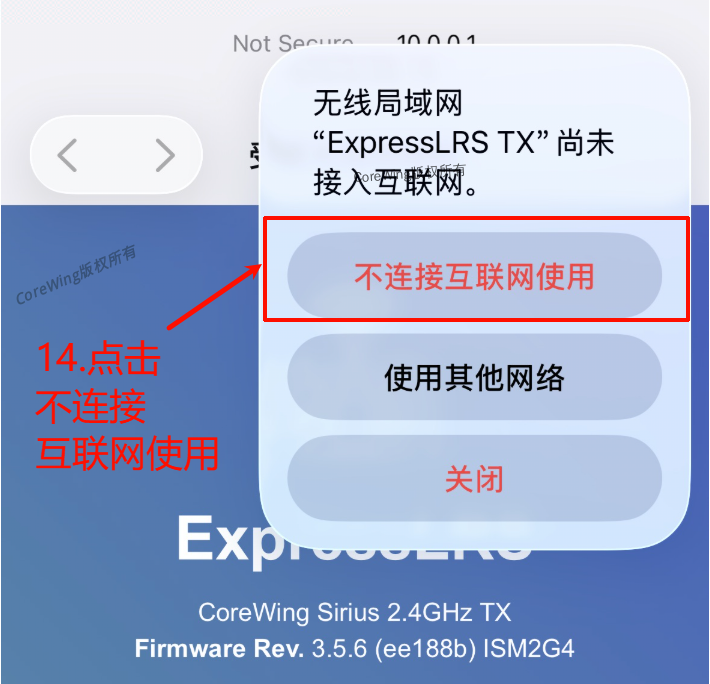
12.再次点击开始上传
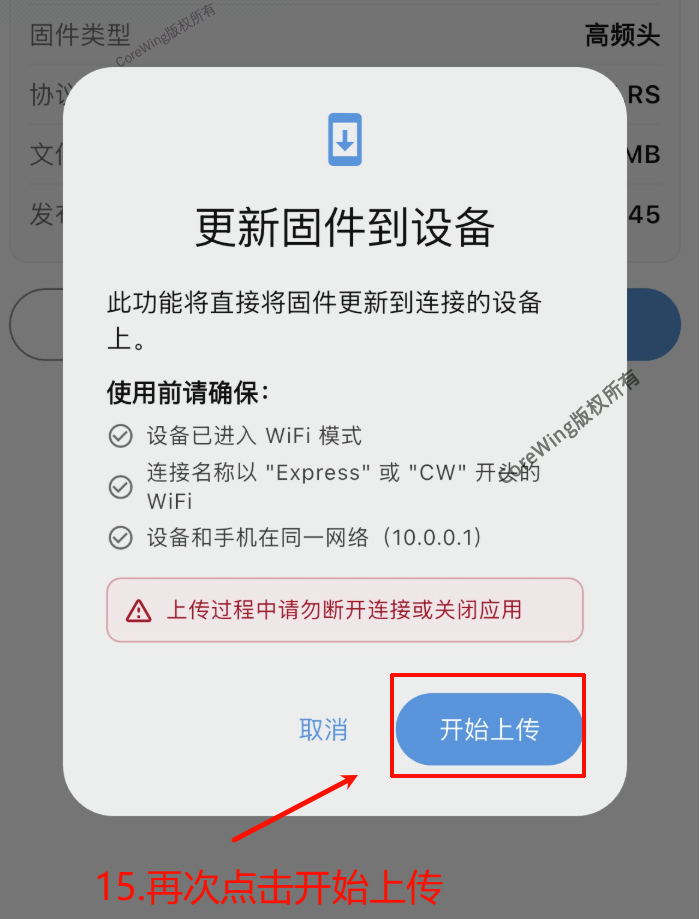
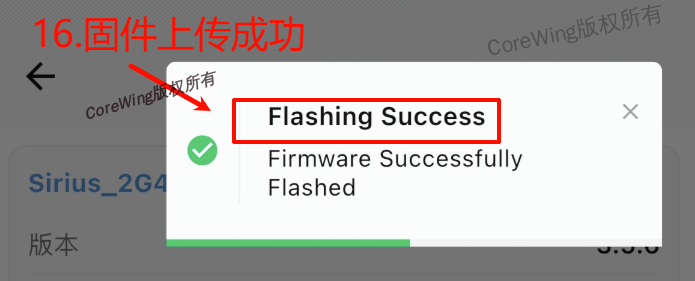
13.等待固件上传完毕,显示Flashing Success即可
技术支持二维码
如有任何疑问,请扫码联系技术支持: