如何使用 SpeedyBee APP 更新飞控固件
2026/2/25大约 3 分钟软件工具SpeedyBeeAPP固件刷写飞控教程
一、原理
通过 SpeedyBee APP 飞控固件更新功能,可以方便地飞控进行固件升级,下载并安装最新的固件版本,优化飞控性能并修复潜在的问题。
二、设备准备
1)飞控: CoreWing F405 WING V2 (当前仅支持 CoreWing F405 WING V2 可以通过 APP 刷写固件)
2)下载最新版本 SpeedyBee APP 的手机
重要
SpeedyBee APP 下载链接:https://www.speedybee.com/download/
三、具体操作
3.1 正常使用情况
步骤 1:为飞控供电
- 使用 USB 线 为飞控供电
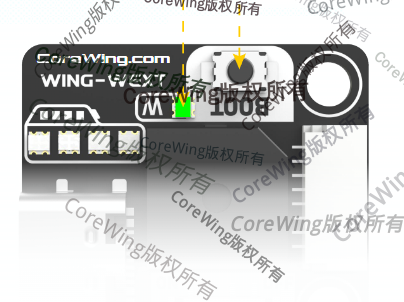
- 确保无线板 LED 状态为绿灯闪烁 (此时为蓝牙模式)
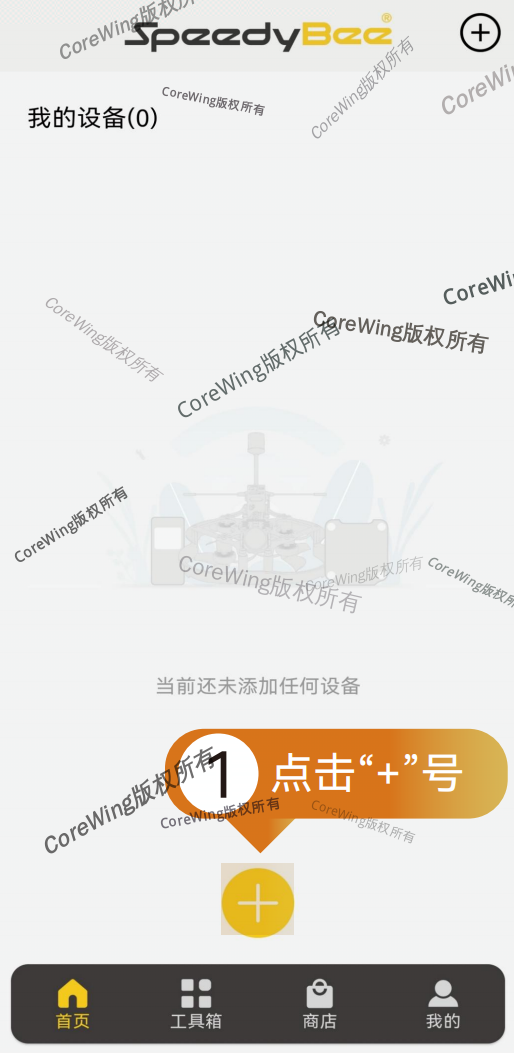
步骤 2:APP 连接飞控 - 打开 APP,点击下方的“+”
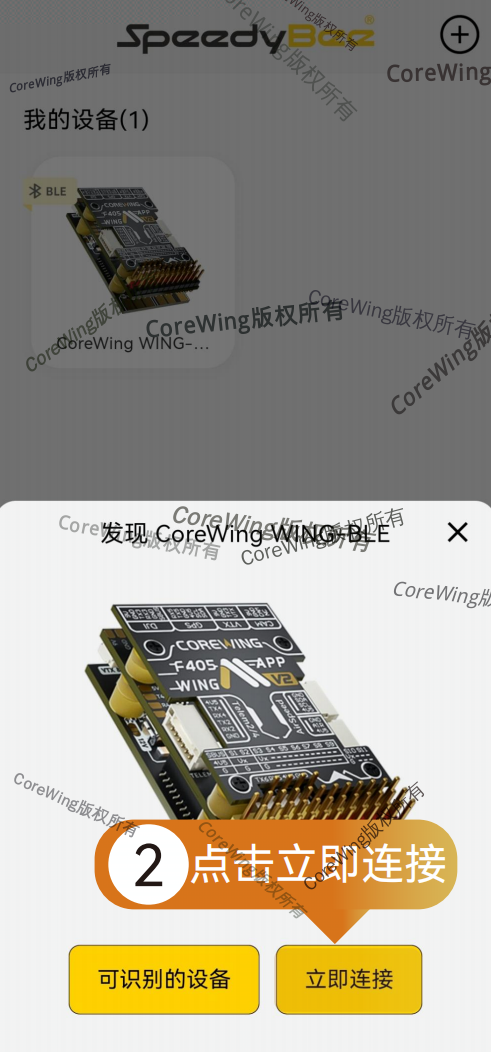
- 选择“立即连接” ,自动搜索附近设备,请确保设备是你正在使用的飞控
重要
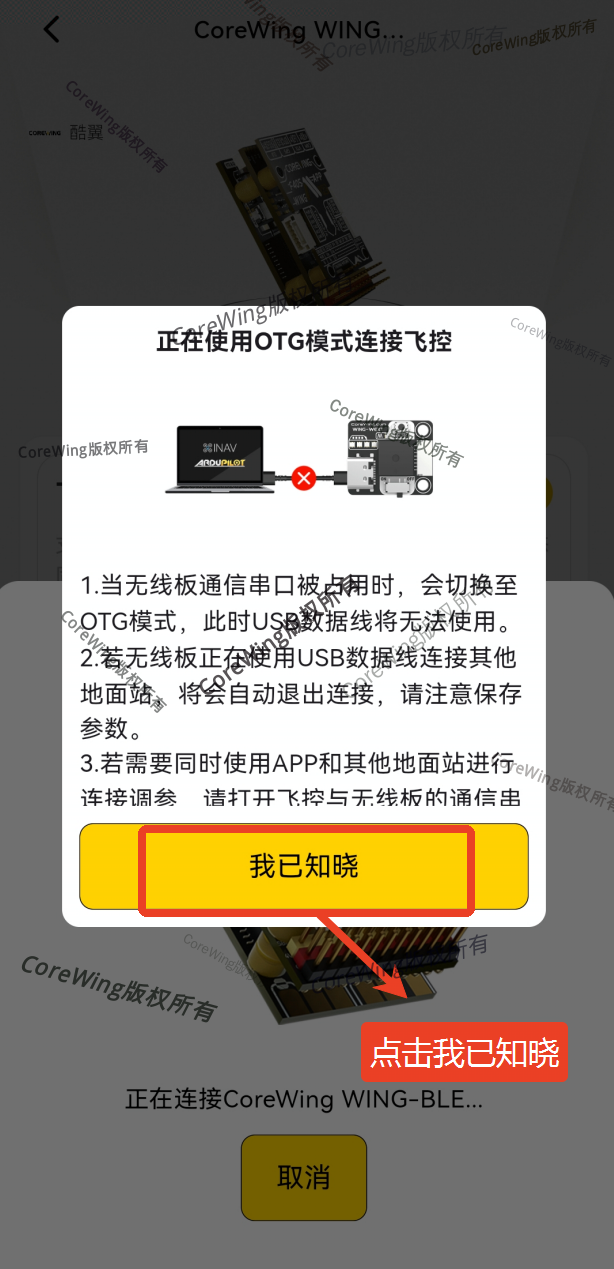
当飞控与无线板之间的通信串口被其他外设占用时,无线板在通过 SpeedyBeeAPP 连接后,会自动切换为 OTG 模式,以确保 APP 能正常与无线板通信,从而继续使用无线功能。(仅支持在 SpeedyBeeAPP 上触发该模式)
- 点击我已知晓即可进入 OTG 模式
- 连接成功后,进入卡片界面,点击飞控固件烧写
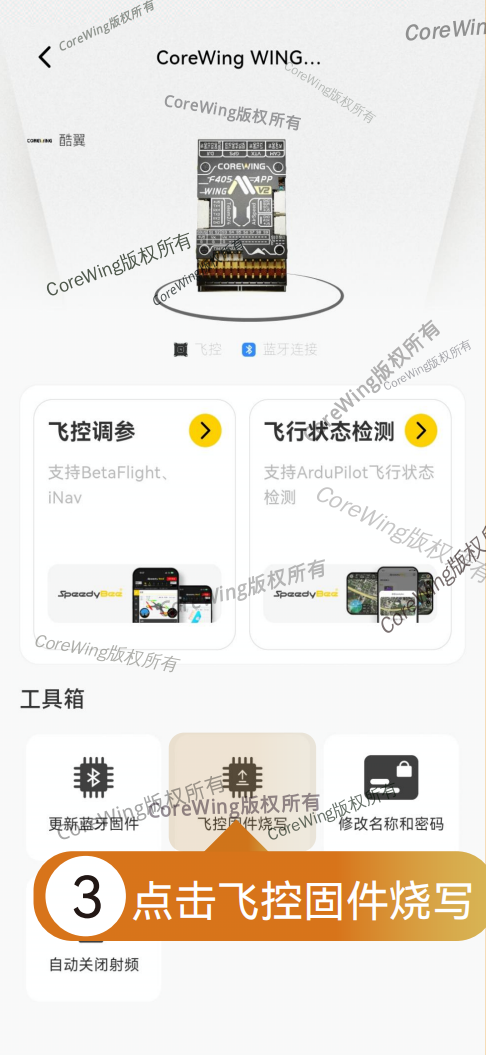
- 选需要烧写的飞控固件类型
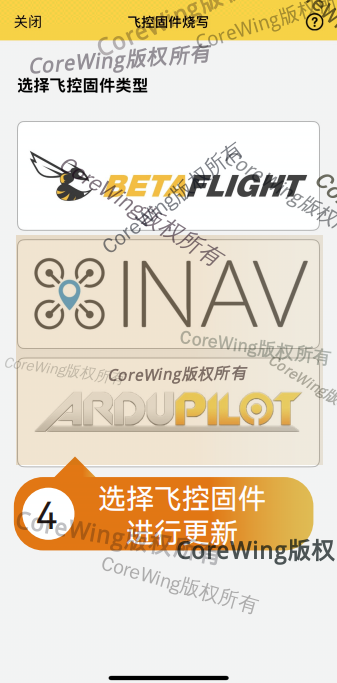
步骤 3:烧写固件
重要
以下是以烧写 AP 固件为例,烧写 INAV 固件是同样的方法
- 点击 ArduPilot 图标,进入烧写页面
- 选择对应的飞控和固件类型,开启全盘擦除,点击立即下载
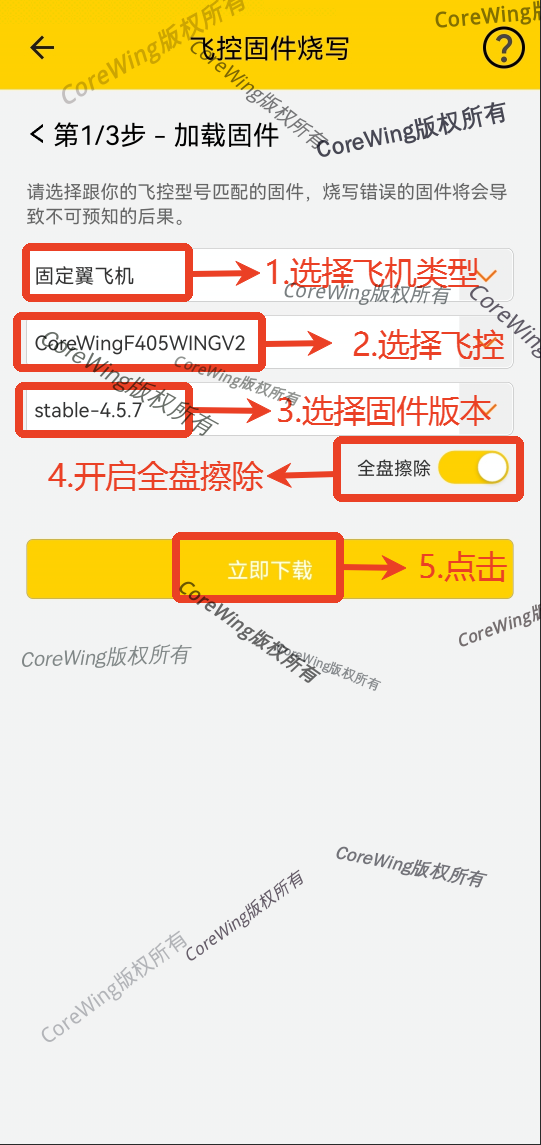
- 勾选“我已拔除外设”,点击 开始连接
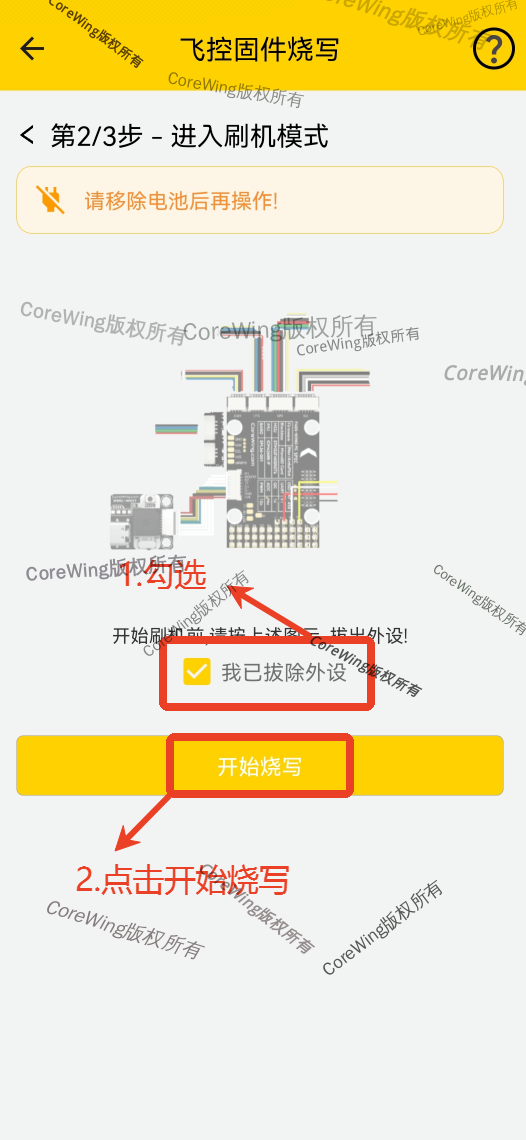
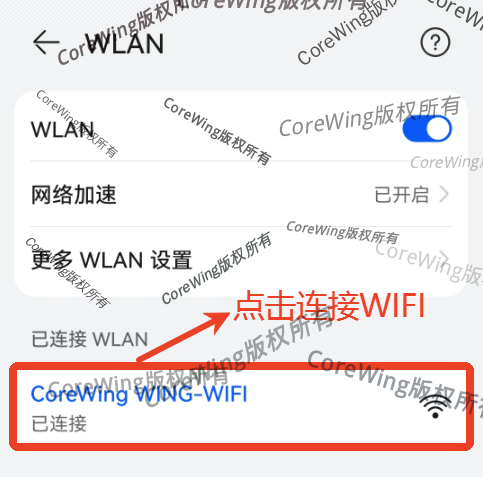
- 点击 确认连接 CoreWing WING-WIFI
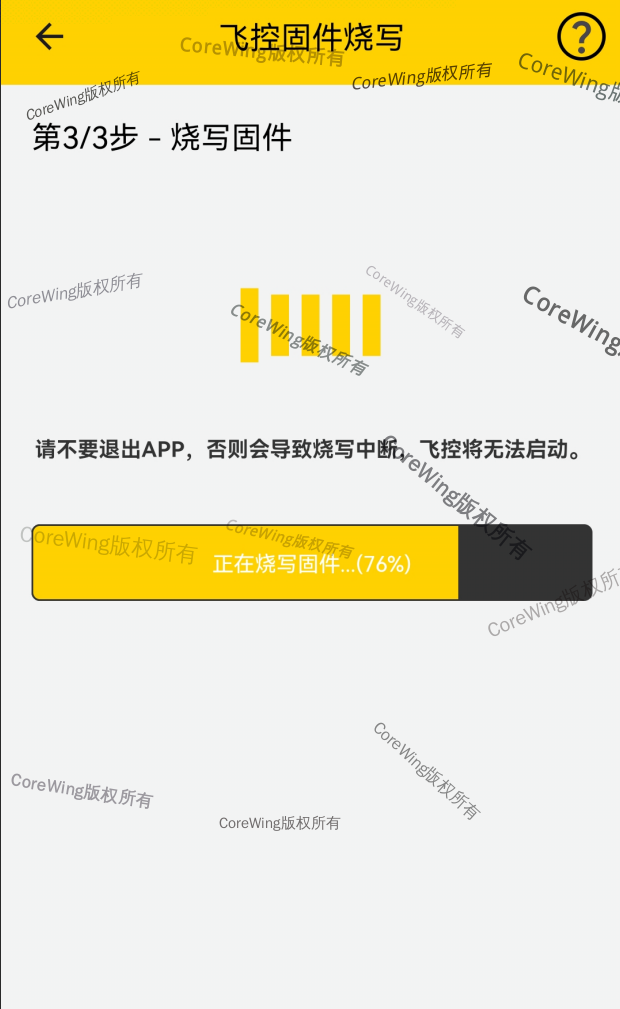
- 跳转到烧写页面,等待烧写成功
重要
请不要中途退出 APP。否则会导致再次连接飞控烧写固件时,显示烧写失败。
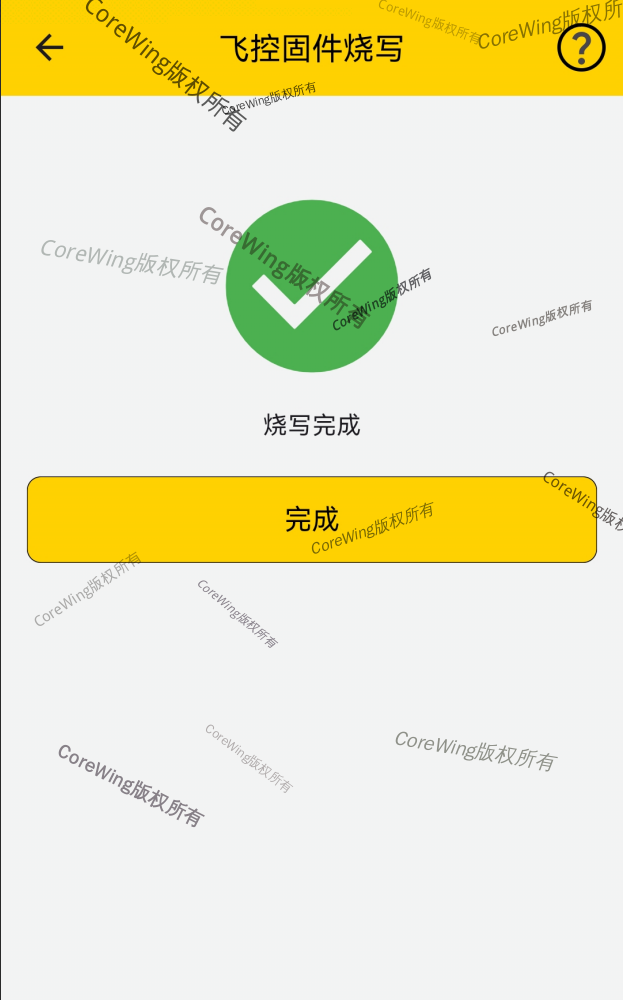
- 显示飞控固件烧写成功
3.2 异常使用情况
重要
如果在飞控固件烧写过程中发生信号中断,或由于飞控固件损坏等原因,会导致烧写失败并出现报错。
- 烧写固件的过程中出现了烧写失败的报错,点击下方的继续
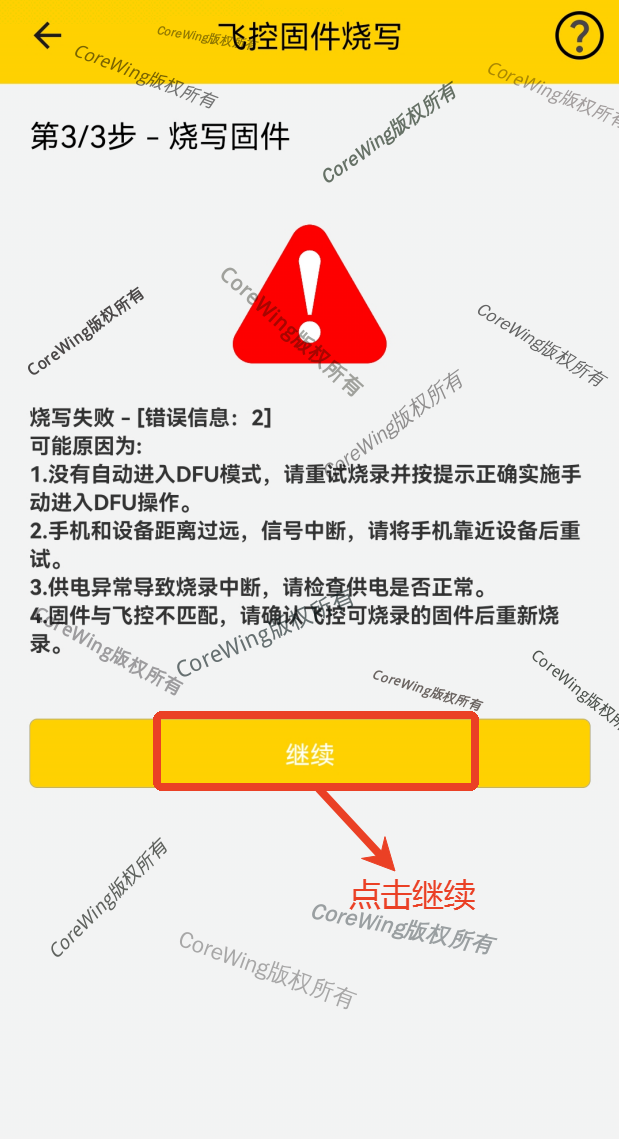
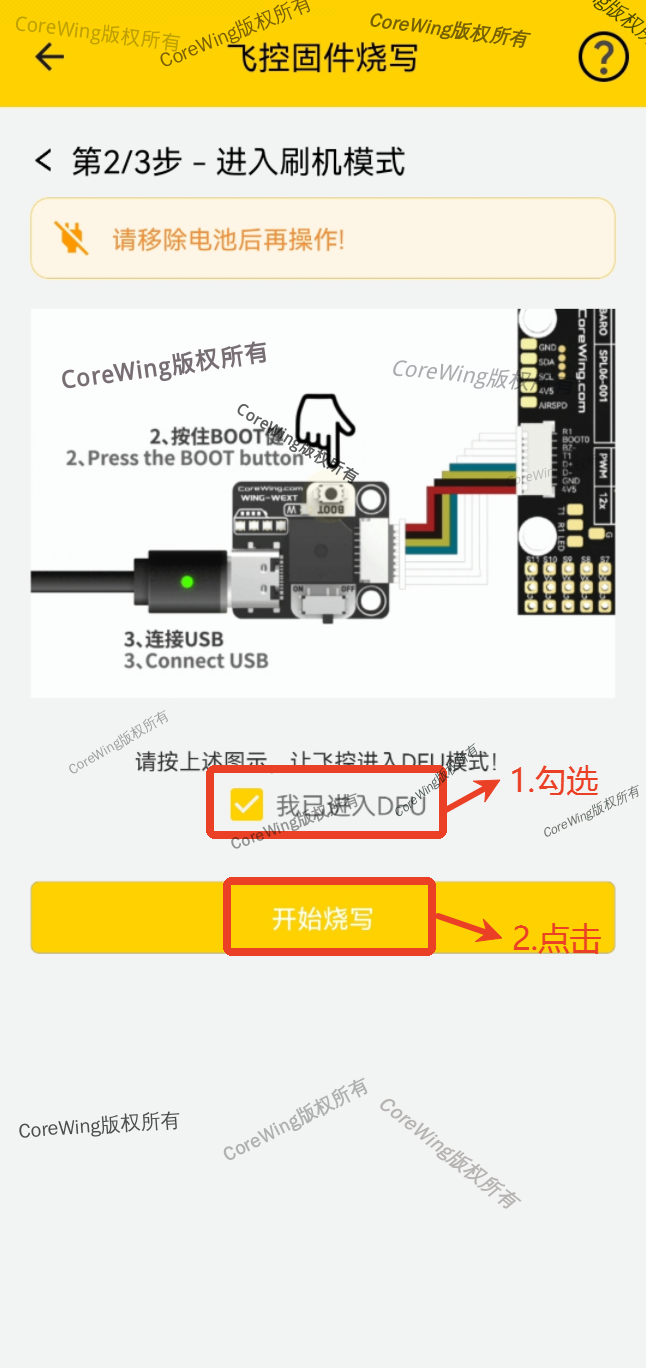
- 根据图示,断开飞控与电池电源的连接,按住 Boot 键,使用 usb 数据给飞控供电,再松开 Boot 键,此时飞控进入 DFU 模式
- 勾选 “我已进入 DFU”,然后点击“开始烧写”。
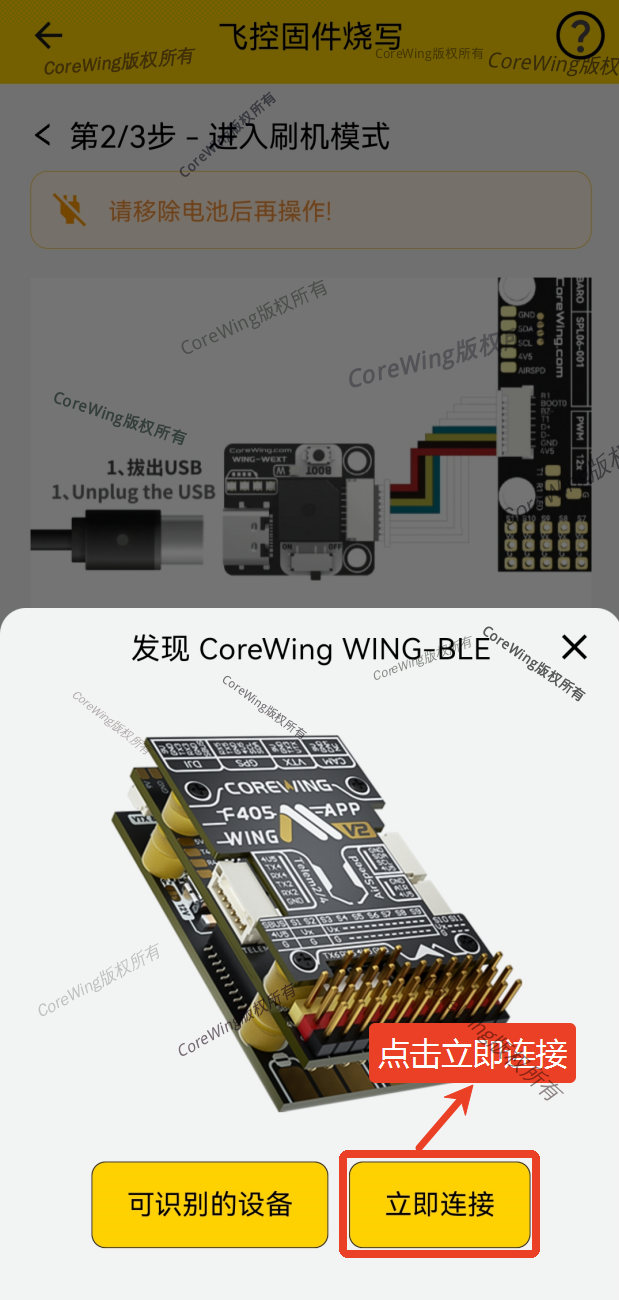
- 等待飞控无线板状态灯恢复绿灯闪烁,提示 SpeedyBee APP 识别到该设备后,点击立即连接。
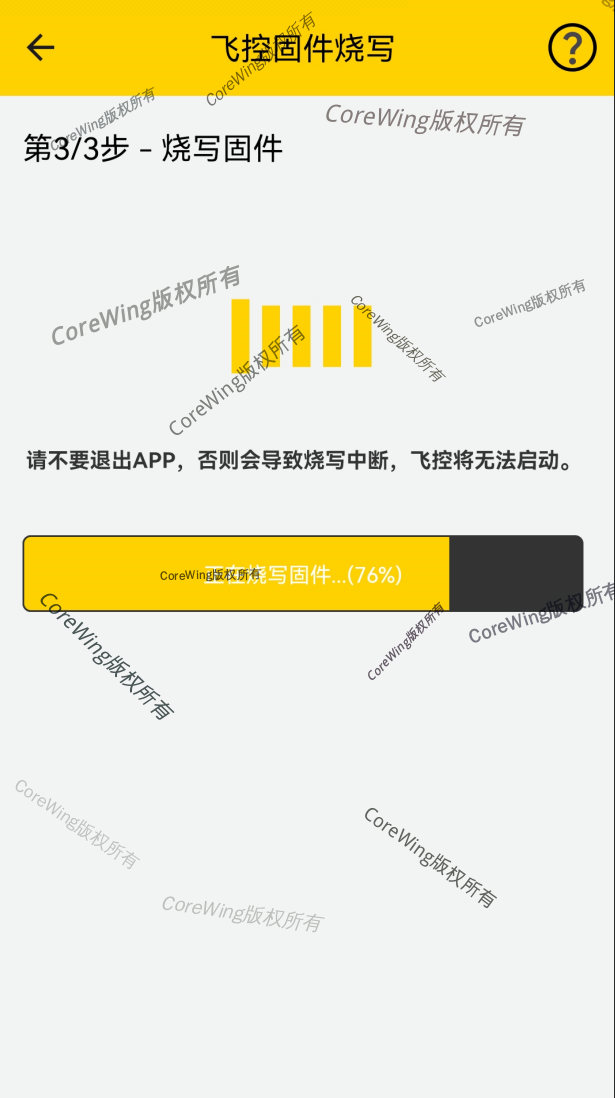
- 等待飞控固件烧写完成,中途请不要退出 APP。
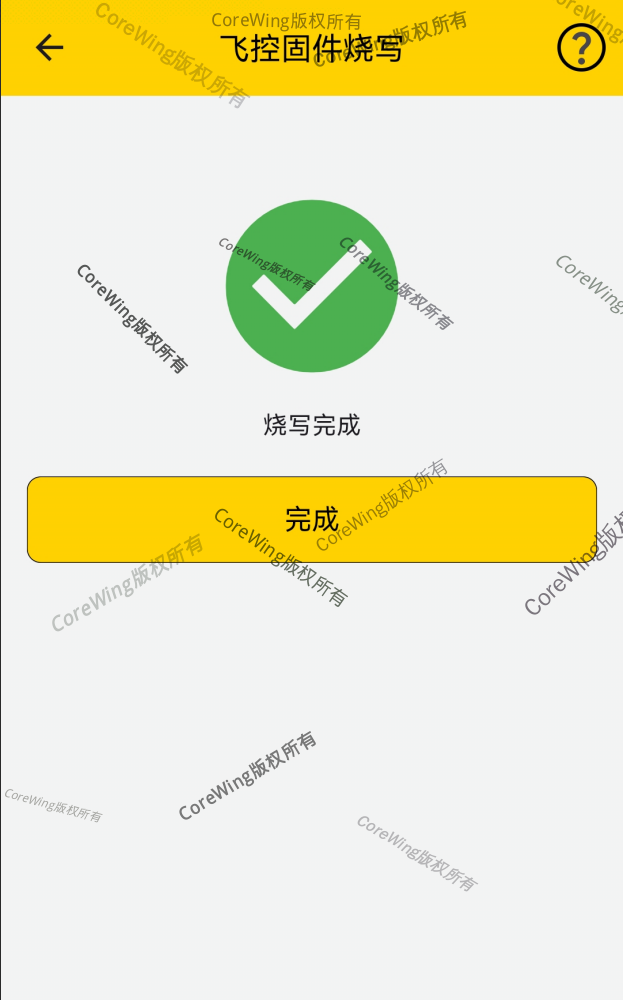
- 显示飞控固件烧写成功
重要
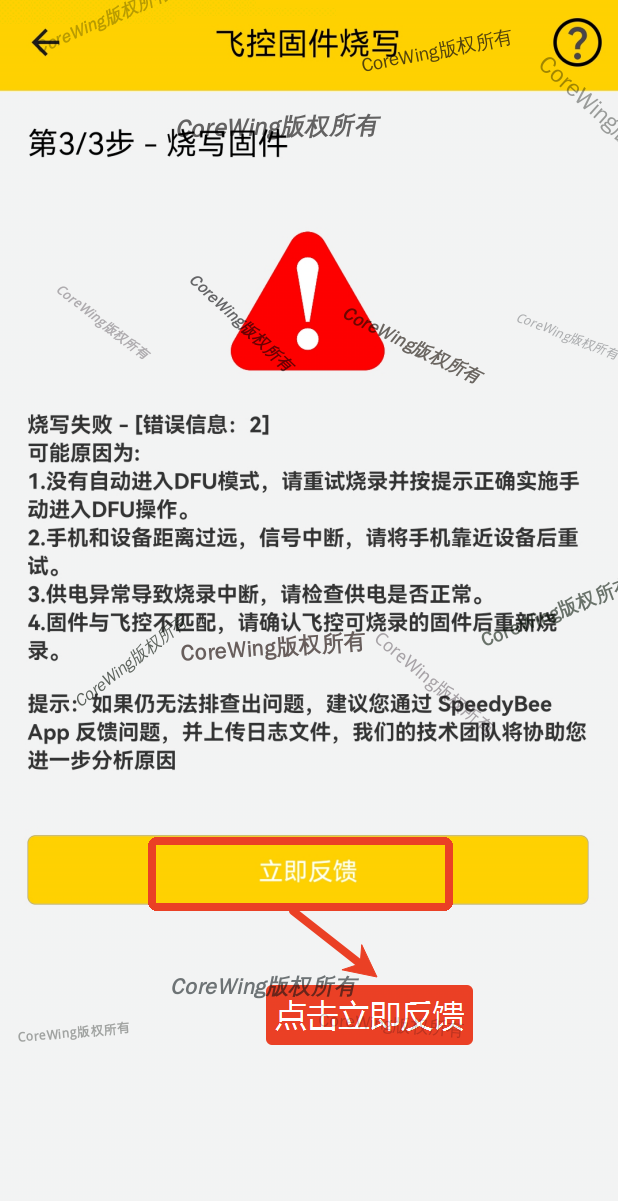
如果依然弹出了烧写失败的错误信息,请点击立即反馈,同时请联系 CoreWing 技术支持!!!
四、Q&A
Q1:APP 无法连接飞控怎么办?
- 查看调参前问题排查步骤:https://docs.corewing.com/plane/beforetuning/troubleshooting-steps-before-tuning.html
- 确保飞控已供电,蓝牙已启动即无线板绿灯闪烁,连接成功后显示绿灯常亮
- 可以进入设备页面里,长按该设备,删除该设备之后,重新搜索再次连接 APP
技术支持二维码