CoreWing Sirius 高频头 mLRS 固件的 MAVLink 遥测
一、mLRS 使用 MAVLink 进行遥测的工作原理
mLRS 数遥一体相较传统遥控+数传方案
CoreWing Sirius 高频头刷入 mLRS 固件后,将遥控功能和数传功能整合到一个设备中,实现了数遥一体,具有以下优势:
- 设备精简:只需配置一个模块,既可完成遥控信号上行,又可实现数传双向通信,减少设备数量和连接复杂性
- 抗干扰能力强:遥控信号和数传数据共用同一无线电链路,减少互相干扰
1.1 mLRS MAVLink 通信工作原理
遥控信号上行:
遥控器通过 Sirius 高频头,将控制信号(摇杆和开关操作)以无线电信号形式发送至飞控。
数传双向通信:
飞控通过 SkyGuy 接收机,将飞行数据(GPS 位置、电池电量、飞控状态)以无线电信号回传至高频头,移动设备通过蓝牙连接高频头查看飞行数据。
移动设备可通过蓝牙连接 Sirius 高频头发送无线电信号配置飞控参数,实现无线调参。
二、设备准备
2.1 飞控
- CoreWing F405 WING V2
2.2 无线通信模块
- 高频头:天狼星 Sirius 2.4G ELRS(需刷入 mLRS 固件)
- 接收机:SkyGuy Nano 2G4 RX(需刷入 mLRS 固件)
2.3 遥控器
- 推荐:RadioMaster TX16S
- 兼容:其他支持外置模块的遥控器
三、遥控器设置和 Lua 脚本导入
3.1 遥控器外置射频参数设置
mLRS 仅支持 400k 波特率,需要正确设置遥控器参数:
- 进入遥控器
MODEL SETUP - 关闭
Internal RF - 开启
External RF Mode设为CRSFBaudrate设为400k
重要
mLRS 官方仅支持 400k 波特率!如果使用 ELRS 的 5.25M 波特率,将无法正常工作。
彩屏遥控器设置:


黑白屏遥控器设置:

3.2 导入 mLRS Lua 脚本
mLRS Lua 脚本下载:
- mLRS.lua - 彩屏遥控器
- mLRS-bw.lua - 黑白屏遥控器
四、接收机连接飞控
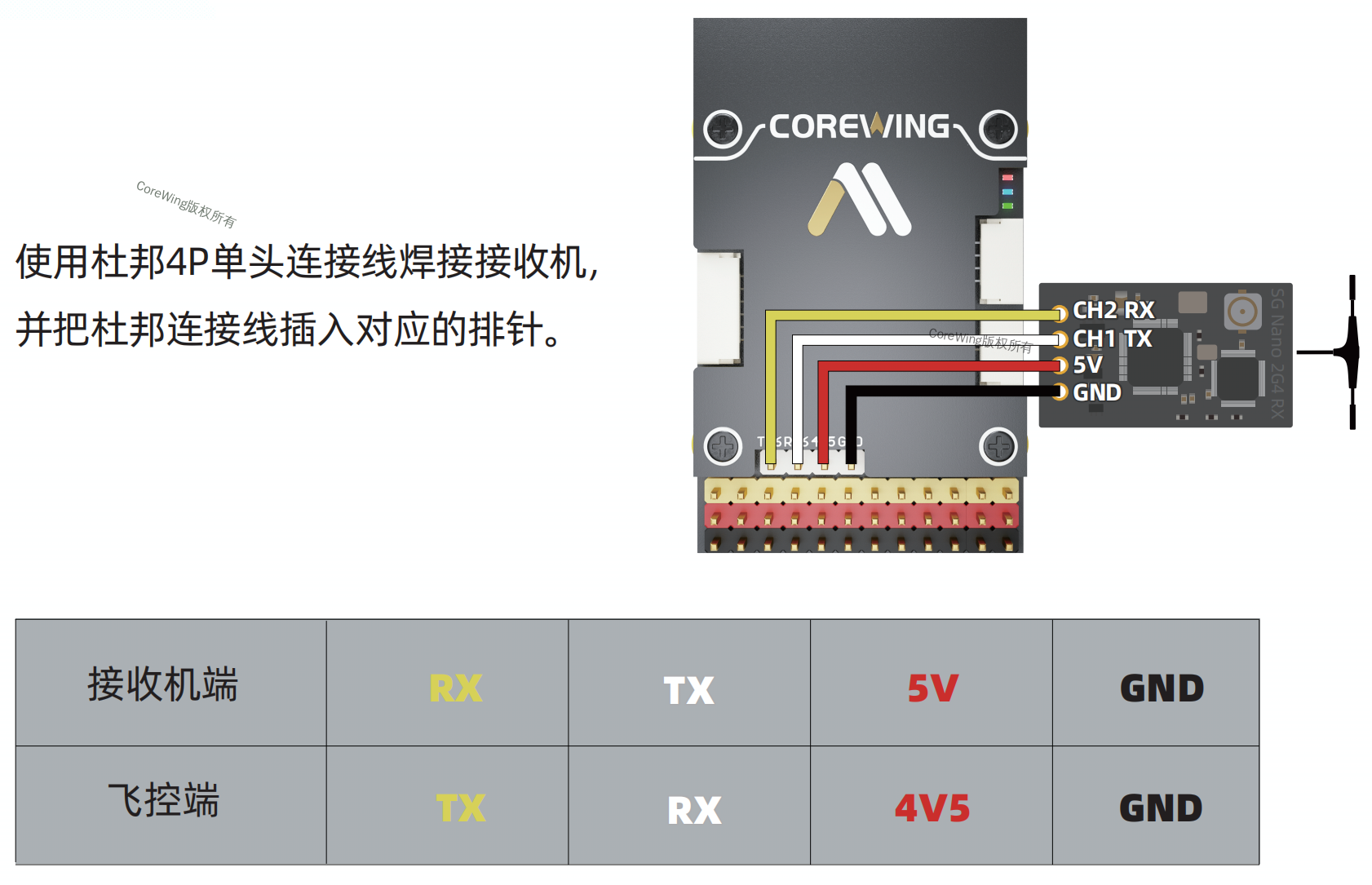
4.1 接收机接线
重要
CoreWing F405 WING V2 飞控与接收机的连接方式:
- 接口要求:必须连接至串口 6
- 原因说明:
- 串口 6 内置 DMA 支持
- 支持 460800bps 高波特率通信
⚠️ 注意:其他串口(如串口 4)虽然硬件兼容,但缺少 DMA 支持,MAVLink 模式无法正常通信。
五、高频头与接收机对频
mLRS 高频头与接收机对频可参考该文章:
六、mLRS 参数设置
6.1 高频头参数设置
进入 mLRS Lua 脚本,修改以下参数:
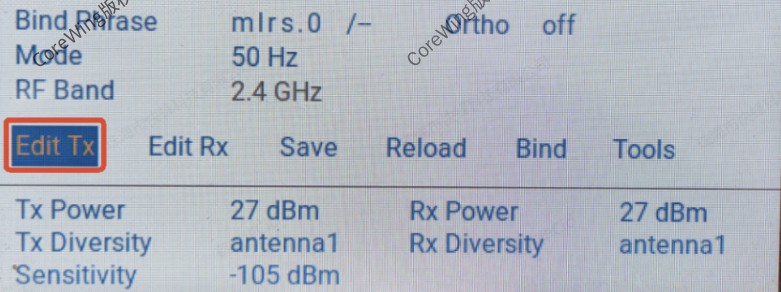
彩屏遥控器:点击 Edit Tx,进入高频头参数编辑

黑白屏遥控器:点击 next,找到 Tx 的相关参数

| 参数 | 设置为 |
|---|---|
| Tx Power | 500mW |
| Tx Ch Source | crsf |
| Tx Ser Dest | serial |
| Tx Ser Baudrate | 115200 |
6.2 接收机参数设置
进入 mLRS Lua 脚本,修改以下参数:
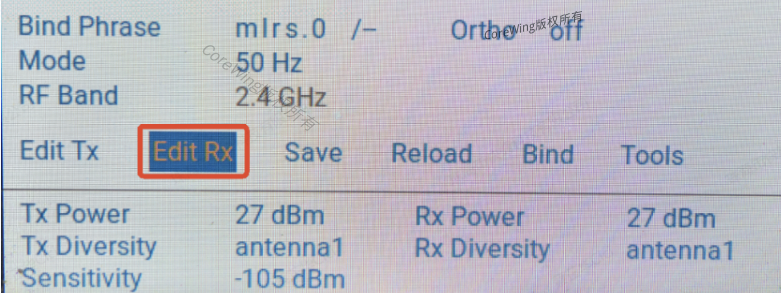
彩屏遥控器:点击 Edit Rx,进入接收机参数编辑

黑白屏遥控器:点击 next,找到 Rx 的相关参数


| 参数 | 设置为 |
|---|---|
| Rx Power | 500mW |
| Rx Out Mode | crsf |
| Rx Ser Baudrate | 57600 |
| Rx Ser Link Mode | mavlinkX |
| Rx Snd RadioStat | ardu_1 |
| Rx Snd RcChannel | rc_override |
6.3 保存参数
注意
一定要记得点Save!!!
一定要记得点Save!!!
一定要记得点Save!!!
七、飞控参数设置
重要
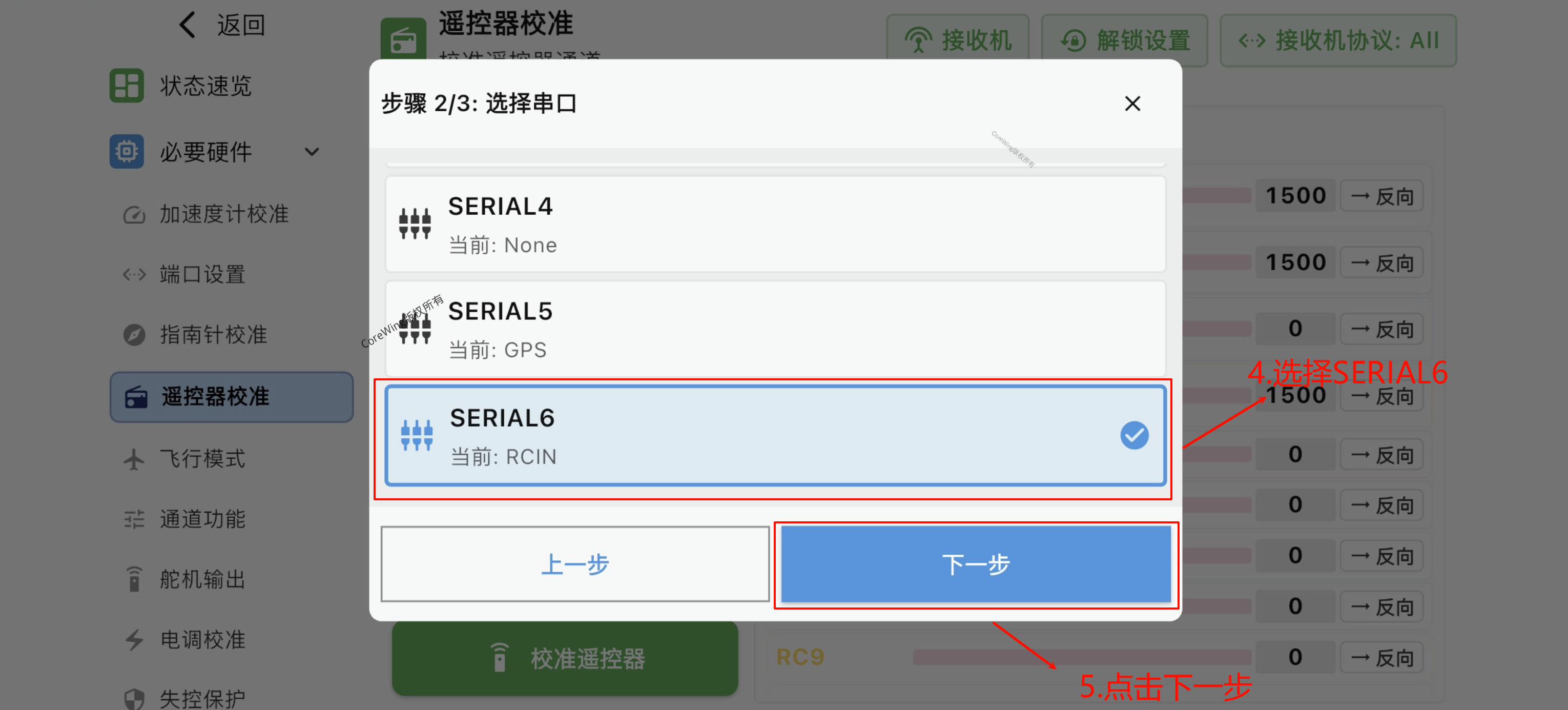
CoreWing F405 WING V2 所使用的串口为 SERIAL 6
1.连接上飞控的无线板,进入遥控器校准页
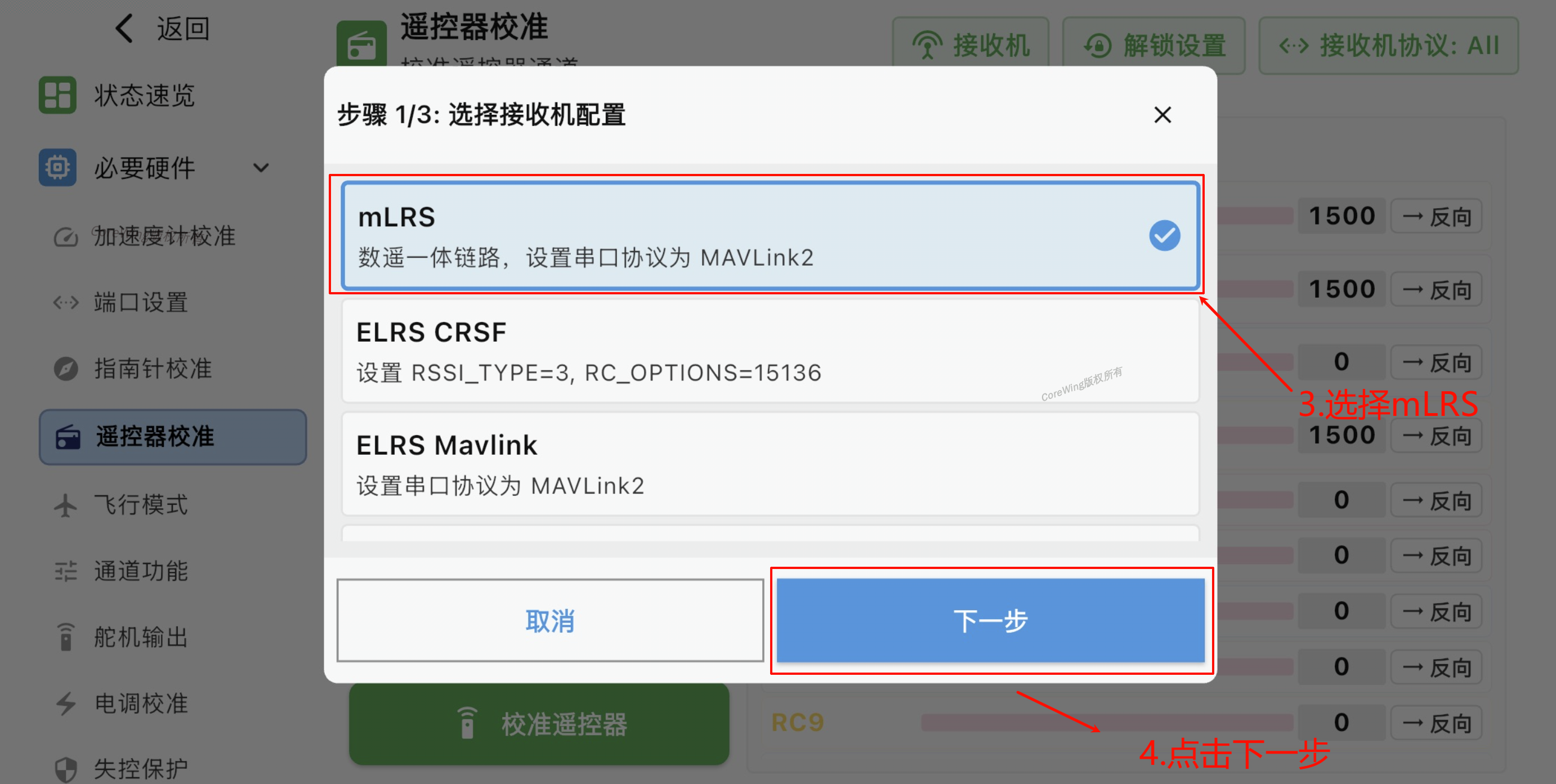
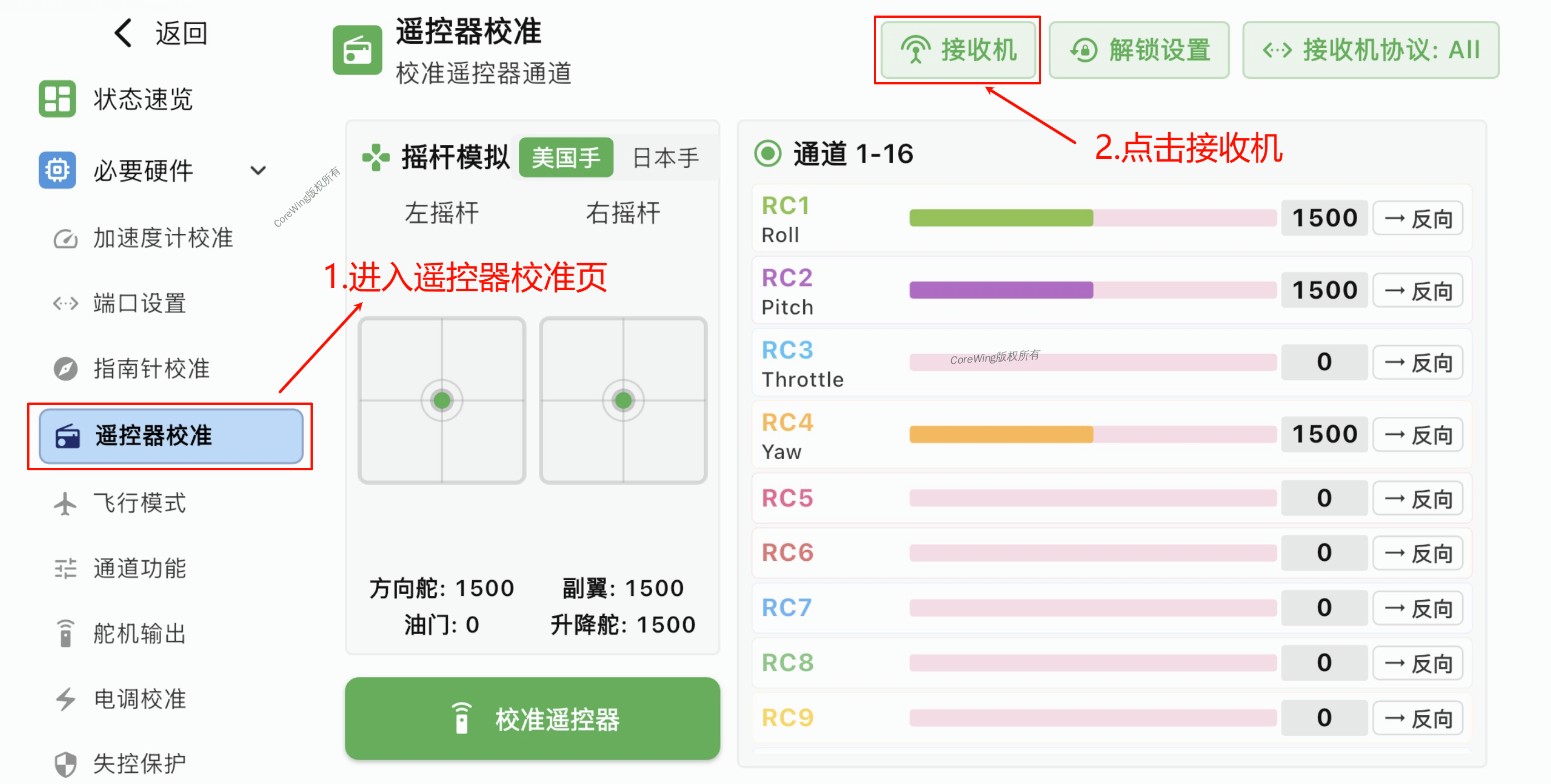 2.选择mLRS,点击下一步
3.选择SERIAL6,点击下一步
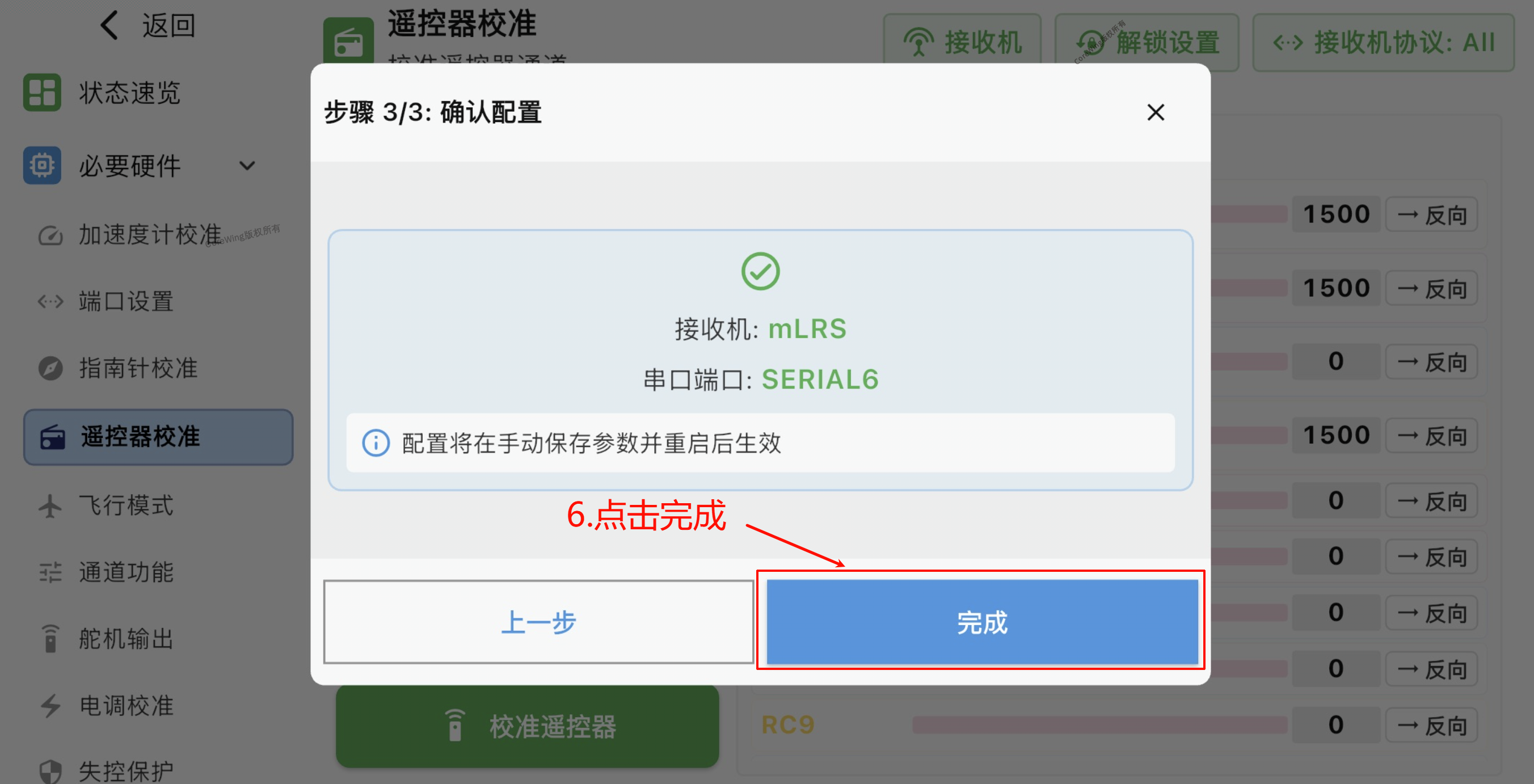
4.点击完成
 5.点击保存
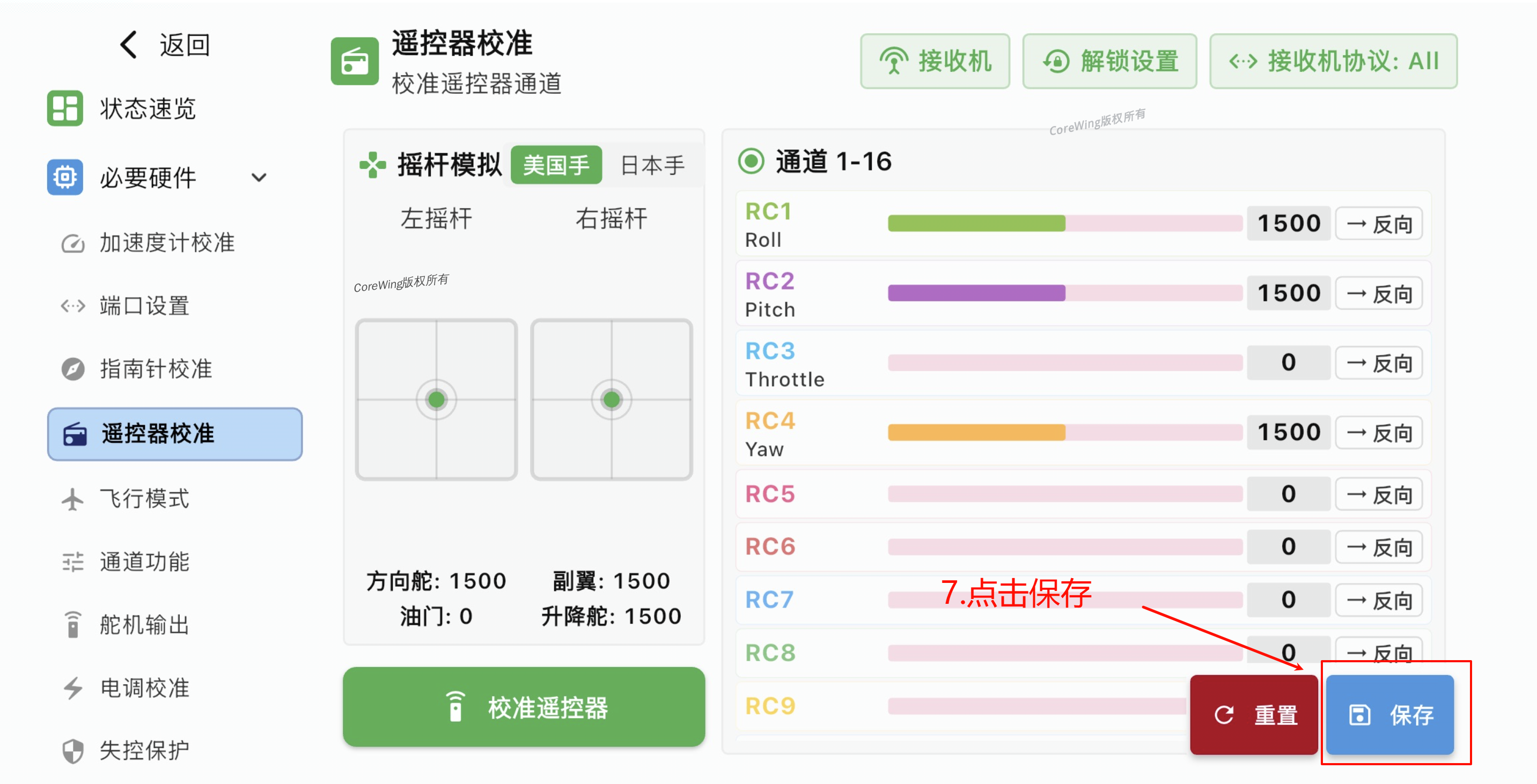 6.点击确认保存,等待飞控重启即可
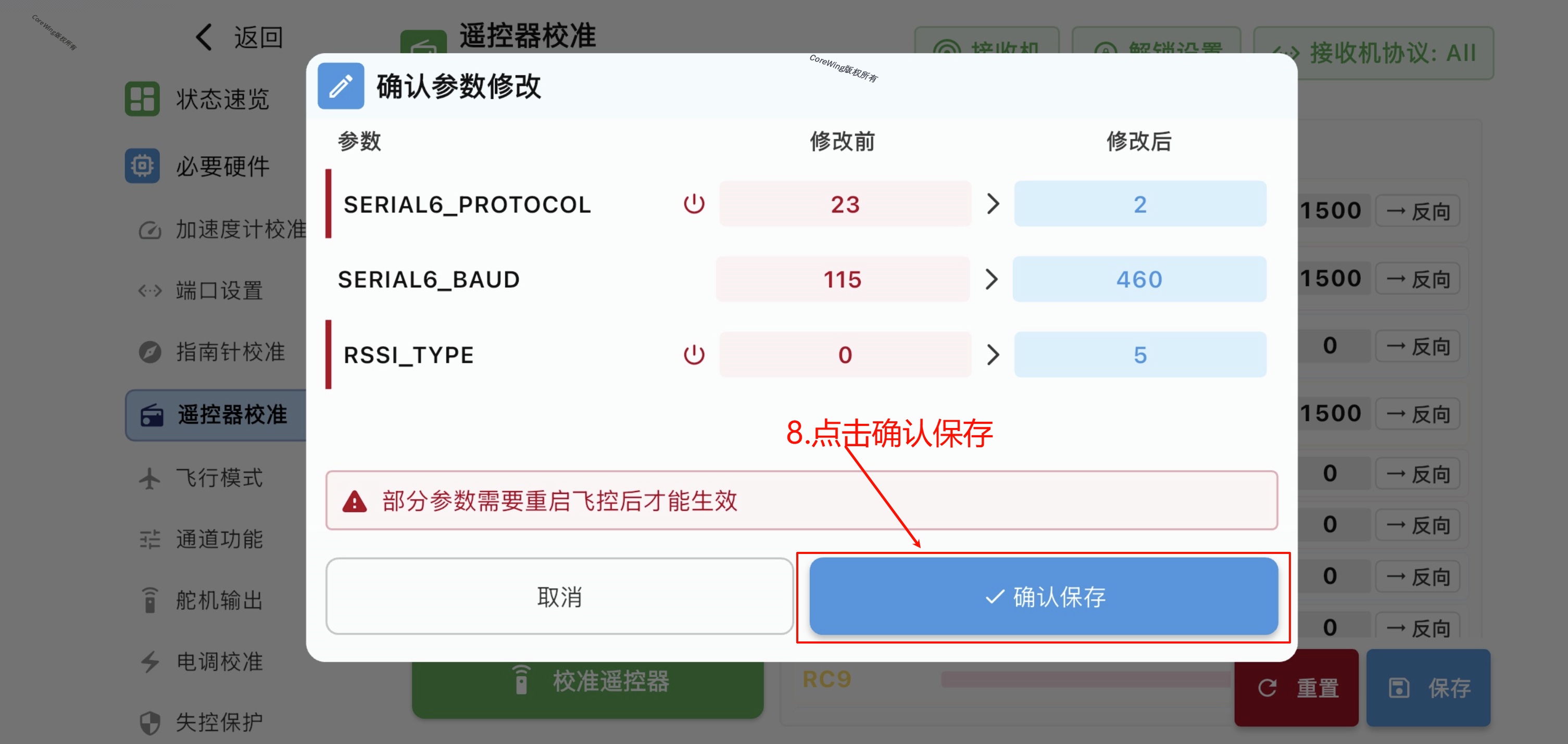
7.检查通道是否有输入,拨动摇杆,数值跟随变化

八、地面站连接设置
8.1 启用高频头蓝牙
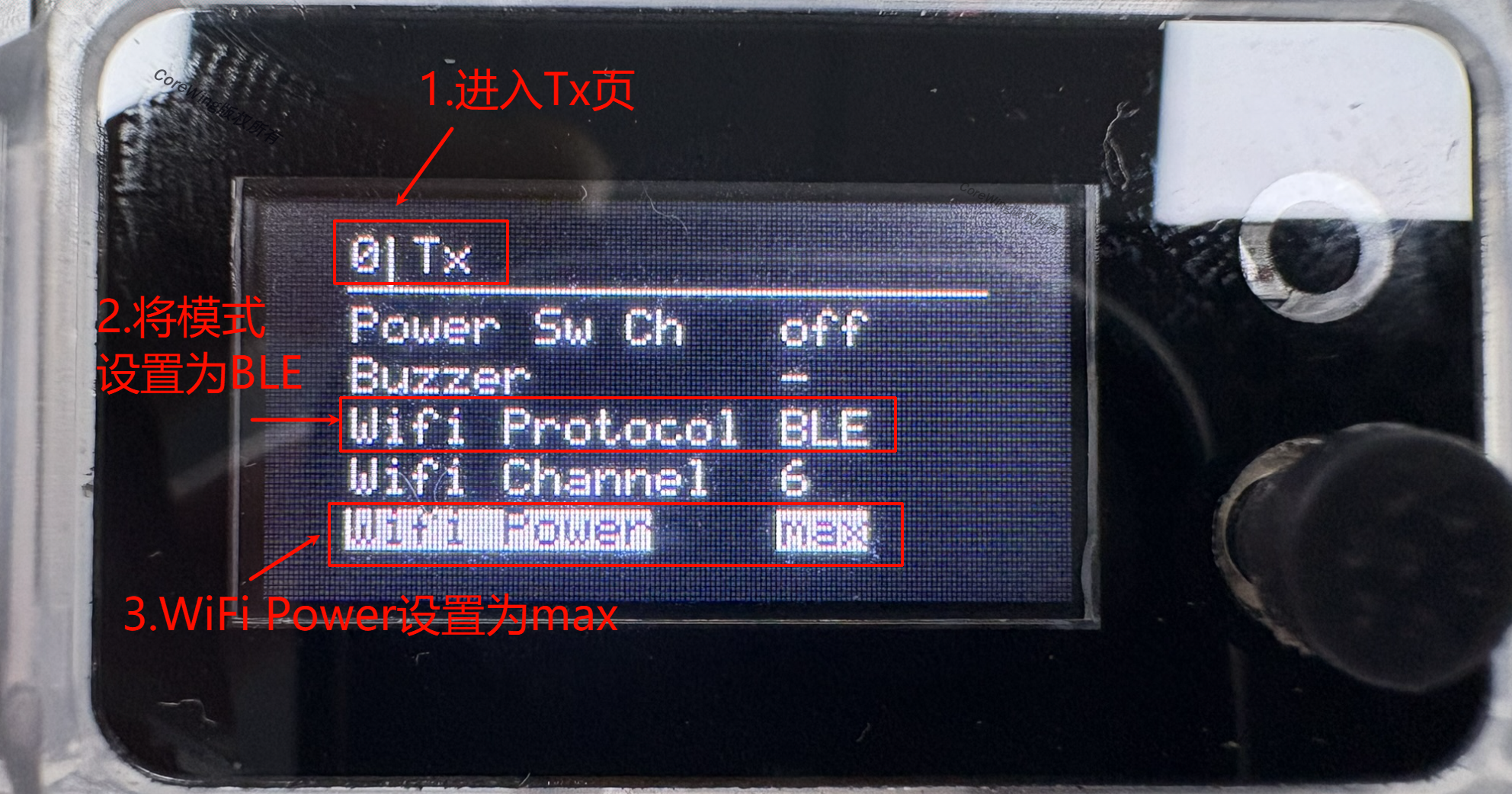
1.进入Tx页,将WiFi Protocol设置为BLE,将WiFi Power设置max
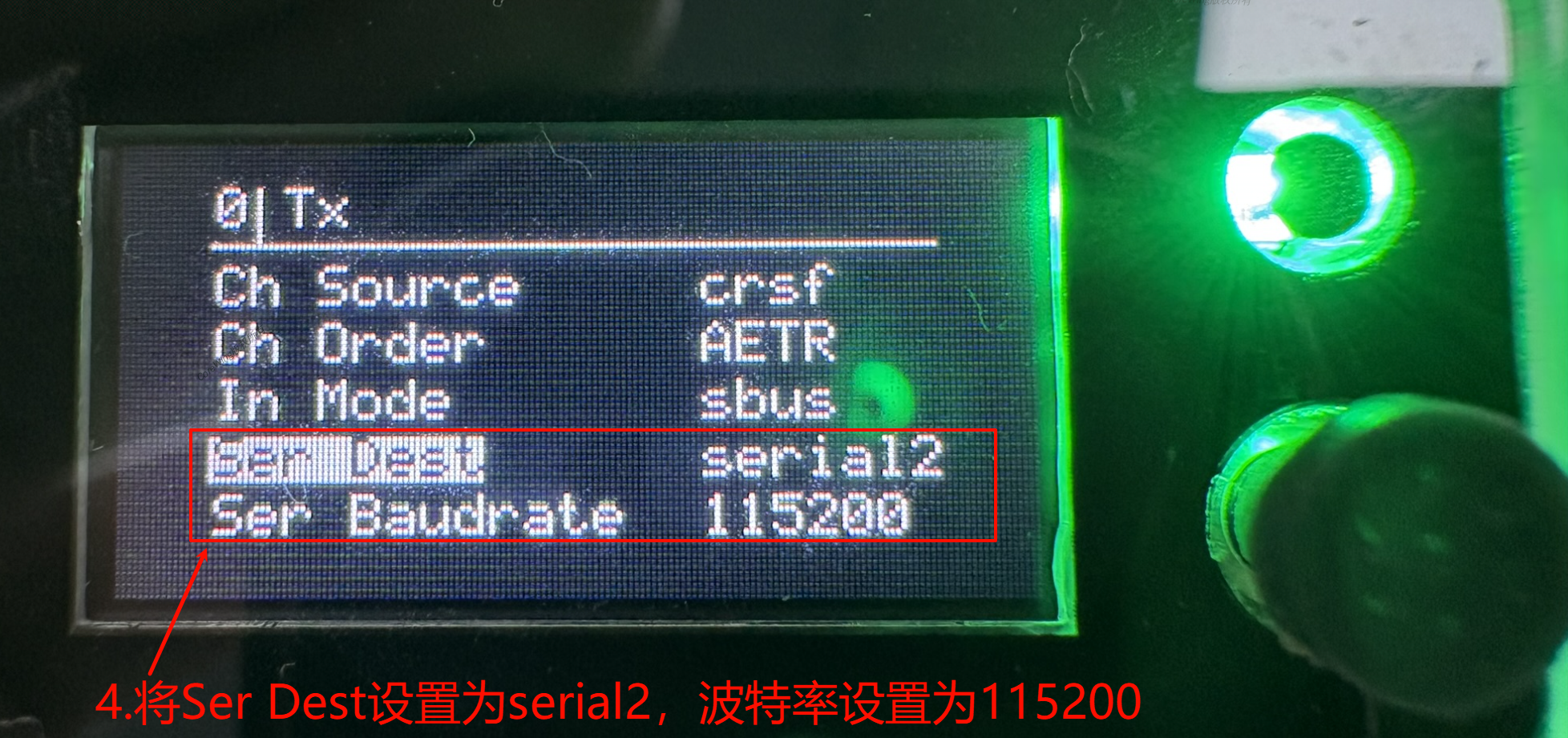
 2.将Ser Dest设置为serial2,波特率设置为115200
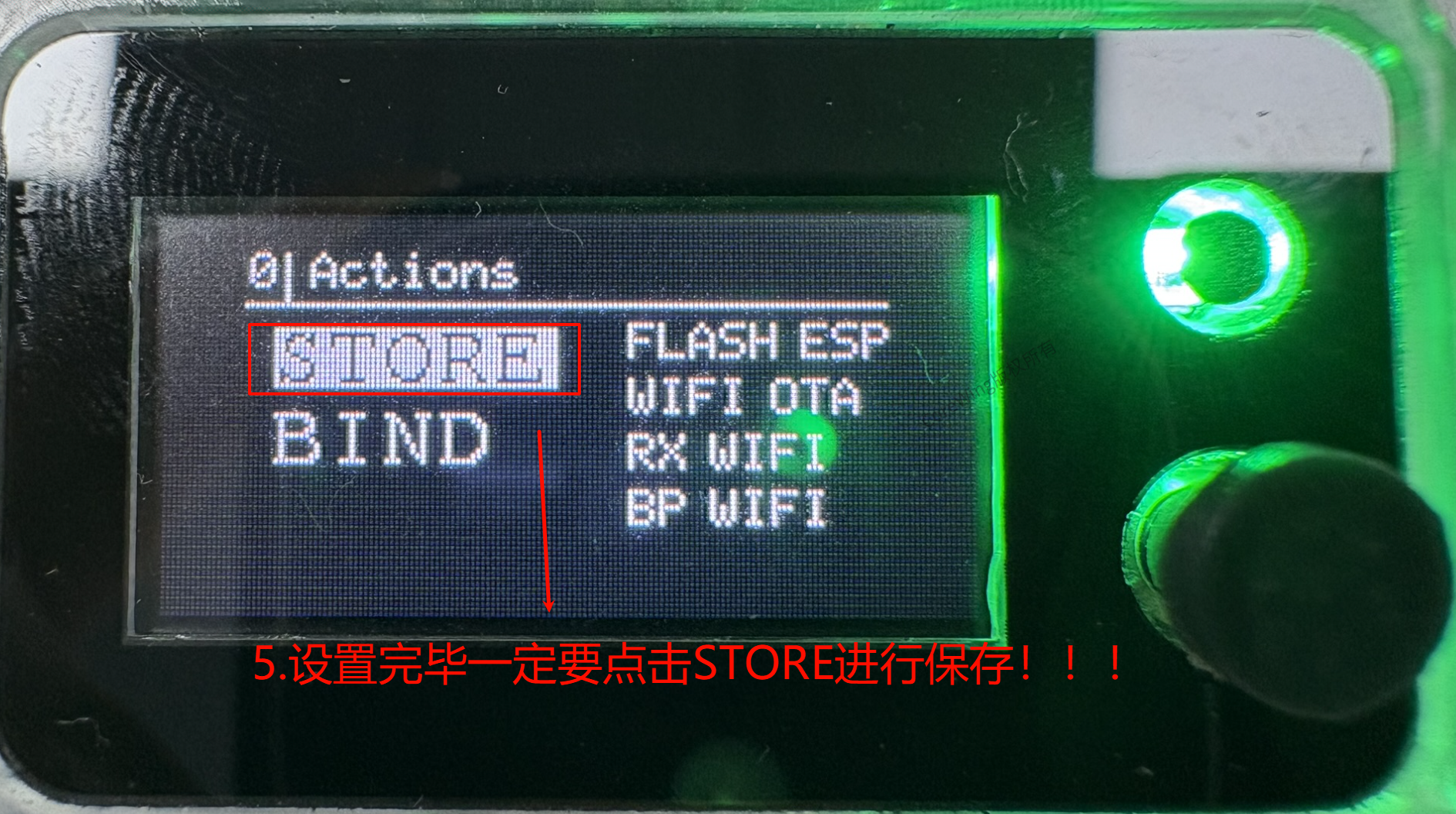
3.设置完毕一定要记得点STORE进行保存!!!
8.2 CoreWing APP - 蓝牙连接
1.打开 CoreWing APP → 点击"+" → 选择蓝牙连接
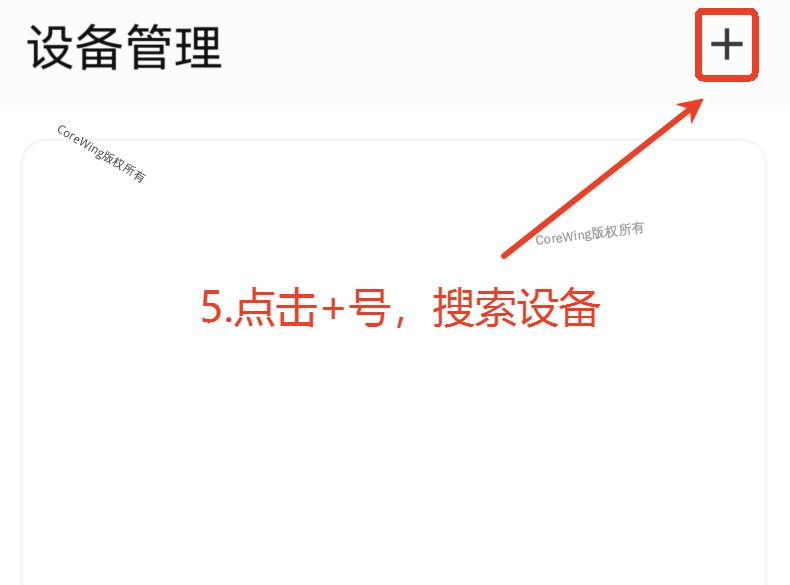 2.找到CoreWing-Sirius-xxxx设备并点击连接
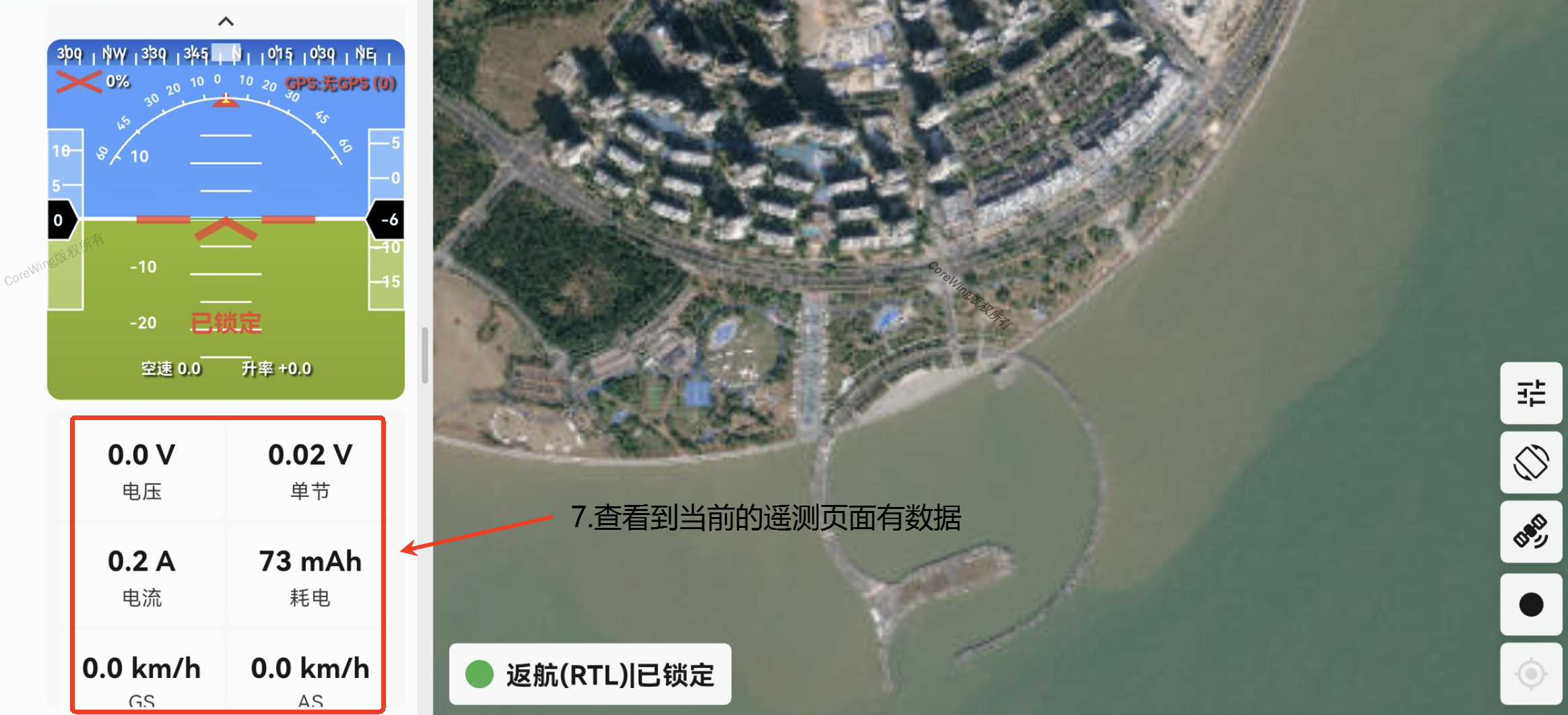
3.连接成功后,进入遥测查看页面,信息栏会显示高频头回传的飞机数据:
技术支持二维码
如有任何疑问,扫码联系技术支持: