Sirius 高频头与接收机对频(mLRS固件)
2026/4/3大约 3 分钟ArduPilotArduPilotmLRS对频绑定接收机高频头SiriusSkyGuy
重要
若要了解Sirius 高频头与接收机对频(ELRS固件),可查看:
ELRS 固件对频教程
一、原理
mLRS 是一款"数遥一体"的开源遥控协议,将遥控功能和数传功能整合到同一条链路中。对频(绑定)是确保高频头和接收机能够正常通信的关键步骤。
二、设备准备
2.1 硬件清单
- 飞控:CoreWing F405 WING V2
- 遥控器:RadioMaster TX16S 或其他支持外置模块的遥控器
- 高频头:天狼星 Sirius 2.4G ELRS(刷入 mLRS 固件)
- 接收机:SkyGuy Nano 2G4 RX(刷入 mLRS 固件)
2.2 固件要求
对频前请确认高频头和接收机均已刷入 mLRS 固件:
升级到mLRS固件请参考:
提示
mLRS 固件版本兼容性较好,不同小版本之间通常可以正常对频。
三、遥控器设置
mLRS 仅支持 400k 波特率,对频前请确认遥控器参数设置正确:
3.1 外置射频参数设置
- 进入遥控器
MODEL SETUP - 关闭
Internal RF - 开启
External RF Mode设为CRSFBaudrate设为400k
重要
mLRS 仅支持 400k 波特率!如果使用 ELRS 的 5.25M 波特率,将无法进入 mLRS Lua 或对频失败。
彩屏遥控器设置:


黑白屏遥控器设置:

3.2 导入 mLRS Lua 脚本
mLRS Lua 脚本下载:
- mLRS.lua - 彩屏遥控器(480*272)
- mLRS-bw.lua - 黑白屏遥控器
四、对频方法
mLRS 提供多种对频方法,可根据实际情况选择:
4.1 方法一:接收机按键 + 高频头 Lua 脚本
步骤 1:接收机进入对频模式
长按接收机 BAT 键 5 秒,接收机指示灯蓝色闪烁,证明已进入对频状态。
步骤 2:高频头进入对频模式
进入遥控器 mLRS Lua 脚本,选择绑定模式。
彩屏遥控器:
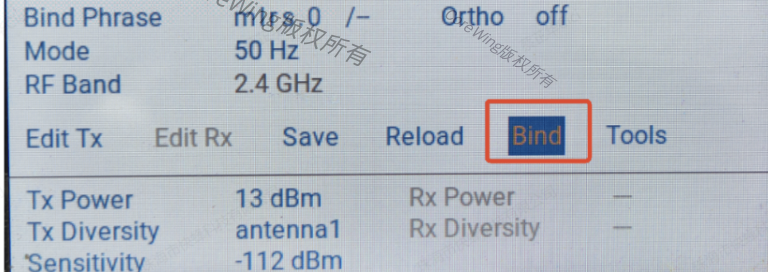
黑白屏遥控器:

步骤 3:等待对频成功
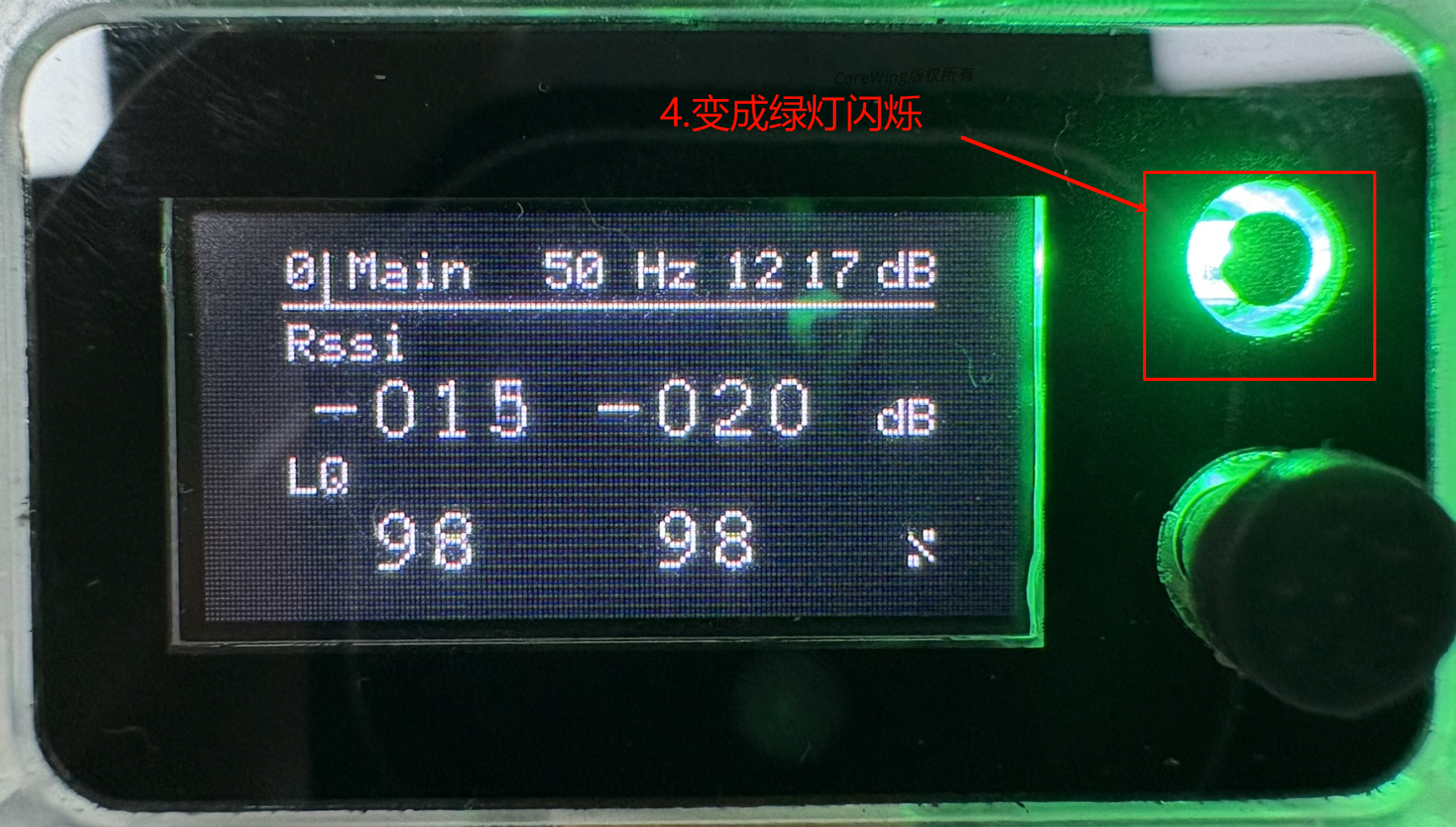
数秒后,接收机指示灯变为绿色缓慢闪烁,表示对频成功。
4.2 方法二:接收机按键 + 高频头 LED 屏幕
步骤 1:接收机进入对频模式
长按接收机 BAT 键 5 秒,接收机指示灯蓝色闪烁。
步骤 2:高频头进入对频模式
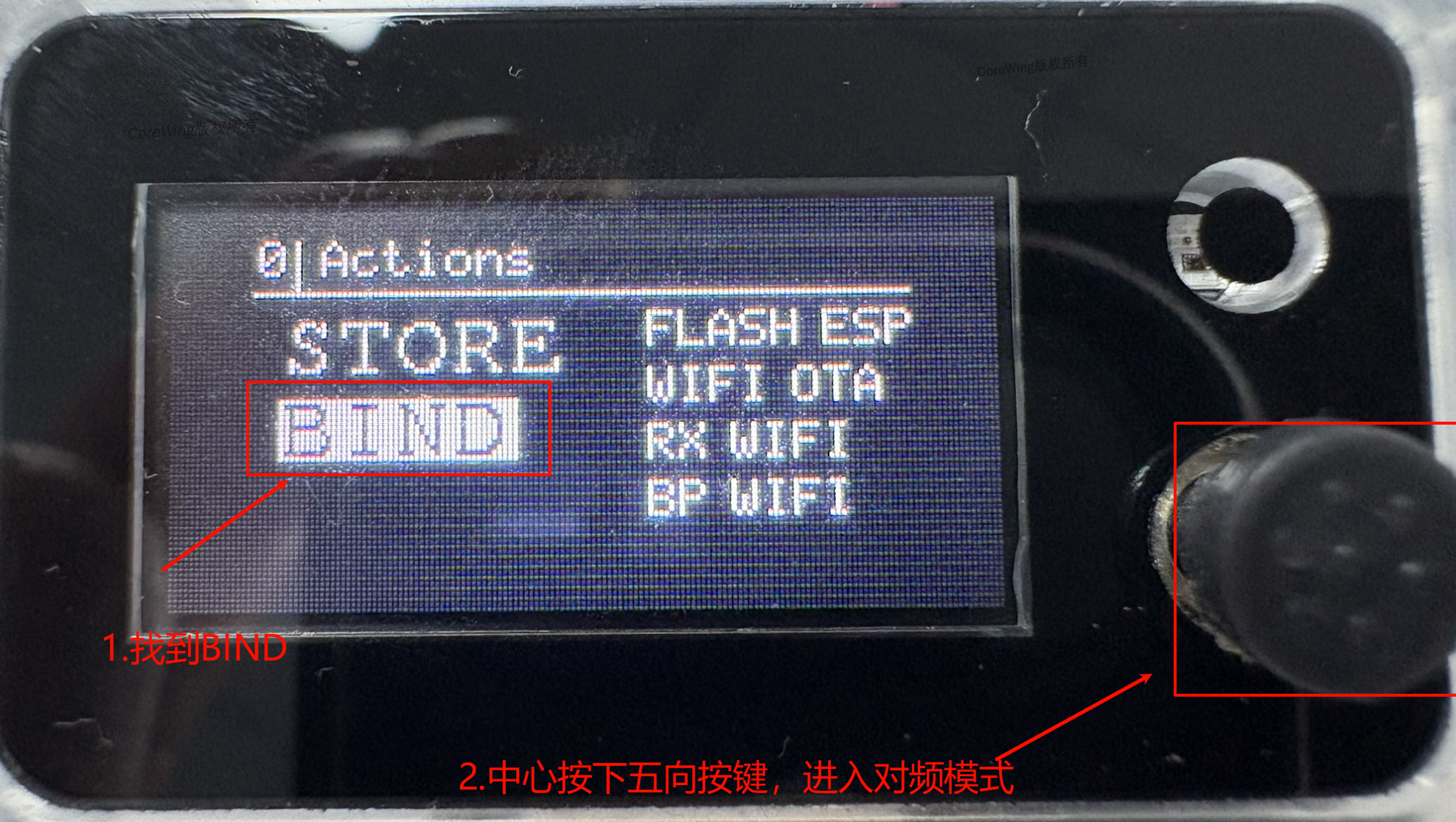
查看高频头 LED 屏幕:
1.进入 Actions 页面
2.找到 Bind 选项
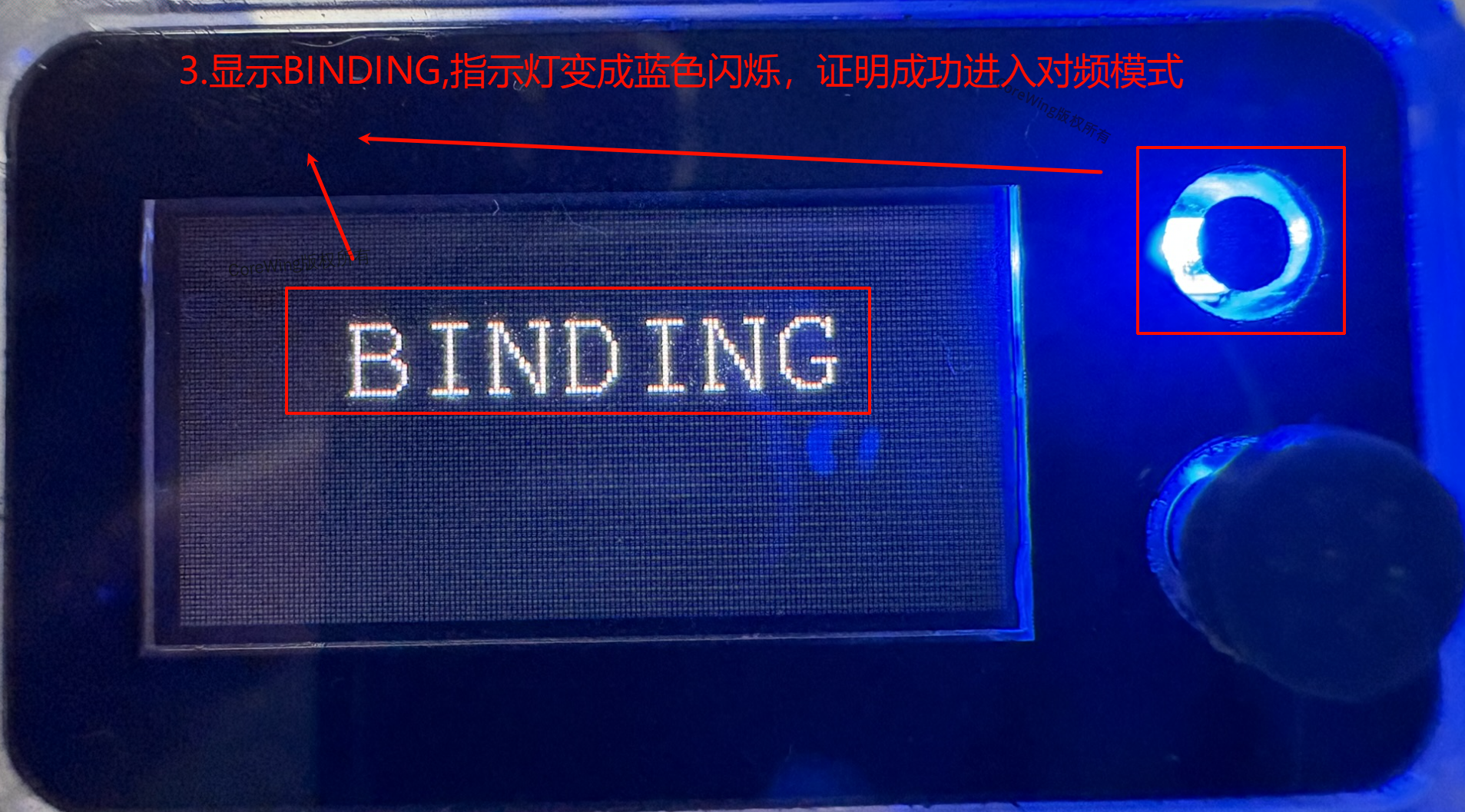
3.中心按下五向按键,进入对频模式
步骤 3:等待对频成功
接收机指示灯变为绿色缓慢闪烁,表示对频成功。
对频成功后,各设备状态如下:
| 设备 | 对频中状态 | 对频成功状态 |
|---|---|---|
| 接收机 | 蓝灯闪烁 | 绿灯缓慢闪烁 |
| 高频头 LED 屏 | 显示 Binding 中 | 绿灯缓慢闪烁,显示连接信息 |
五、故障排查
| 问题 | 可能原因 | 解决方法 |
|---|---|---|
| 无法进入 mLRS Lua | 波特率错误 | 确认遥控器波特率为 400k |
| 对频失败 | 固件版本不匹配 | 确认高频头和接收机都为 mLRS 固件 |
| 高频头无反应 | External RF 未开启 | 检查遥控器外置射频设置 |
| 对频后无信号 | 接收机接线错误 | 确认接收机接到飞控串口 6 |
提示
如果对频持续失败,建议:
- 重启遥控器、高频头和接收机
- 确认设备都已刷入 mLRS 固件
- 确认遥控器波特率为 400k
技术支持二维码
如有任何疑问,扫码联系技术支持: