
如何使用Corewing APP的ExpressLRS烧录器功能
重要
本教程仅适用于设备当前已运行 ExpressLRS 固件,并升级或者重刷为其他版本 ExpressLRS 固件的情况。不适用于将 MLRS 固件升级或切换为 ExpressLRS 固件。若设备当前为 MLRS 固件,使用本功能烧录 ExpressLRS 固件将有可能导致烧录失败。
一、原理
Corewing APP ExpressLRS 烧录器提供了一种便捷的 ELRS 固件烧录方式,支持用户通过手机 APP 直接为接收机、高频头。通过此功能,用户无需使用电脑或专用烧录工具(如 ELRS Configurator),只需连接设备,在APP 中选择对应的设备型号、固件版本及参数,即可完成固件配置与烧录。该方式简化了升级流程,适用于固件更新、参数配置及设备维护。
二、设备准备
飞控:CoreWing F405 WING V2 /CoreWing F405 WING MINI V2任意一款飞控均适用该教程。
遥控器: Radiomaster TX16S 遥控器/Radiomaster Boxer 遥控器 为例。
接收机: SpeedyBee ELRS Nano 2.4G 为例。
高频头: CoreWing Sirius 2.4G高频头为例
手机:下载CoreWing APP
重要
CoreWing APP 下载链接:https://www.corewing.com/website/download
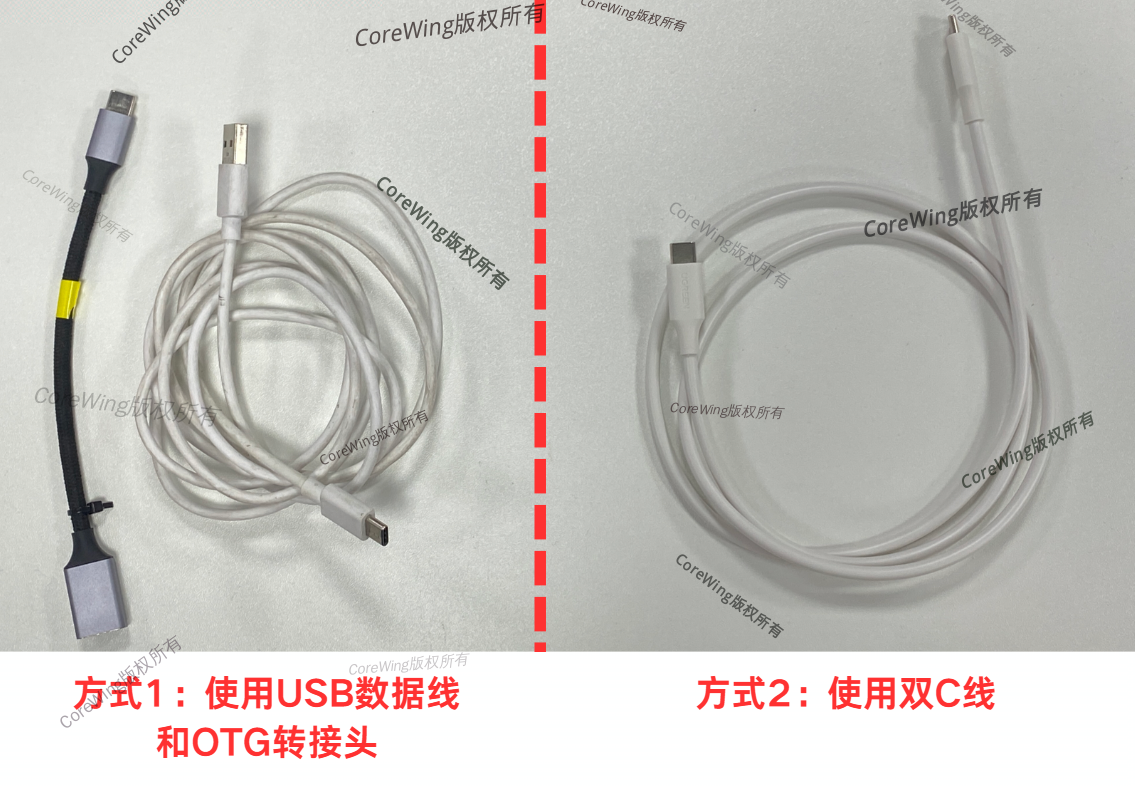
数据线:具有通信功能的 USB 数据线和 OTG 转接头 或者 具有通信功能的双 C 线
重要
若没有符合的数据线,可以通过WiFi方式去烧写固件
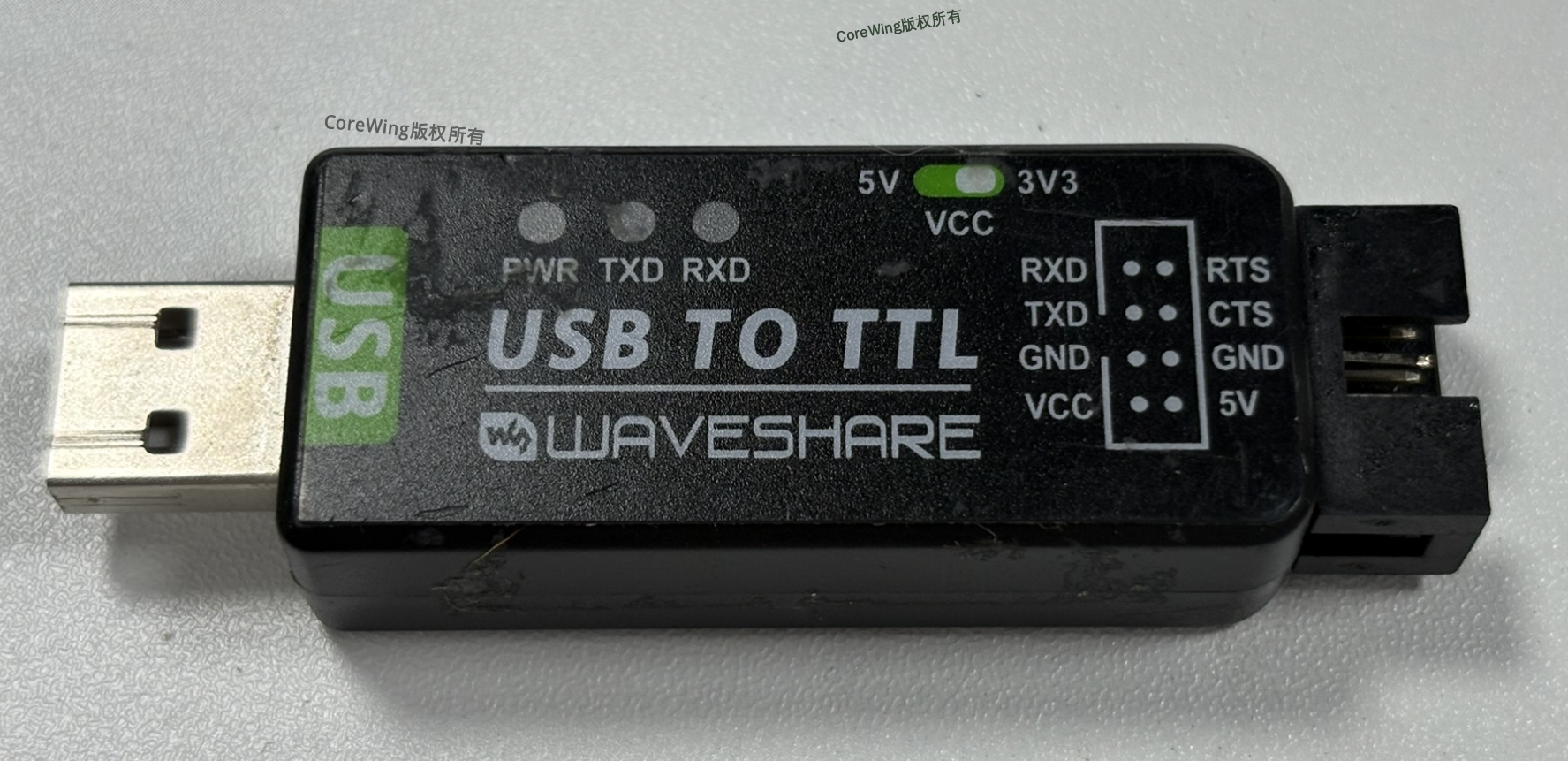
7.USB-TTL工具
三、高频头刷写ELRS固件
1.进入CoreWing APP工具页面,点击选择ExpressLRS 烧录器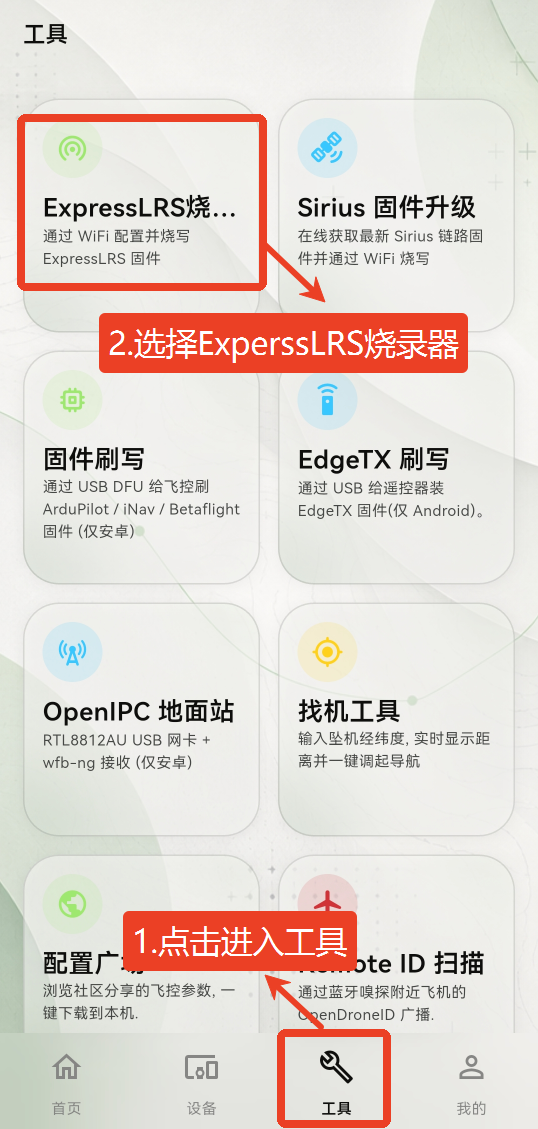
2.选择高频头,点击下一步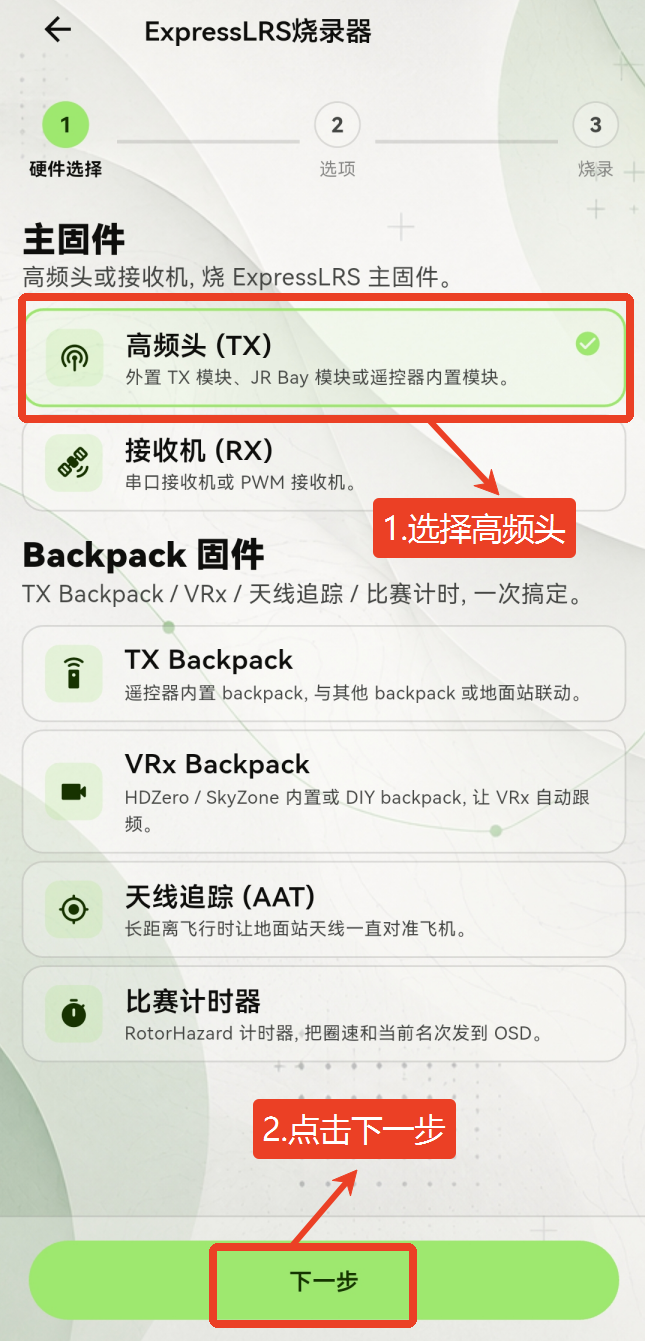
3.选择需要烧写固件的版本、高频头厂商、射频频段、硬件型号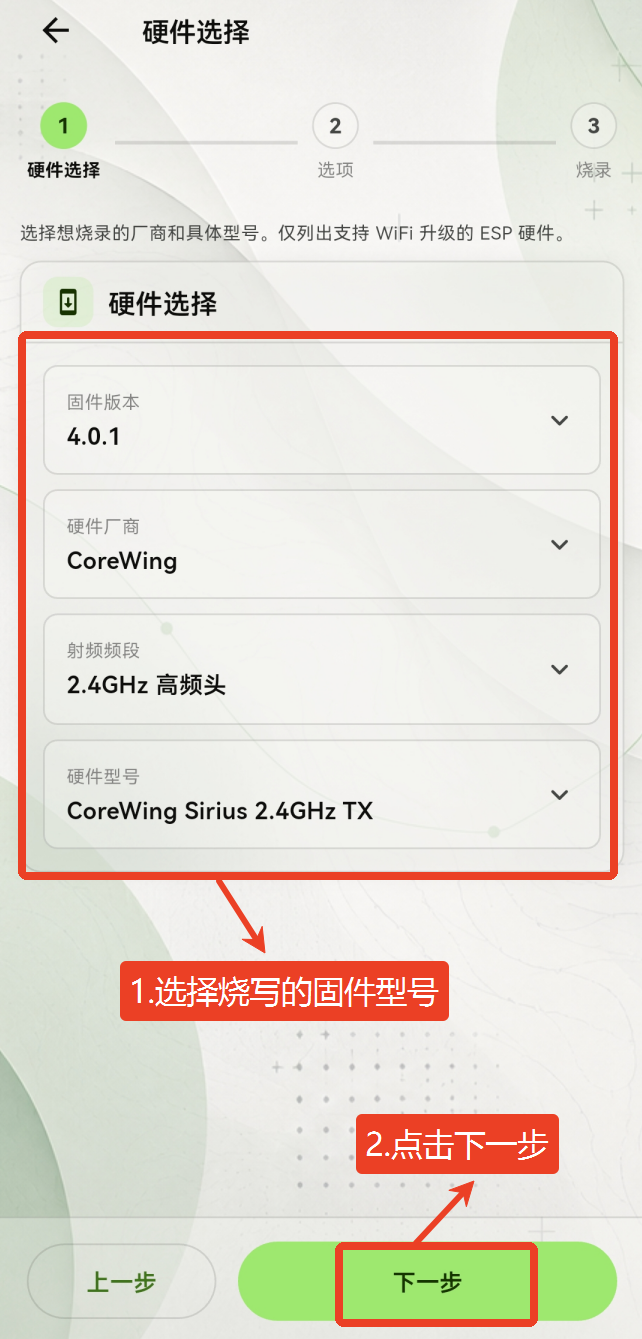
4.根据需求设置对频短语与WiFi密码,点击下一步(此步可以跳过)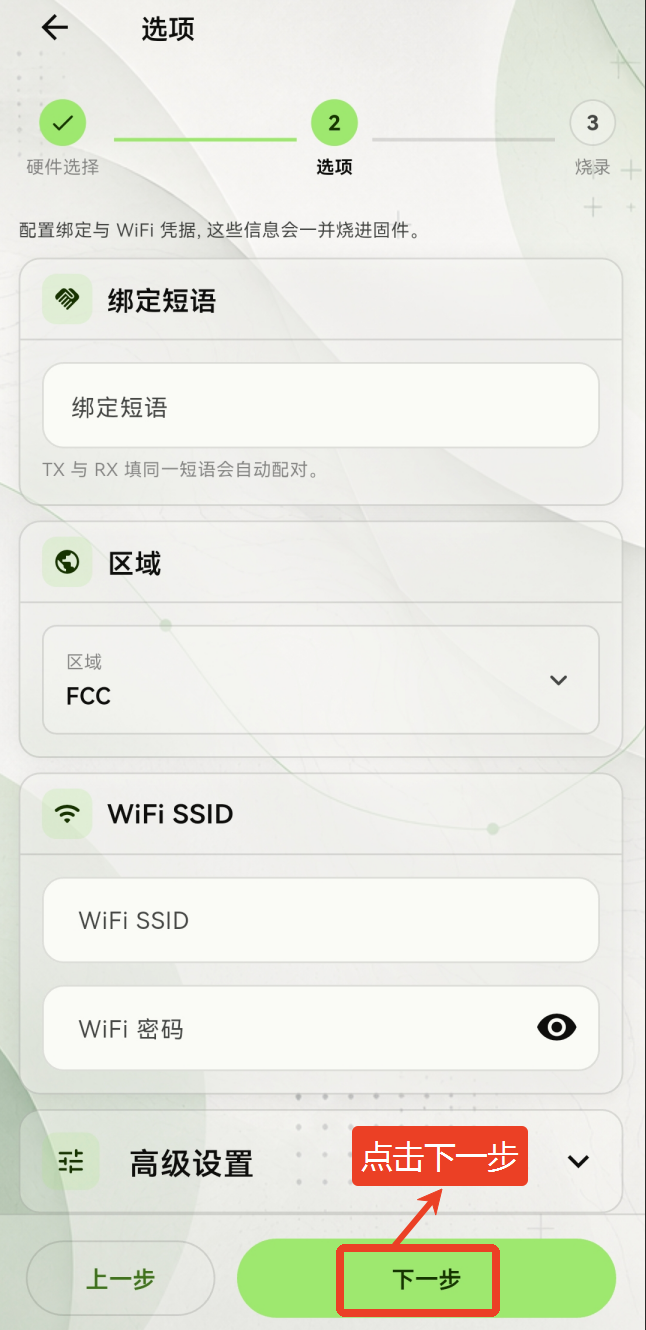
5.根据需求选择烧录方式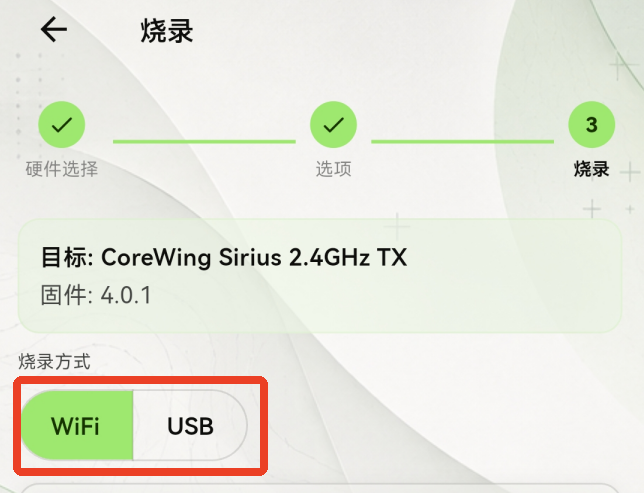
| 刷写方式 | 所需设备 | 适用场景 |
|---|---|---|
| WiFi刷写 | 无 | 成功率较高,适用于没有工具 |
| USB 直刷 | USB 数据线(双Type-C数据线) | 成功率最高, 即插即刷 |
(1)确保手机网络连接正常,点击准备固件,等待下载完成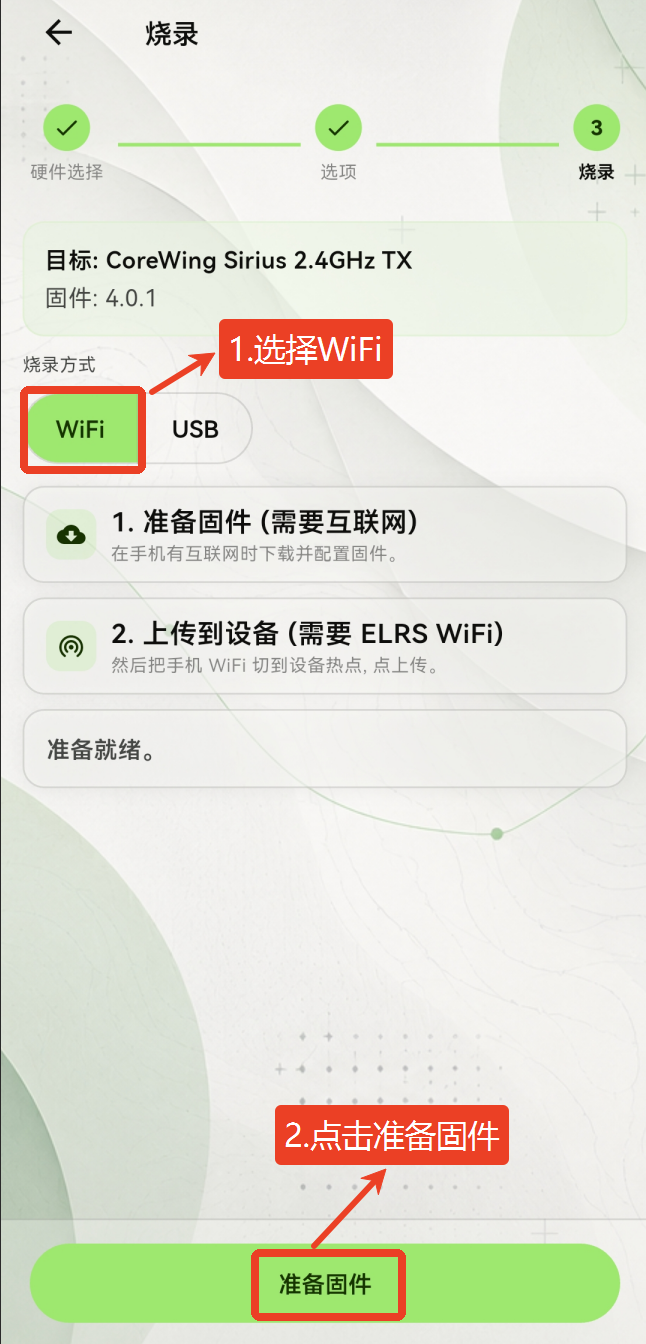
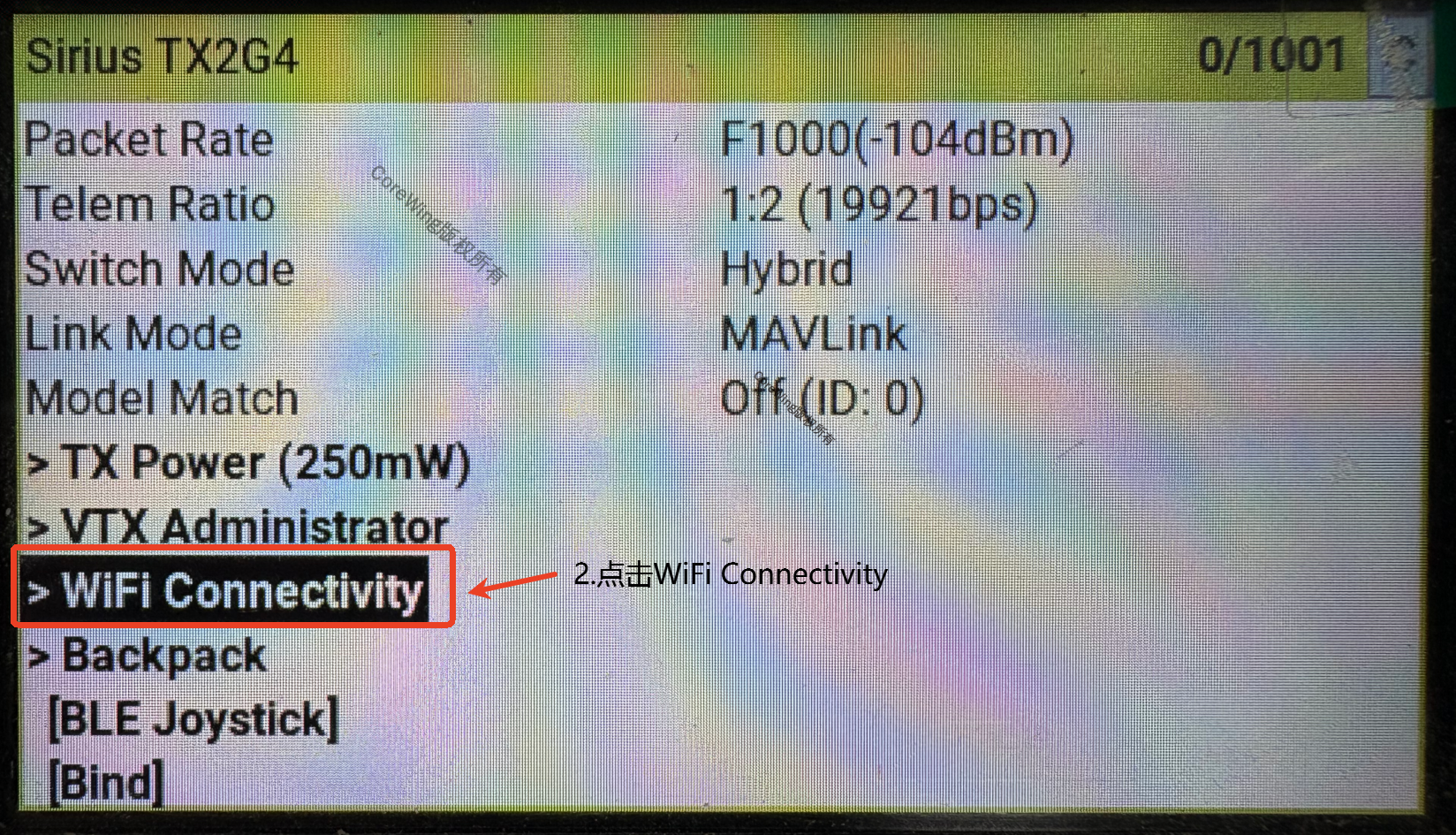
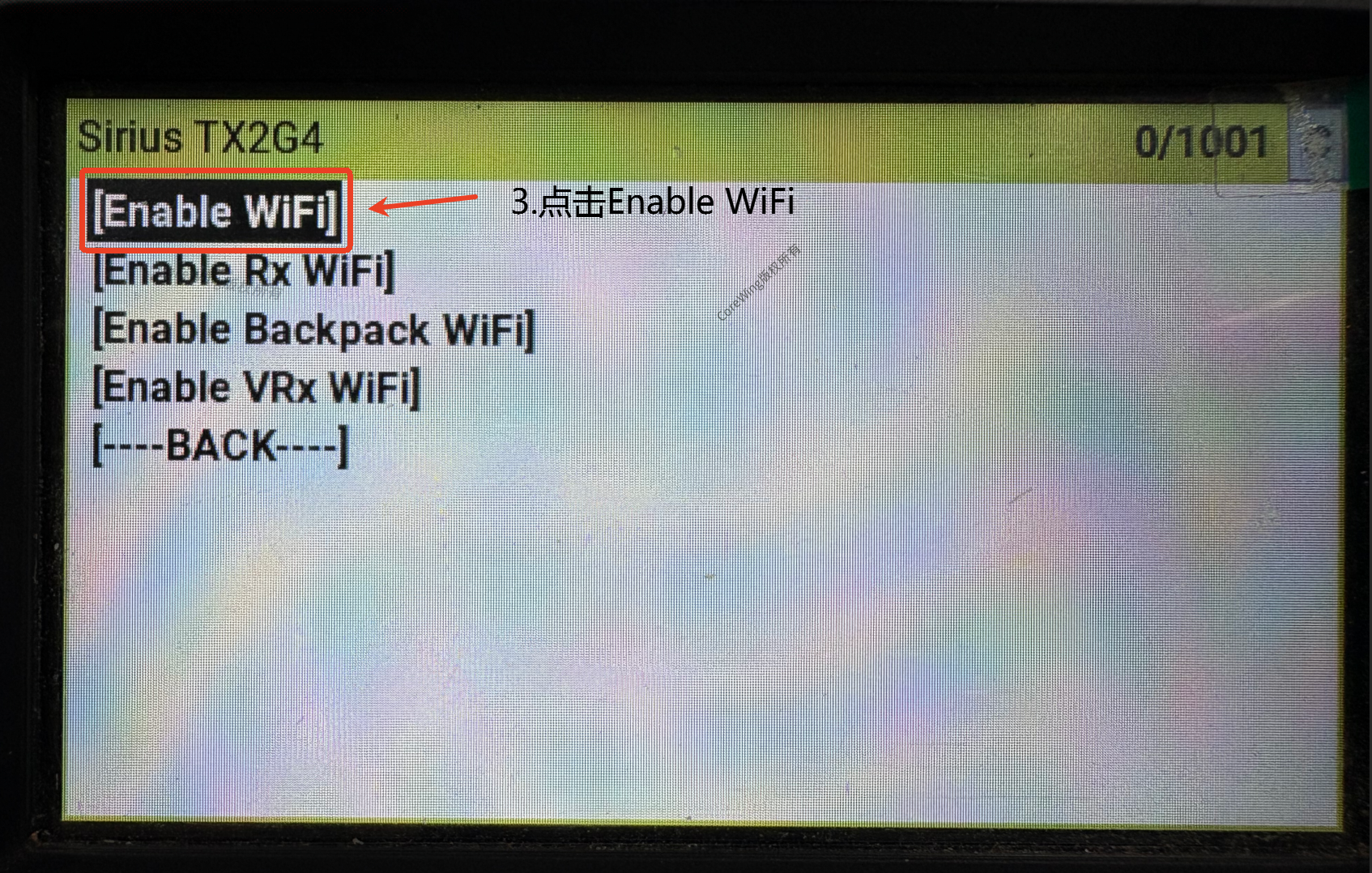
(2)启用高频头WiFi,遥控器进入系统菜单,打开ExpressLRS脚本,依次选择 WiFi Connectivity → Enable WiFi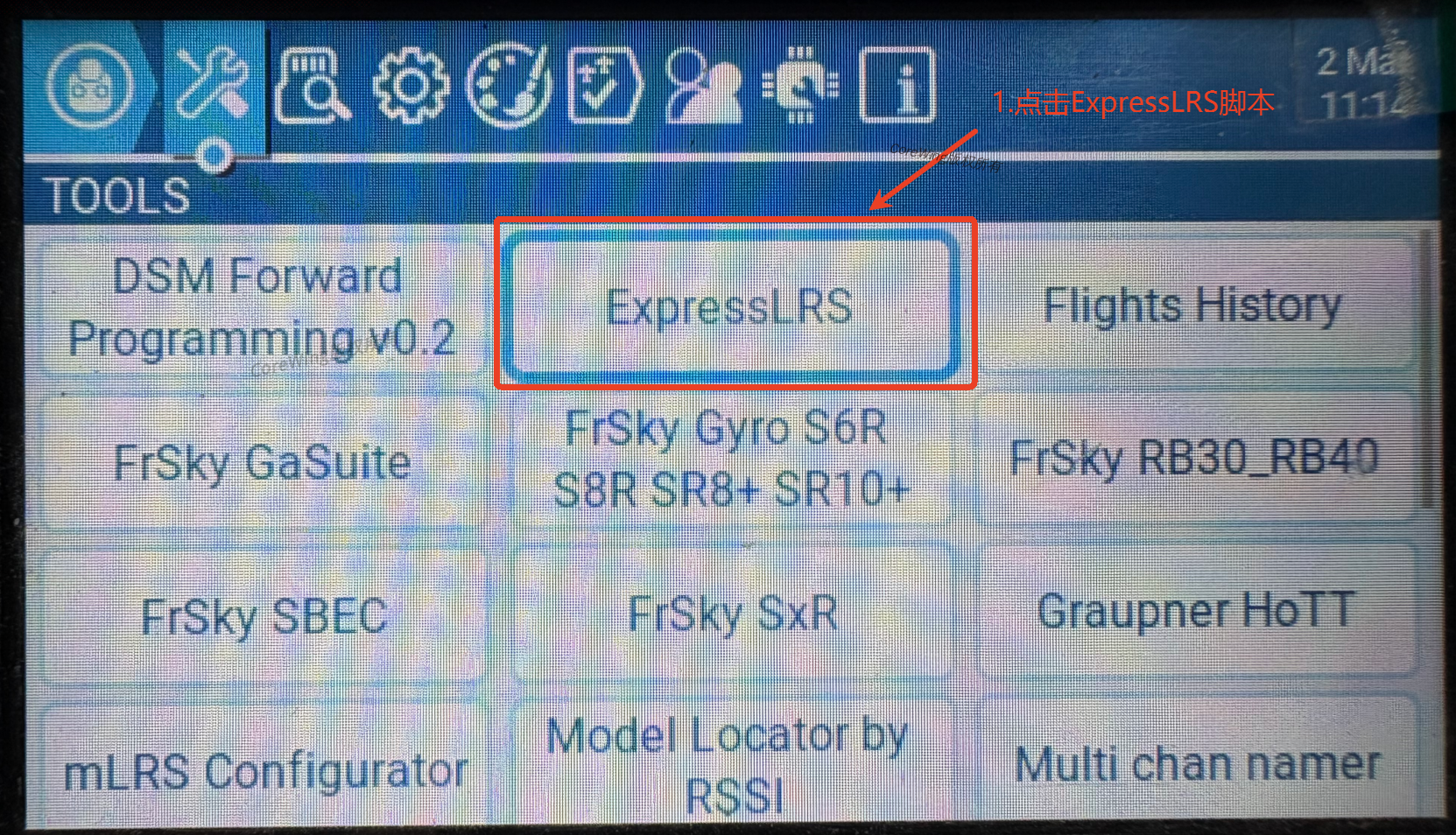
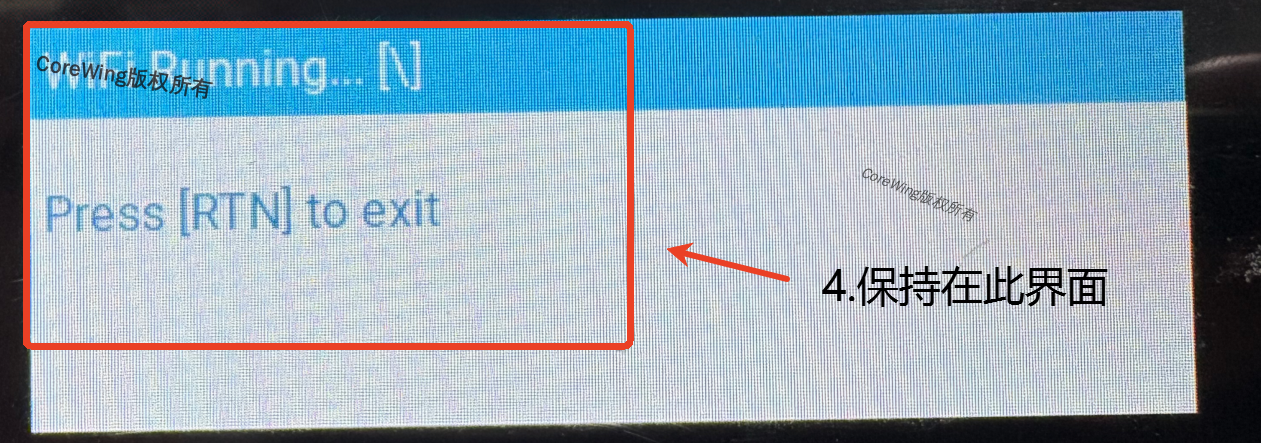
(3)进入手机 WiFi 连接页面,找到 ExpressLRS TX WiFi,点击连接,密码是expresslrs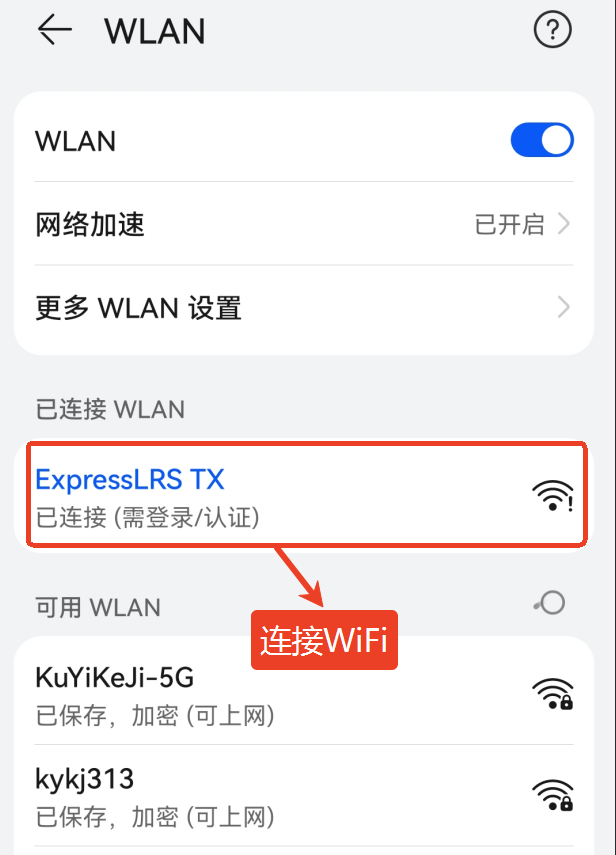
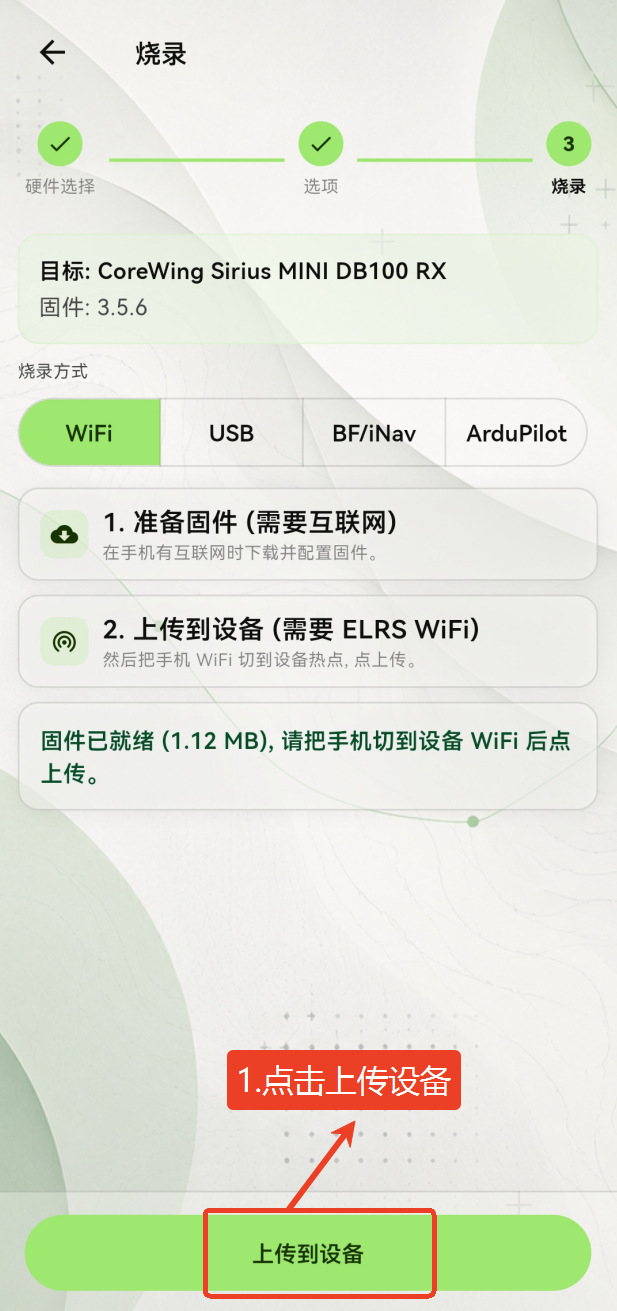
(4)返回到APP烧录界面,点击上传设备,等到固件烧写完成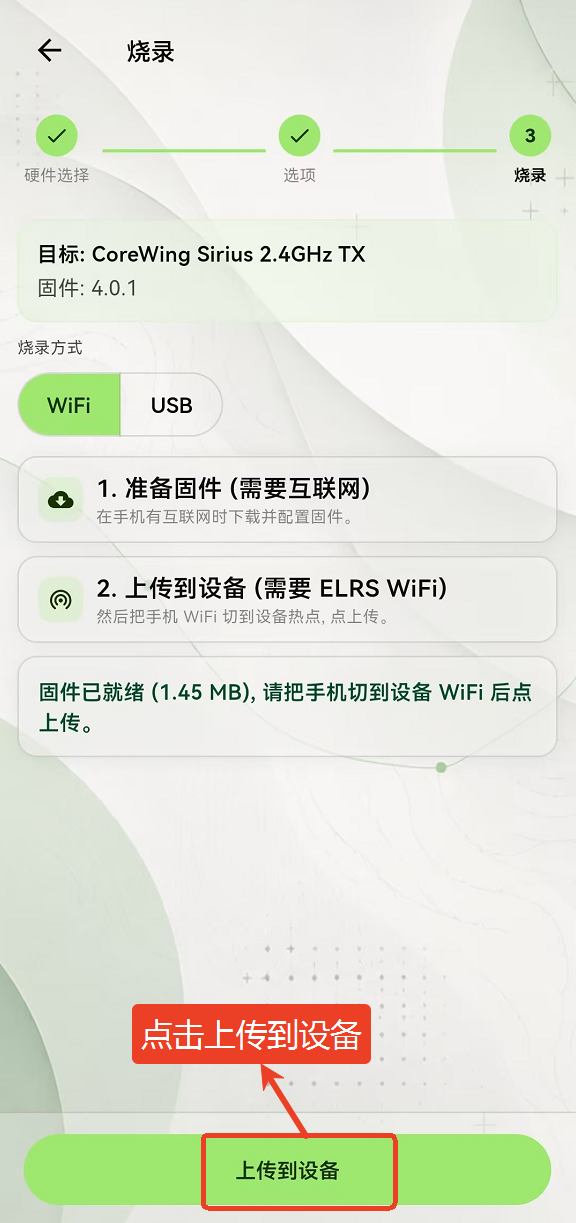
(5)显示烧录完成,升级固件成功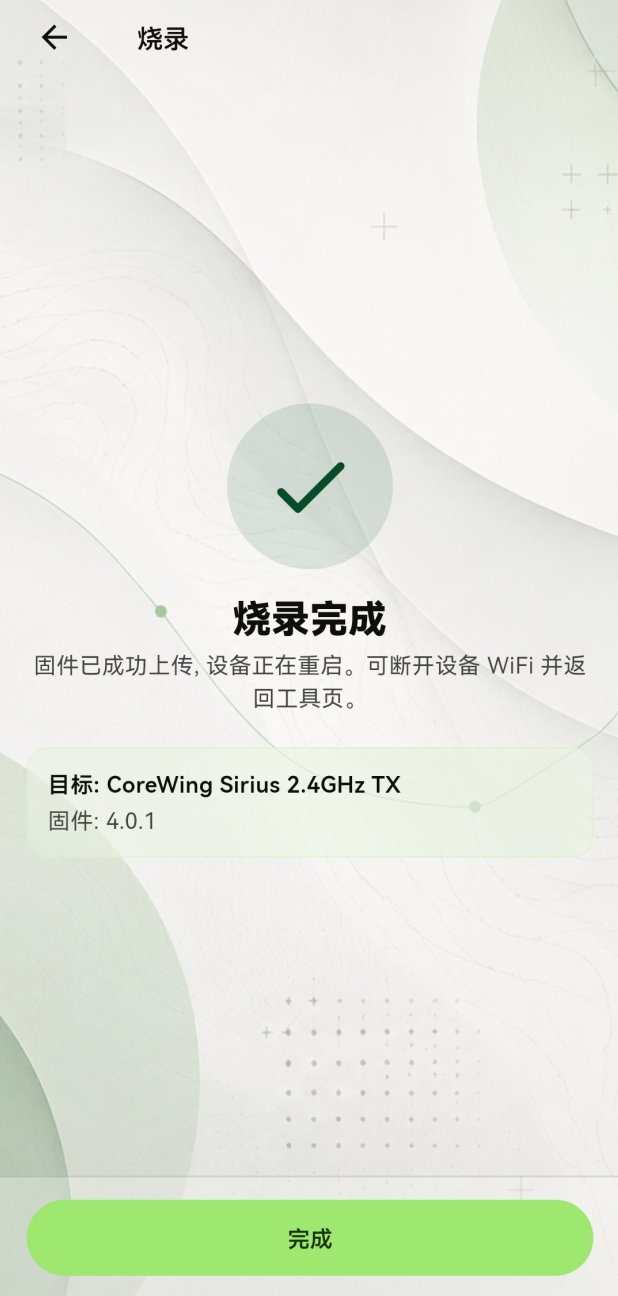
(1)使用数据线接入手机端和高频头
注意:使用 OTG 转接头+数据线时,OTG 转接头一端要接入手机,否则无法识别到设备,如下图所示进行连接!
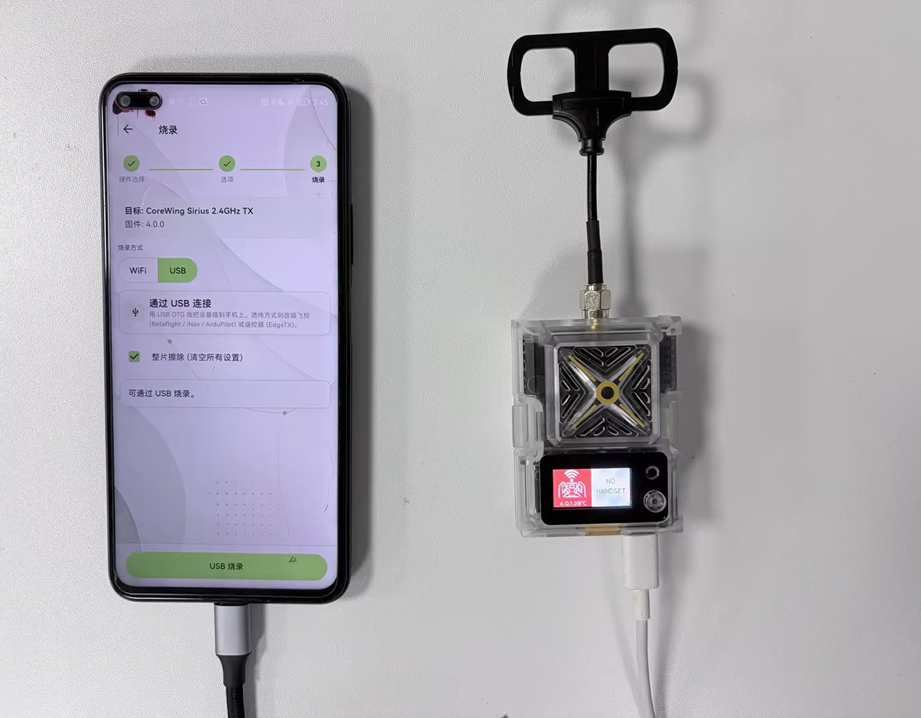
(2)点击USB烧录,等待烧录完成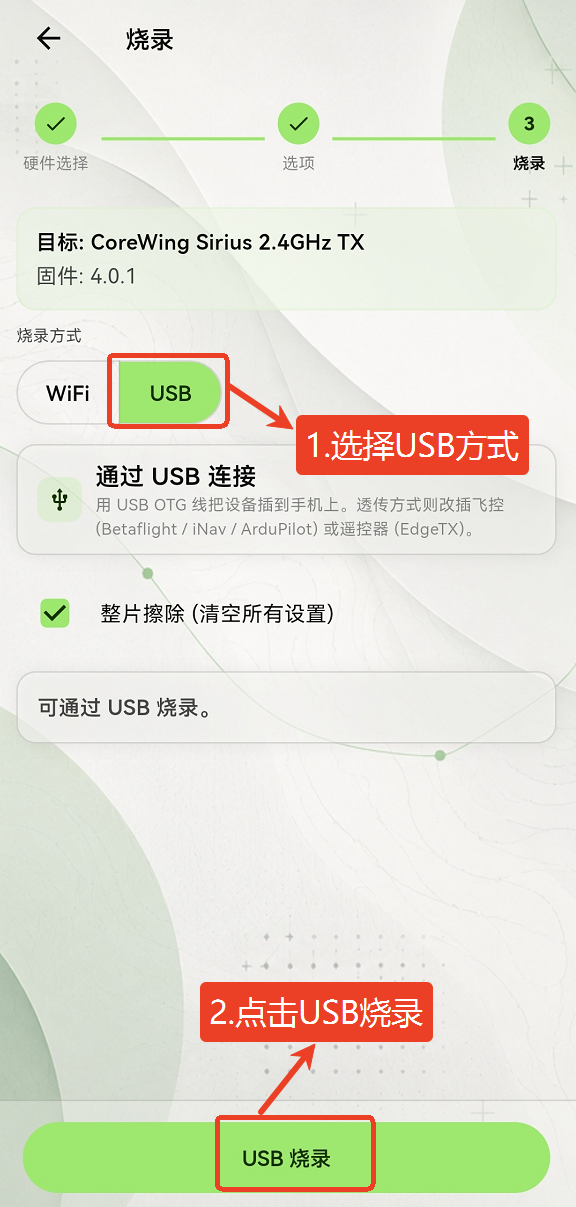
(3)显示烧录完成,升级固件成功
四、接收机刷写ELRS固件
1.进入CoreWing APP工具页面,点击选择ExpressLRS 烧录器
2.选择接收机,点击下一步
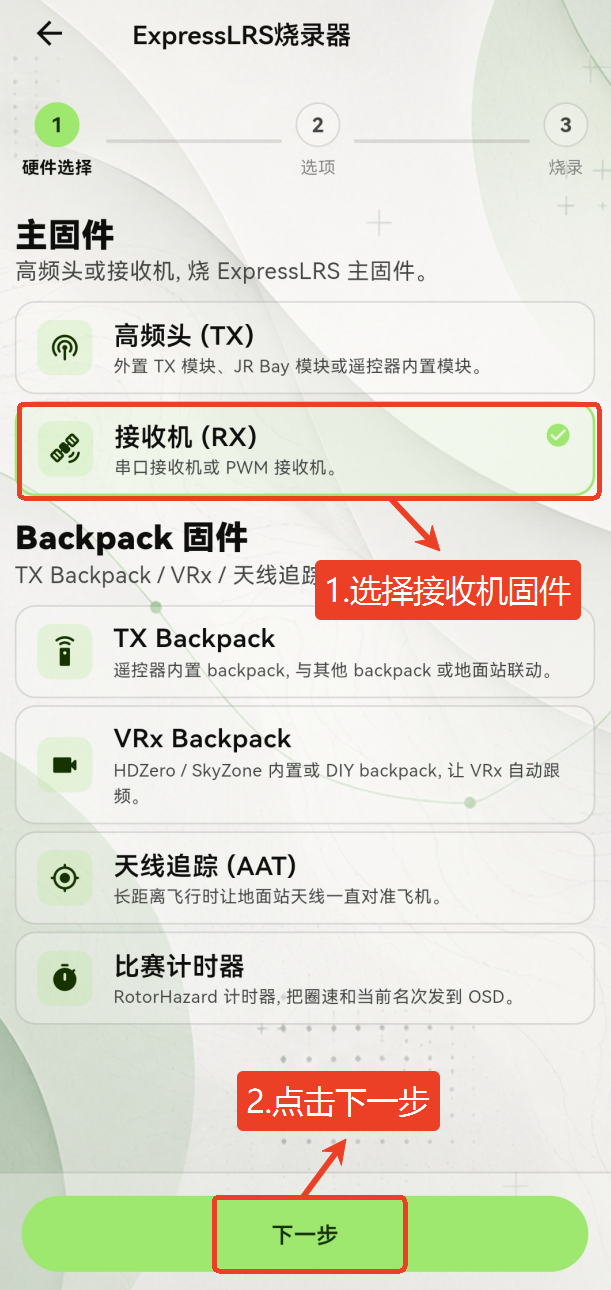
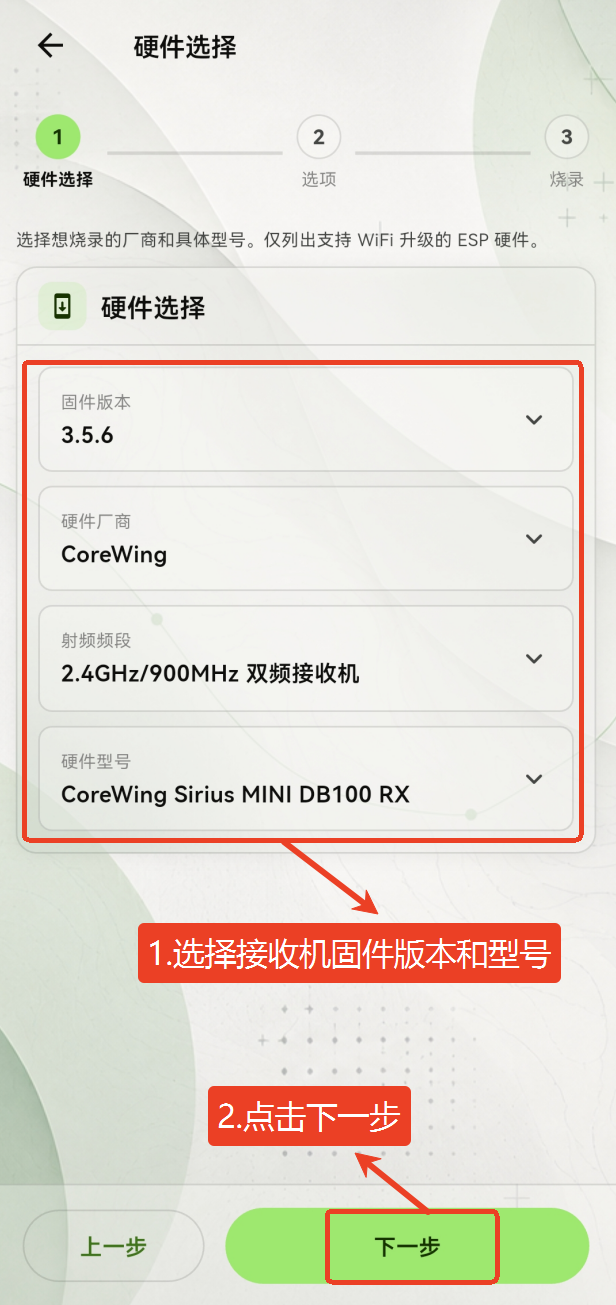
3.选择需要烧写固件的版本、接收机厂商、射频频段、硬件型号,点击下一步
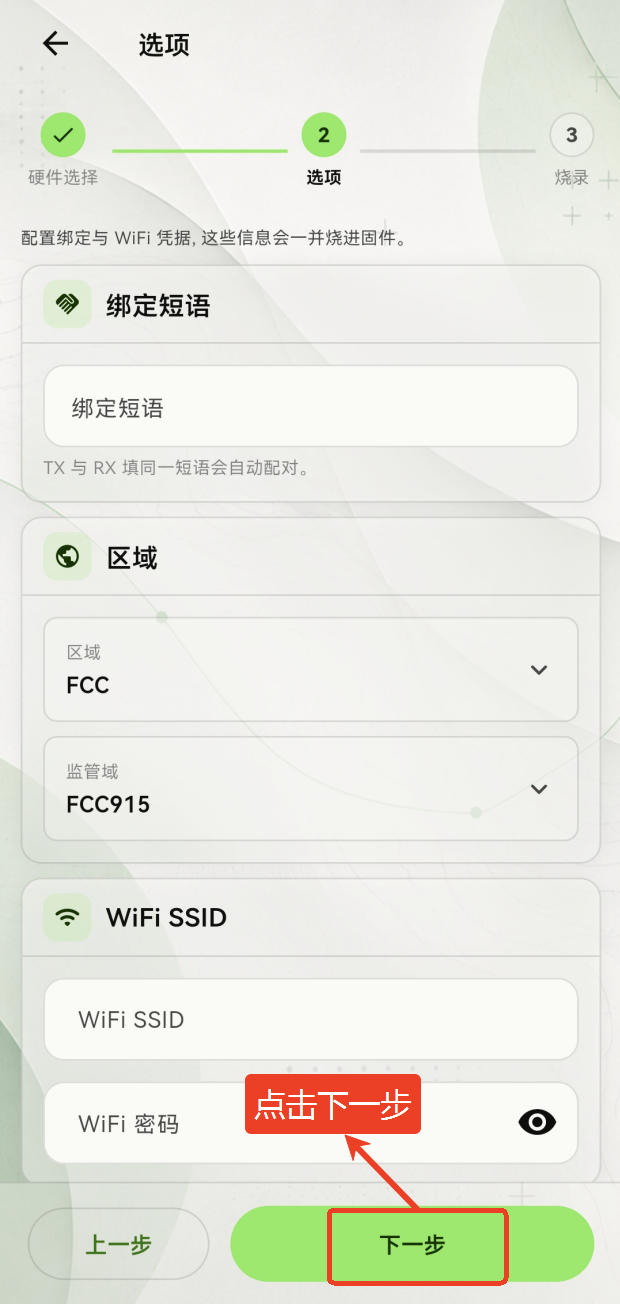
4.根据需求设置对频短语与WiFi密码,点击下一步(此步可以跳过)
5.根据需求选择烧录方式
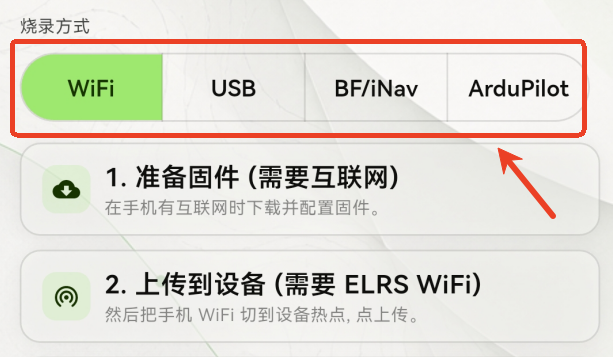
| 刷写方式 | 所需设备 | 适用场景 |
|---|---|---|
| WiFi刷写 | 无 | 成功率最高,适用于没有工具 |
| USB 直刷 | USB 数据线(Type-C) | 成功率高。需要有USB-TTL工具 |
| iNav Passthrough | 飞控(iNav 固件)+ USB 线 | 成功率高,比较方便的有线刷写 |
| ArduPilot Passthrough | 飞控(ArduPilot 固件)+ USB 线 | 有概率失败,建议使用前三种方式 |
1)确保手机网络连接正常,点击准备固件,等待下载完成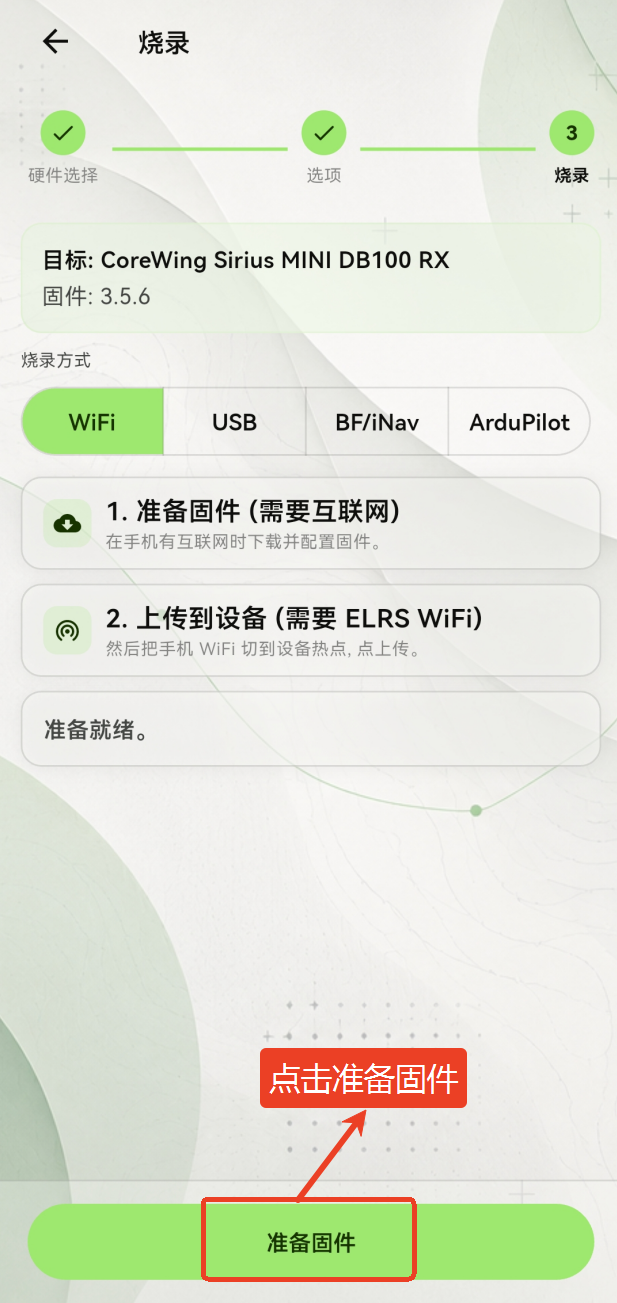
2)将接收机插入飞控,使用数据线给飞控供电。
CoreWing F405 WING V2 / MINI V2 / H743 WING 接收机接法:
- 确认接口:必须连接到串口 6
- 核心原因:
串口 6 内置 DMA 支持
支持 460800bps 高波特率通信
⚠️ 注意: 接到其他串口(如串口 4)虽然硬件兼容,但由于不支持 DMA,MAVLink 模式无法正常与飞控通信。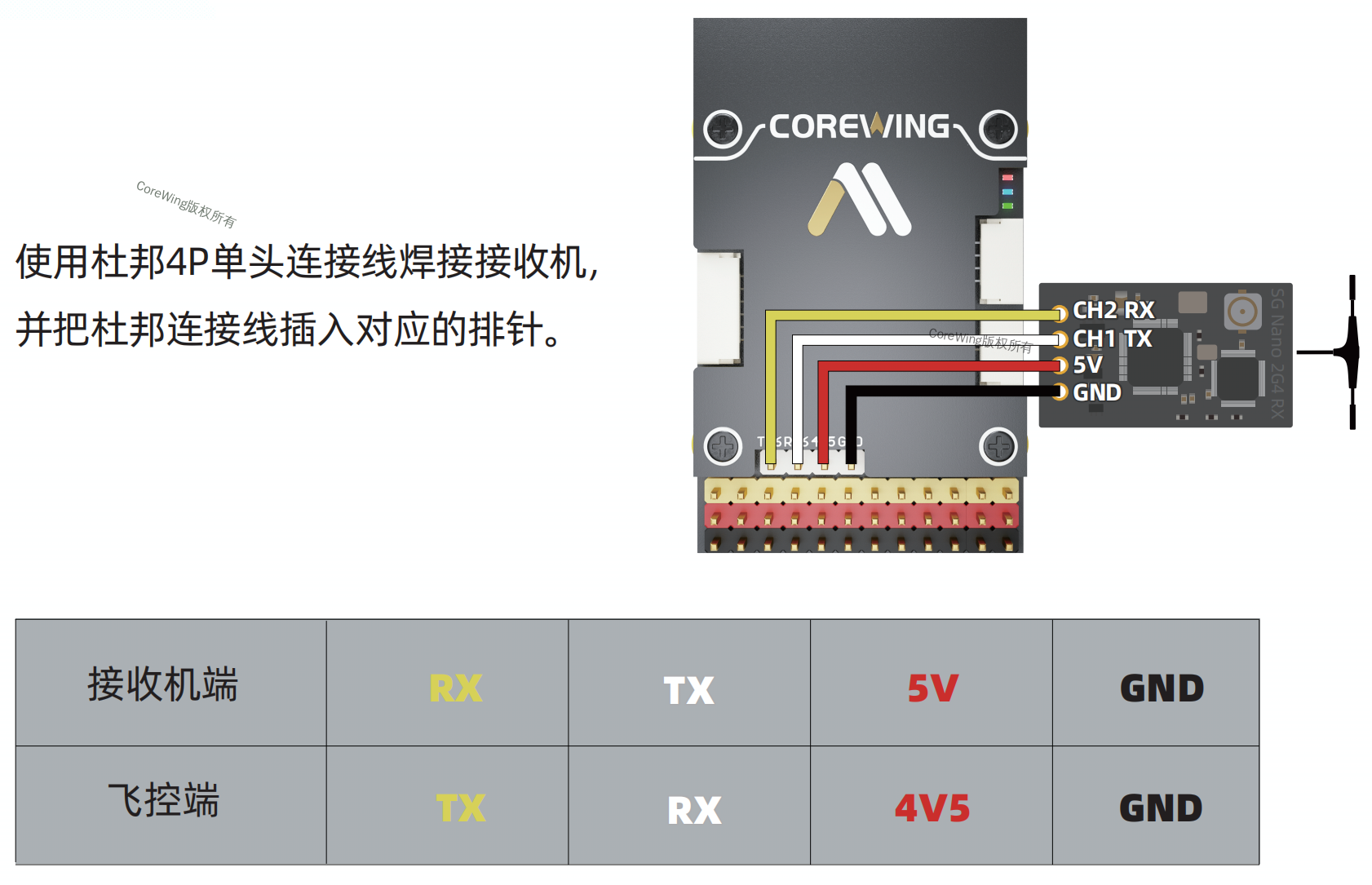
3)接收机通电后,等待 60 秒或长按 BAT 键 5 秒即可进入 WiFi 模式。接收机状态灯进入快闪说明已进入 WiFi 模式。
4)进入手机 WiFi 连接页面,找到 ExpressLRS RX,点击连接,密码是expresslrs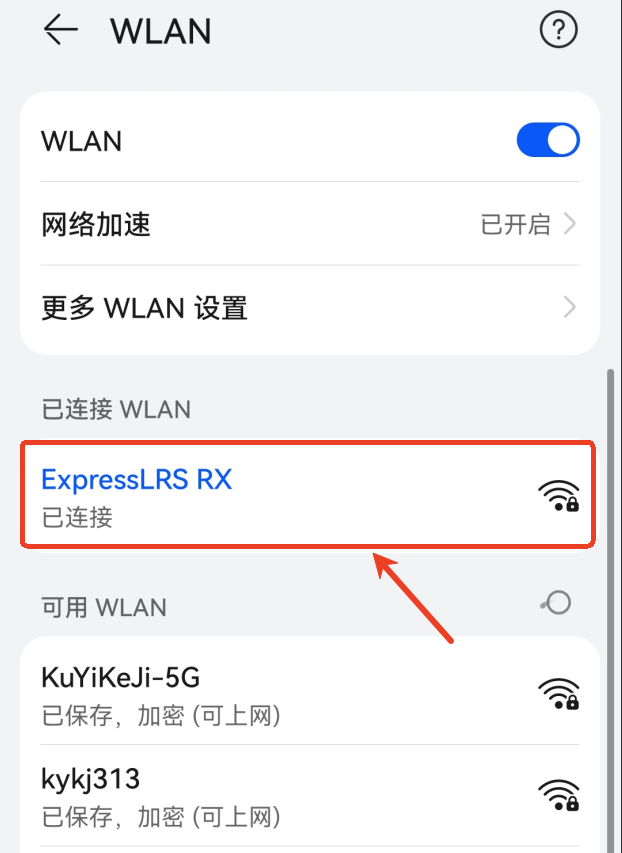
5)返回到APP烧录界面,点击上传设备,等到固件烧写完成
- 使用OTG转接头将 USB-TTL 设备与手机进行连接
注意:使用 OTG 转接头+USB-TTL 设备时,OTG 转接头一端要接入手机,否则无法识别到设备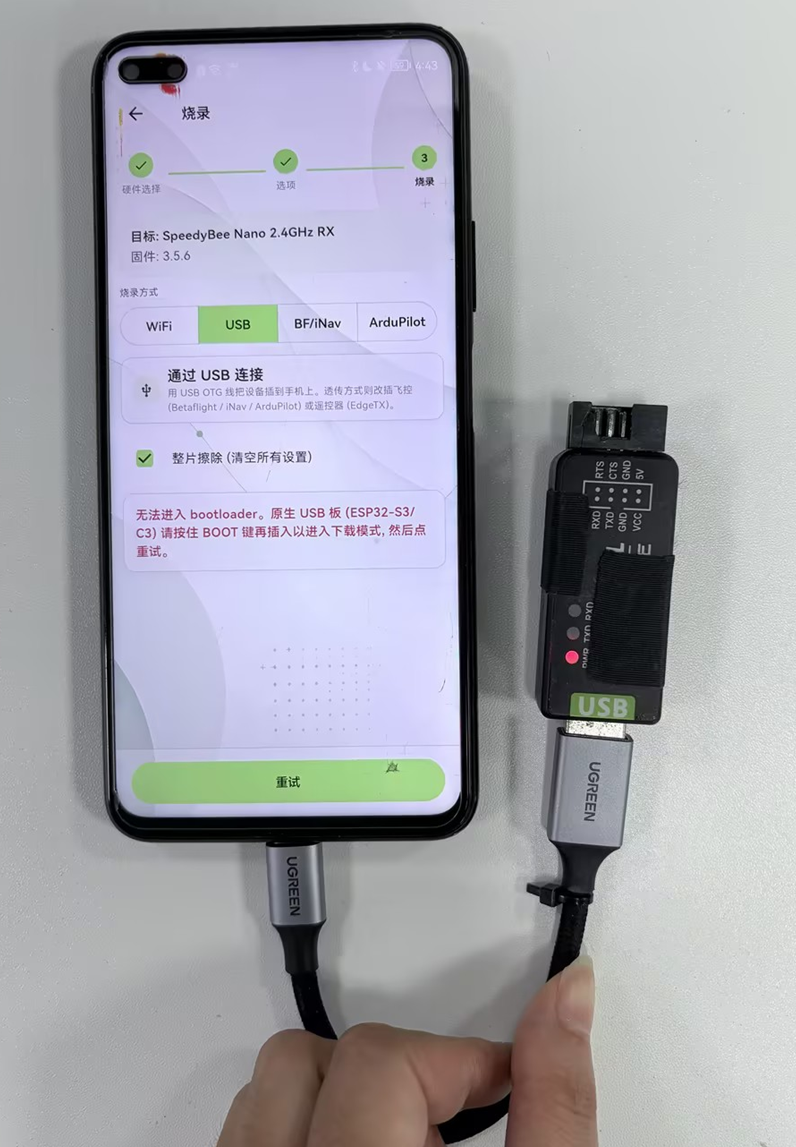
- 按住接收机上的
BOOT 按钮, 接入USB-TTL 设备中,松开BOOT 按钮,接收机指示灯不亮则说明进入烧录模式
接收机 与 USB-TTL模块连接
5V → VCC
TX → RX
RX → TX
GND → GND- 点击USB烧录,等待飞控烧录完成
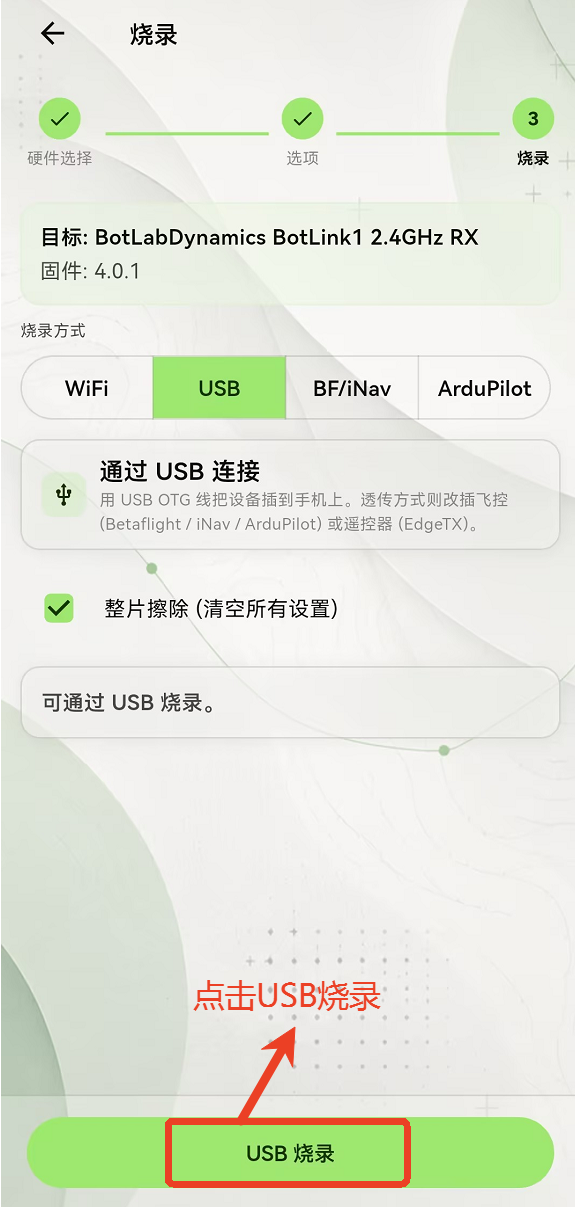
如果飞控当前固件为BF/iNAV固件,则选择BF/iNAV透传方式;如果飞控当前固件为 ArduPilot固件,则选择ArduPilot透传方式
(1)将接收机插入飞控
CoreWing F405 WING V2 / MINI V2 / H743 WING 接收机接法:
- 确认接口:必须连接到串口 6
- 核心原因:
- 串口 6 内置 DMA 支持
- 支持 460800bps 高波特率通信
⚠️ 注意: 接到其他串口(如串口 4)虽然硬件兼容,但由于不支持 DMA,MAVLink 模式无法正常与飞控通信。
(2)使用数据线接入手机端和飞控
注意:使用 OTG 转接头+数据线时,OTG 转接头一端要接入手机,否则无法识别到设备,如下图所示进行连接!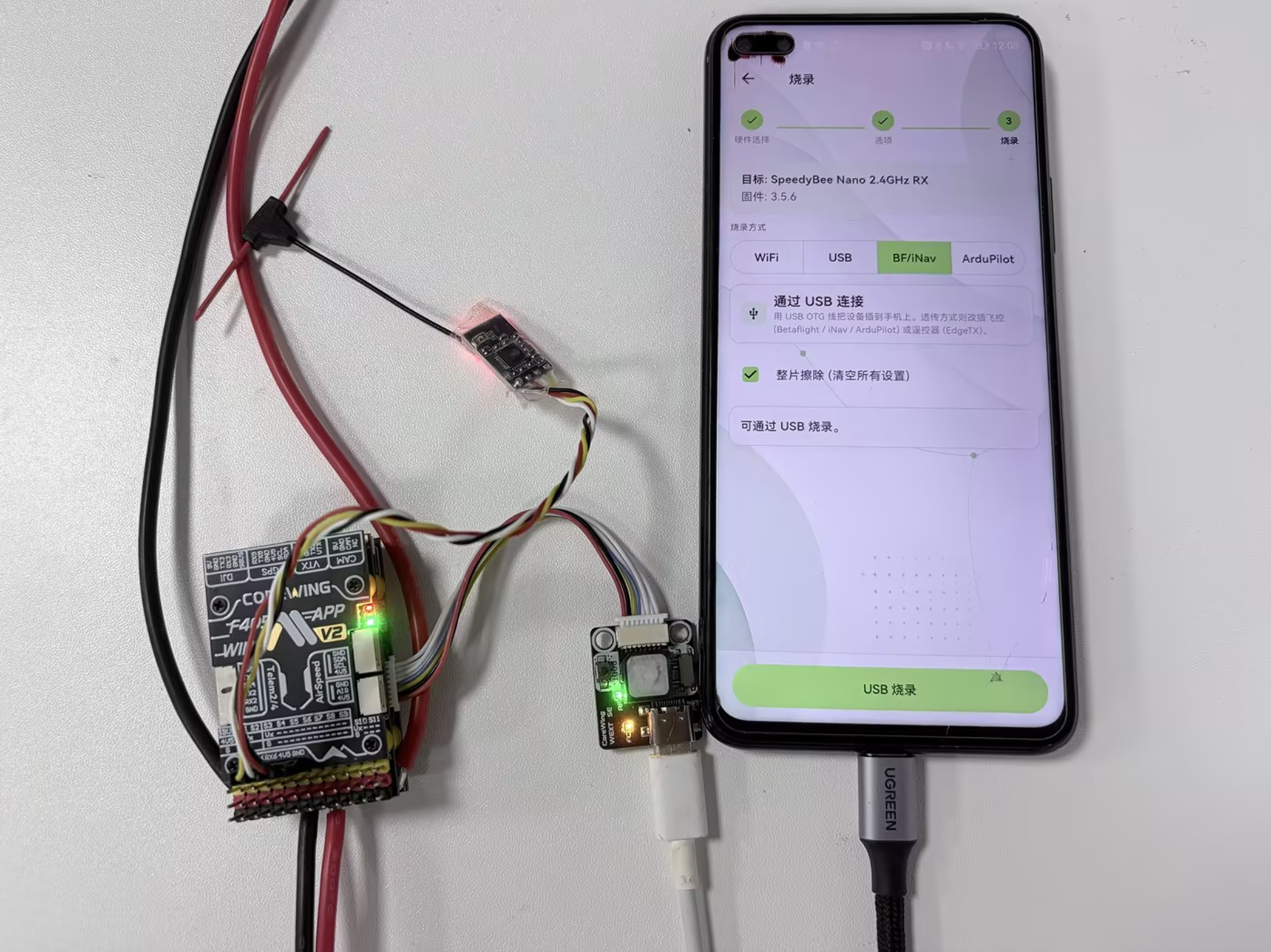
(3) 点击USB烧录,等待飞控烧录完成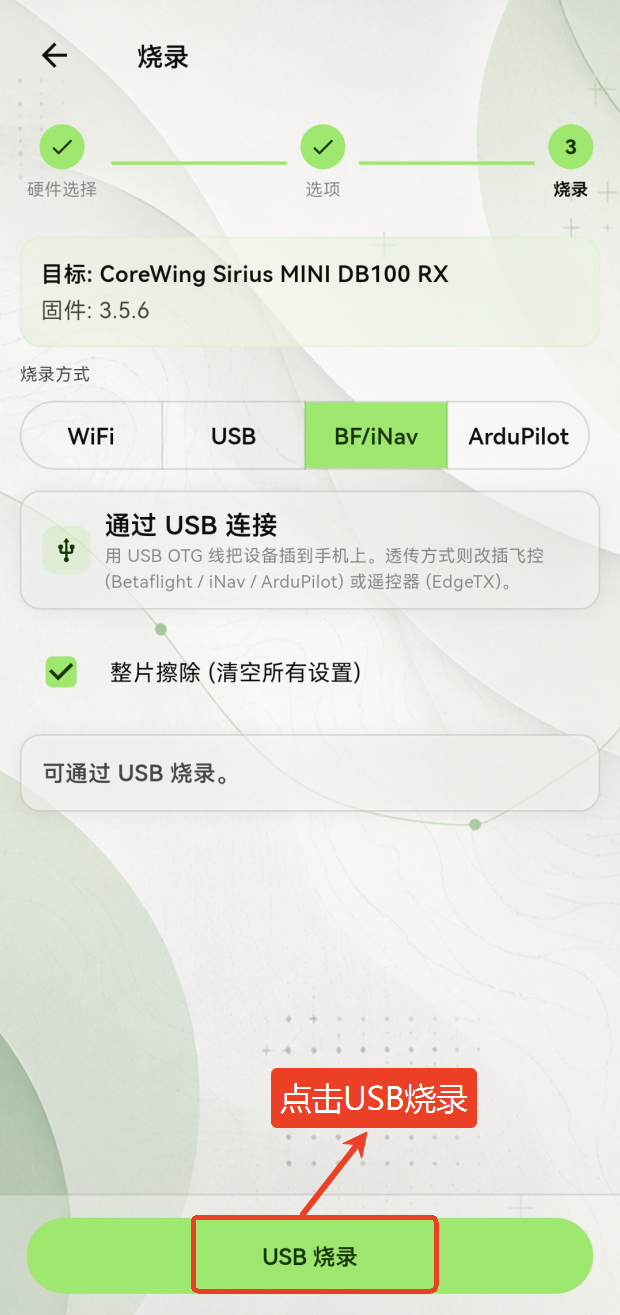
五、Backpack固件刷写
1.进入CoreWing APP工具页面,点击选择ExpressLRS 烧录器
2.选择Backpack固件,点击下一步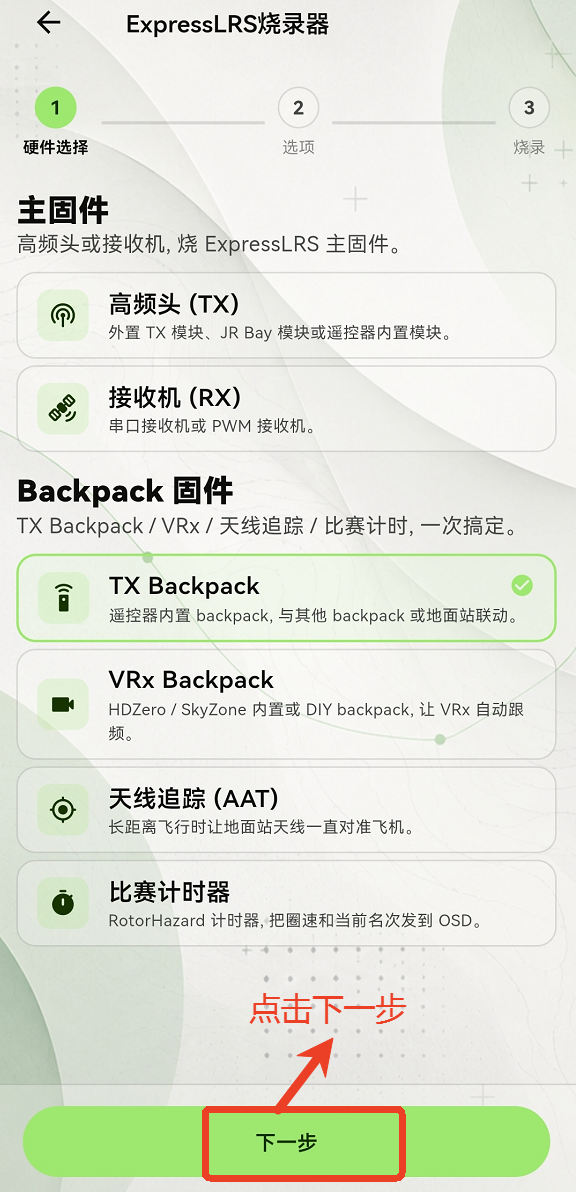
3.选择需要烧写固件的版本、高频头厂商、射频频段、硬件型号,点击下一步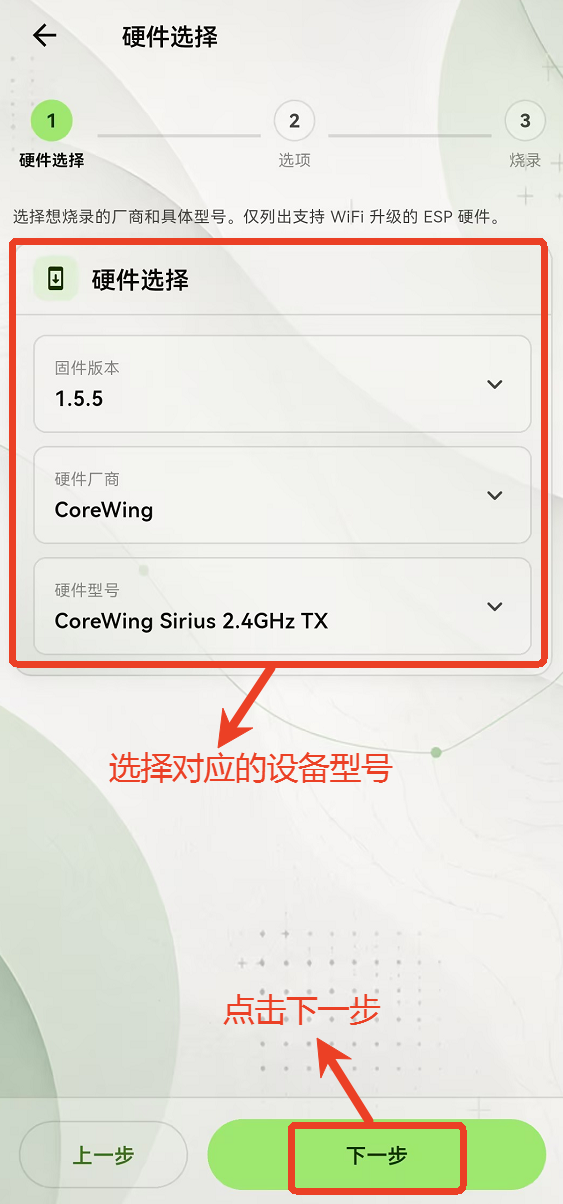
4.根据需求设置对频短语与WiFi密码,点击下一步(此步可以跳过)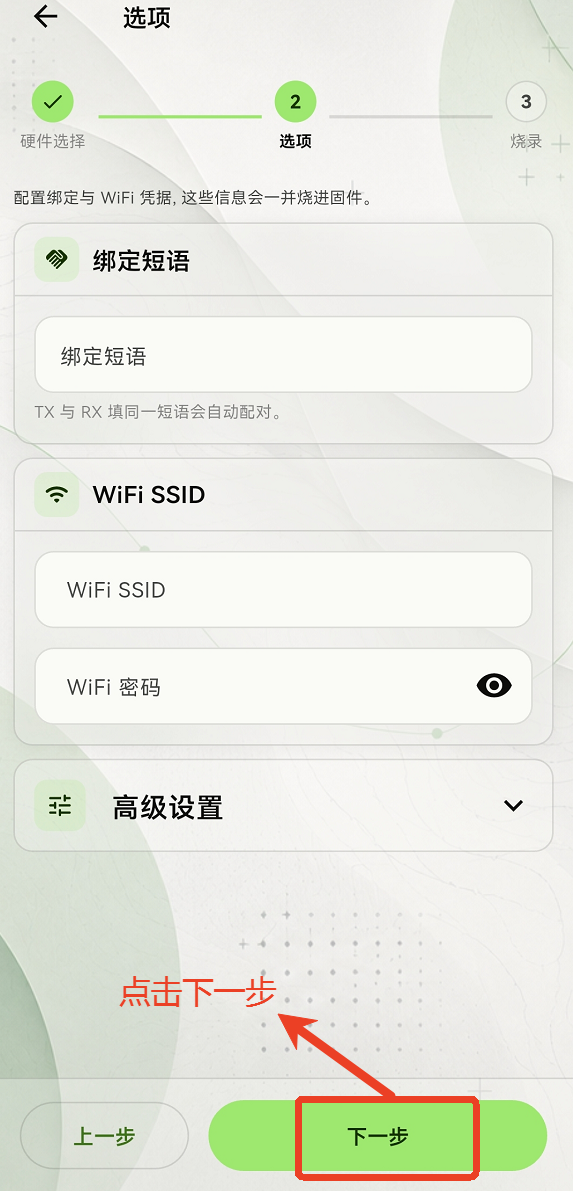
5.根据需求选择烧录方式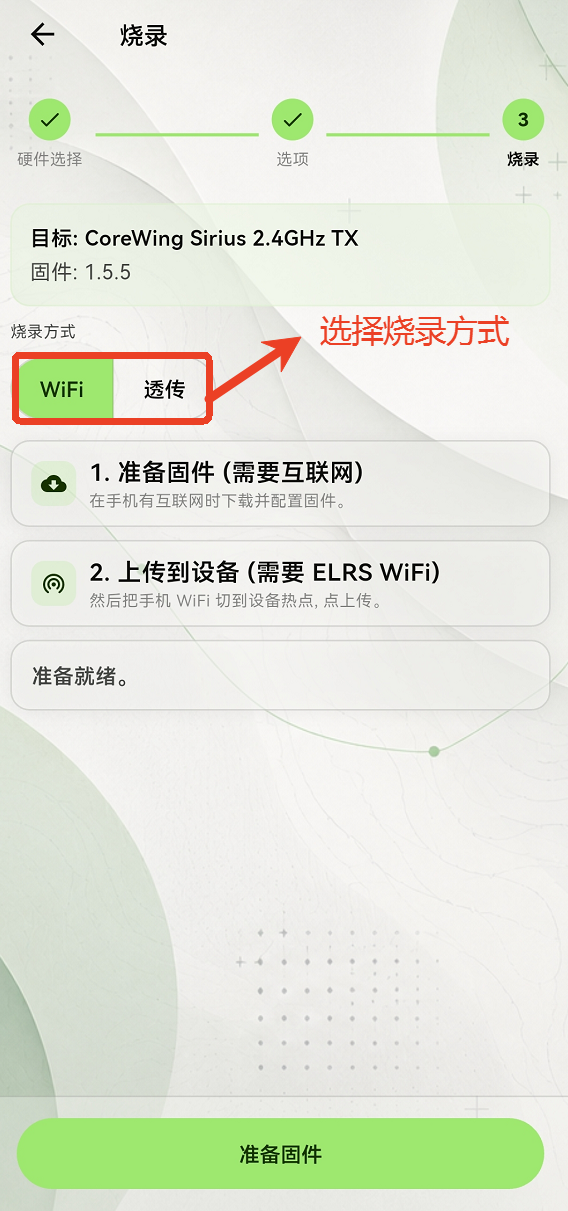
| 刷写方式 | 所需设备 | 适用场景 |
|---|---|---|
| WiFi刷写 | 无 | 成功率最高,适用于没有工具 |
| 透传 | USB 数据线(双Type-C) | 成功率高,即插即烧 |
1)确保手机网络连接正常,点击准备固件,等待下载完成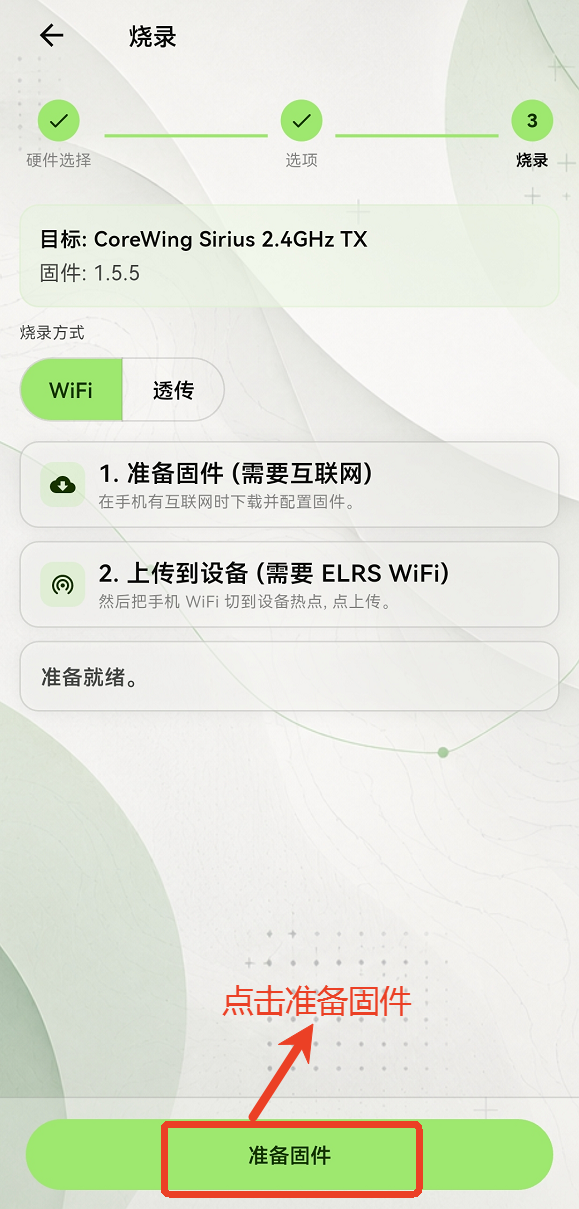
2)遥控器进入系统菜单,进入 ELRS 脚本,选择 "WiFi Connectivity" 。
3)选择高频头 "Backpack WiF" ,开启 WiFi。
4)进入到 WiFi 运行页面,等待 5 秒自动退出此页面,是正常现象。遥控器不用动,WiFi 在运行中。
5)进入手机WiFi页面,连接高频头 "Backpack WiFi" ,密码是expresslrs。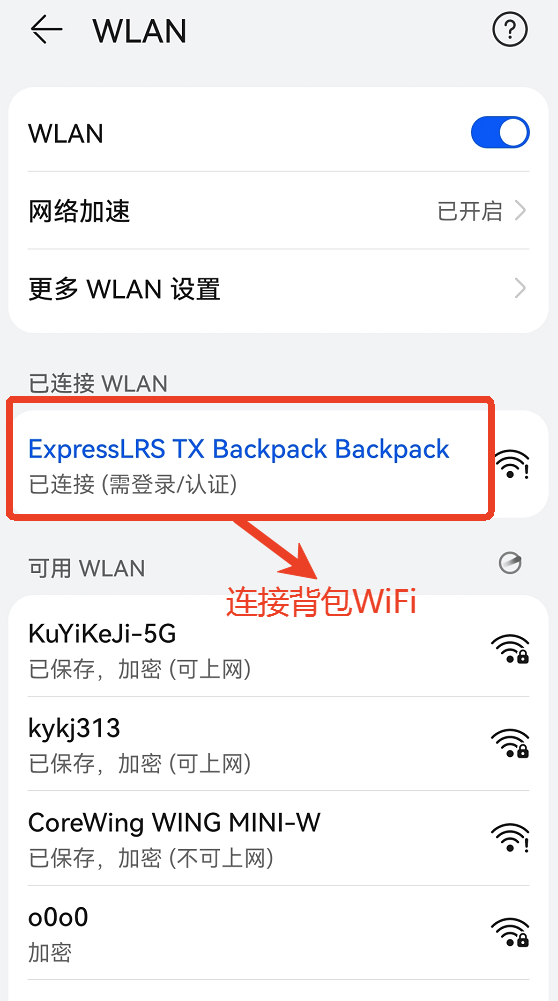
6)连接上背包WIFI后,返回APP界面,点击上传设备,等待烧录完成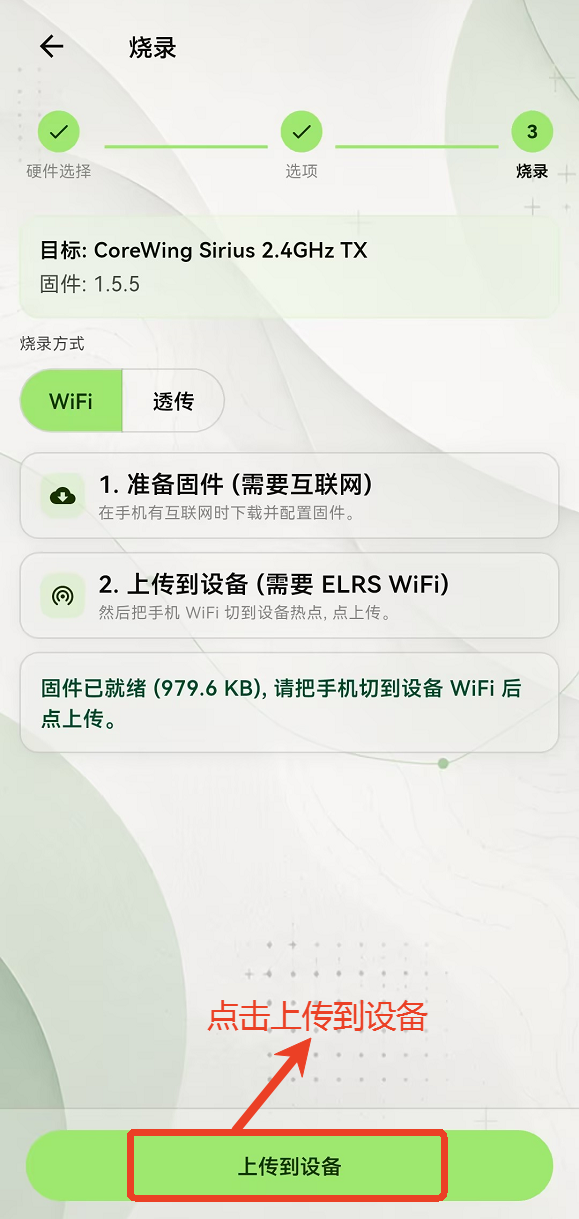
1)使用数据线接入手机端和高频头
注意:使用 OTG 转接头+数据线时,OTG 转接头一端要接入手机,否则无法识别到设备,如下图所示进行连接!
(2)点击USB烧录,等待烧录完成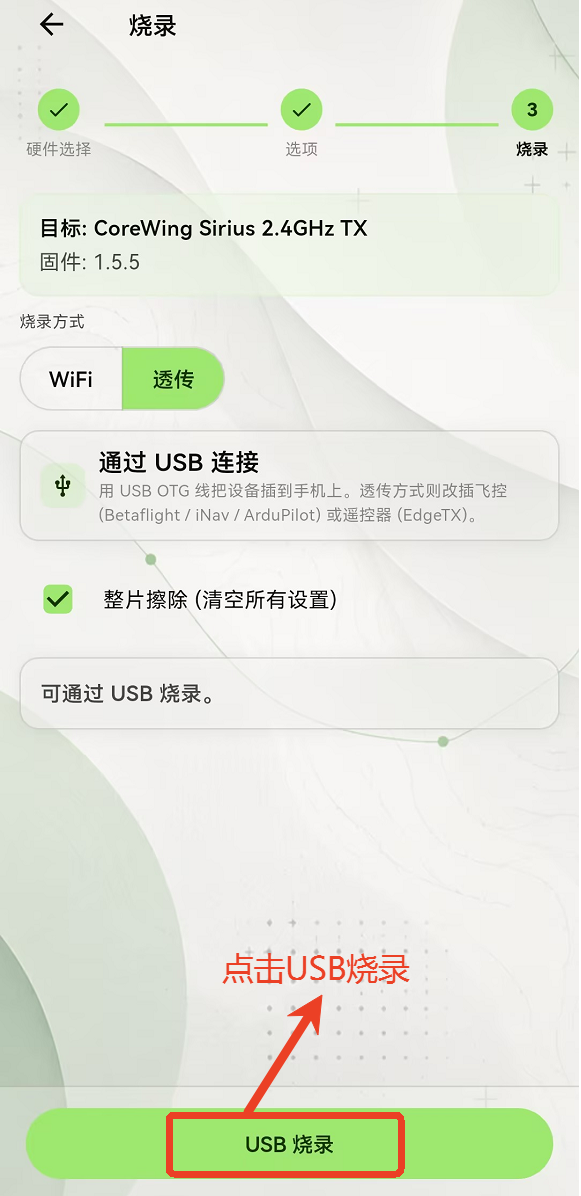
(3)显示烧录完成,升级固件成功