CoreWing APP 如何连接飞控
一、介绍
CoreWing APP 可通过蓝牙或 OTG 模式与飞控建立稳定的通信通道,实现快速连接;同时支持通过 Wi-Fi 模式与飞控连接,基于 UDP 或 TCP 协议进行无线通信,从而完成无线参数配置与数据传输。用户可在 CoreWing APP 上对飞控进行参数配置、状态监控及功能调试,显著提升调试效率与使用便捷性。
二、设备准备
- CoreWIng 飞控:支持所有的连接方式
其他品牌飞控:OTG 连接方式和 ELRS BackPack 连接方式支持所有其他品牌飞控;Wi-Fi 模式适用于支持 UDP 或 TCP 协议的其他品牌飞控重要
如何通过 ELRS BackPack 连接,请参考:
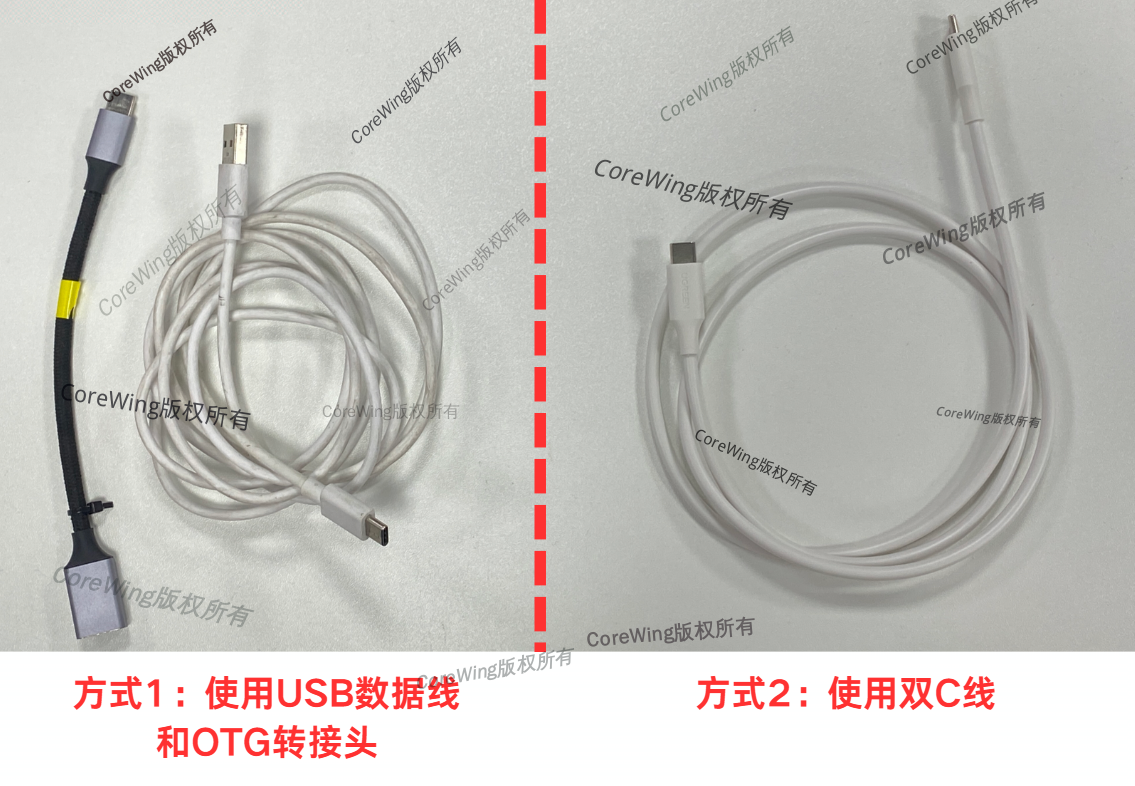
- 数据线:具有通信功能的 USB 数据线和 OTG 转接头 或者 具有通信功能的双 C 线
- 下载最新版本的 CoreWing APP 的手机
重要
CoreWing APP 下载链接:https://www.corewing.com/website/download
三、具体操作
3.1 通过蓝牙连接飞控
重要
此方法仅支持 CoreWing 飞控,不支持其他家品牌飞控
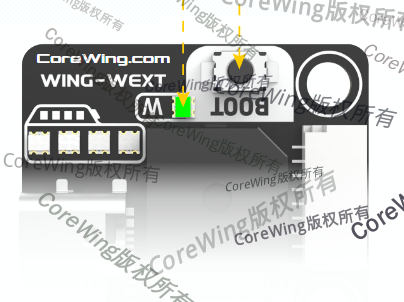
- 长按 BOOT 键 6 秒松开即可切换无线板模式, 绿灯闪烁 为 蓝牙 BLE 模式:
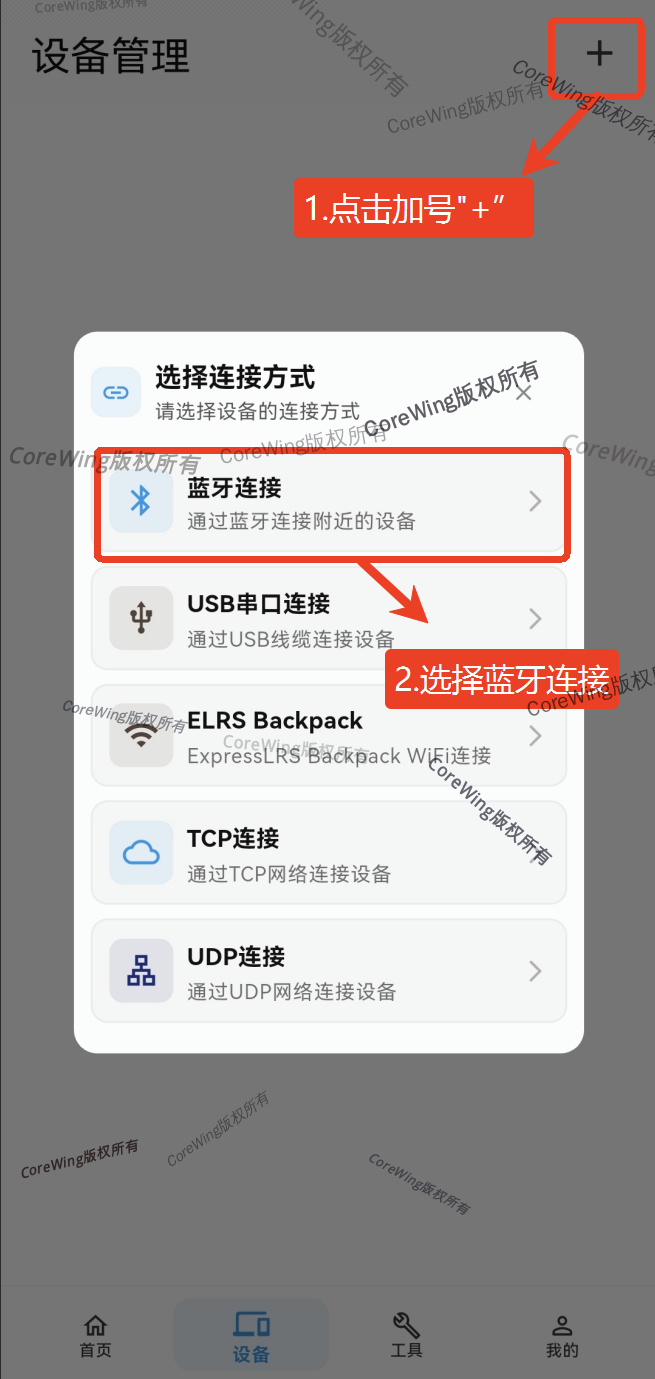
- 进入设备页面,点击右上角加号“+”,选择蓝牙连接方式
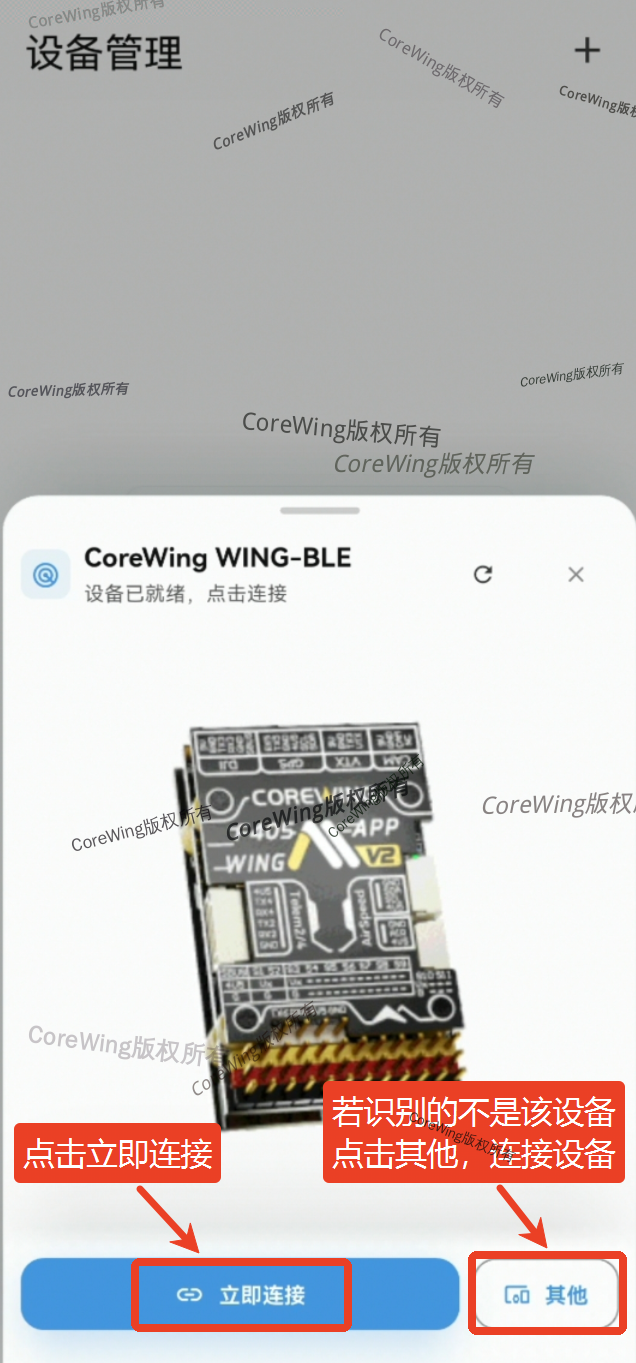
- 搜索到CoreWing WING-BLE,点击立即连接。
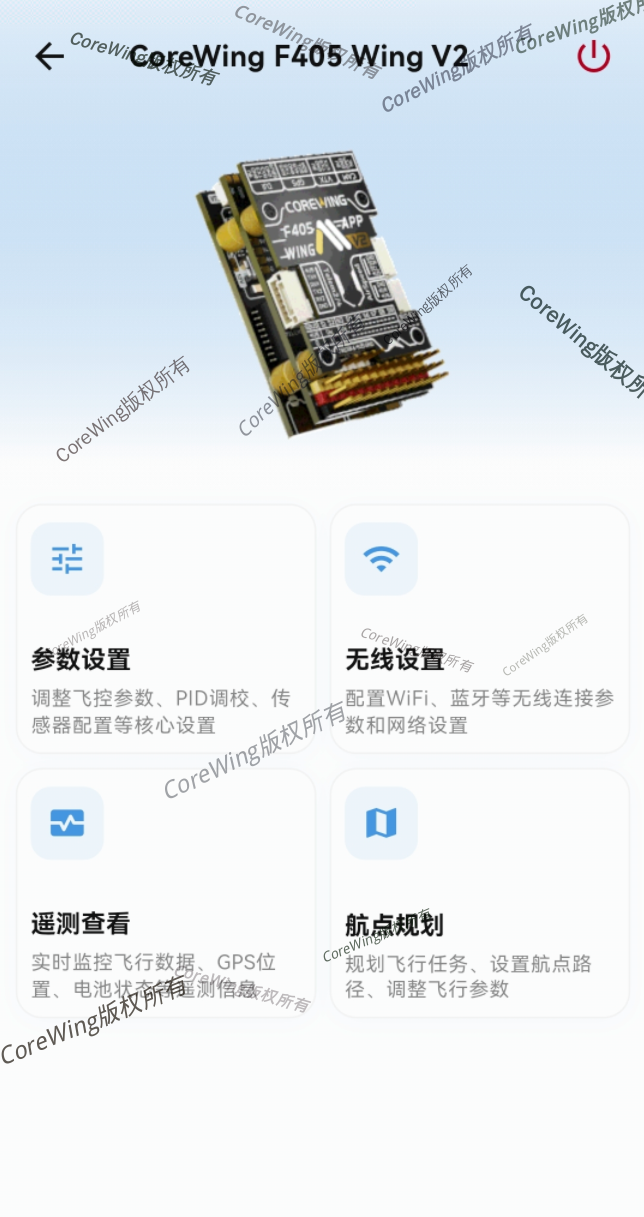
- 进入界面即可开始进行飞机调试
重要
若连接上 CoreWing APP 无法正常使用其调参功能,请参考这篇文章:https://docs.corewing.com/plane/software/corewing-app/disconnect-corewingapp.html
3.2 通过 OTG 模式连接飞控
重要
支持 CoreWing 飞控以及其他品牌飞控
重要
目前仅支持安卓手机使用 USB 串口连接,iOS 因系统限制原因导致无法支持
- 使用具有通信功能的 USB 数据线和 OTG 转接头 或者 具有通信功能的双 C 线
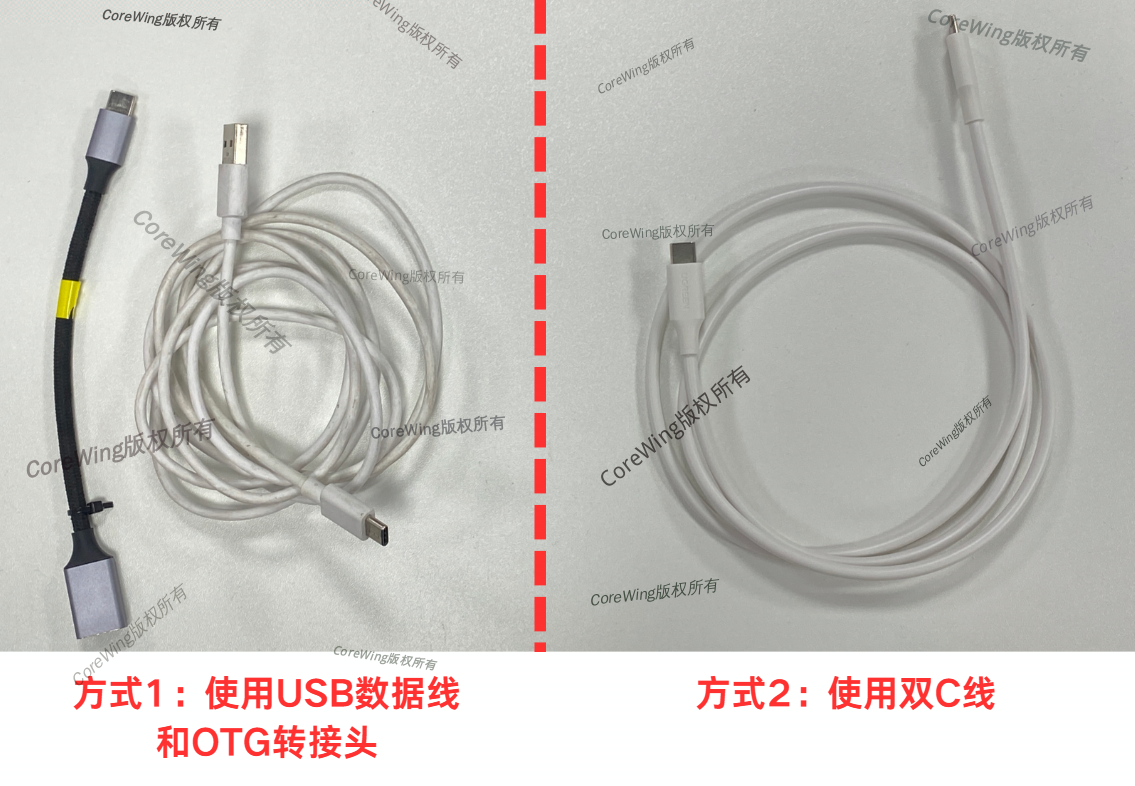
- 用数据线将飞控与手机进行连接
重要
注意:使用 OTG 转接头+数据线时,OTG 转接头一端要接入手机,否则无法识别到飞控,如下图所示进行连接!
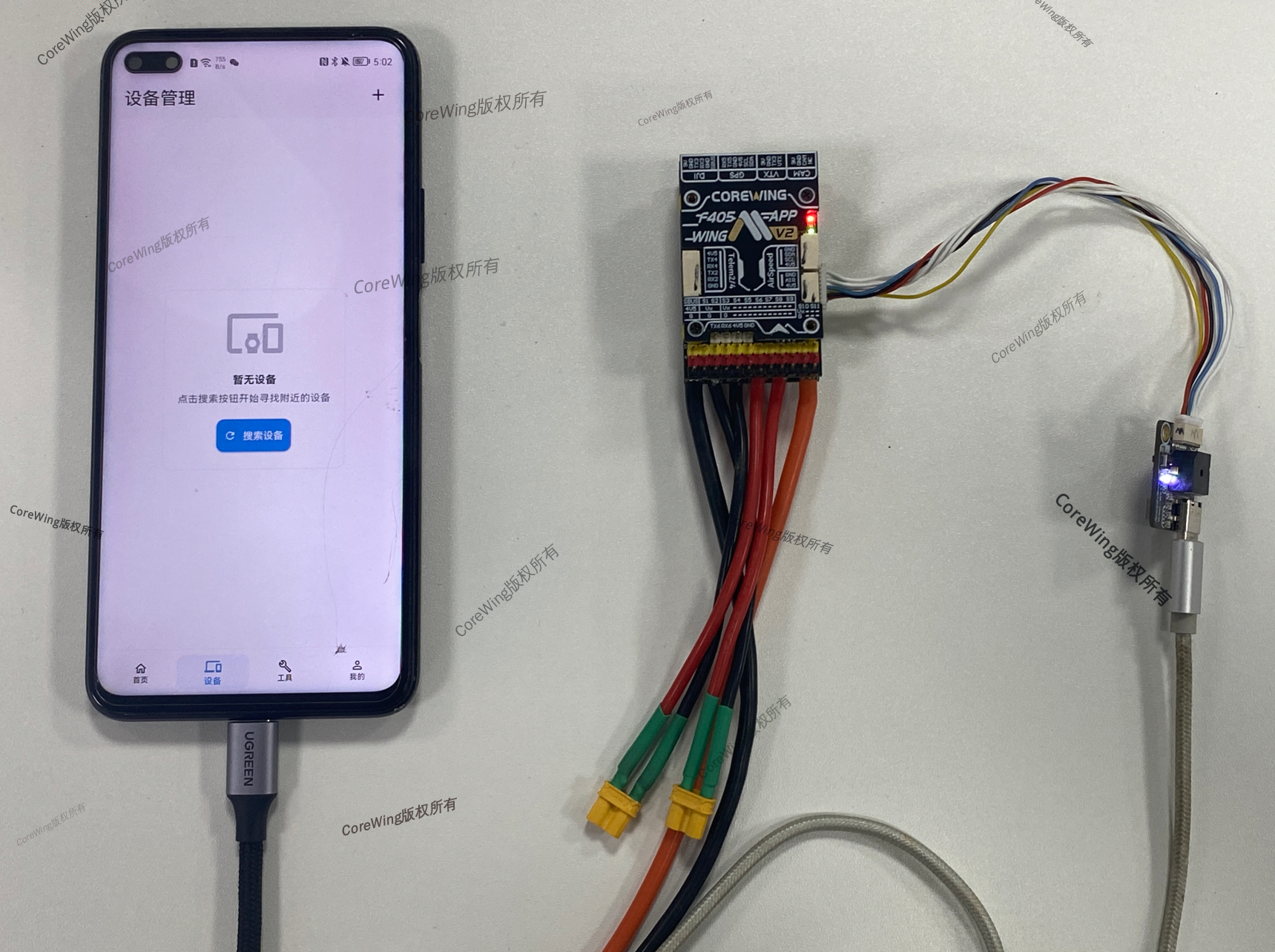
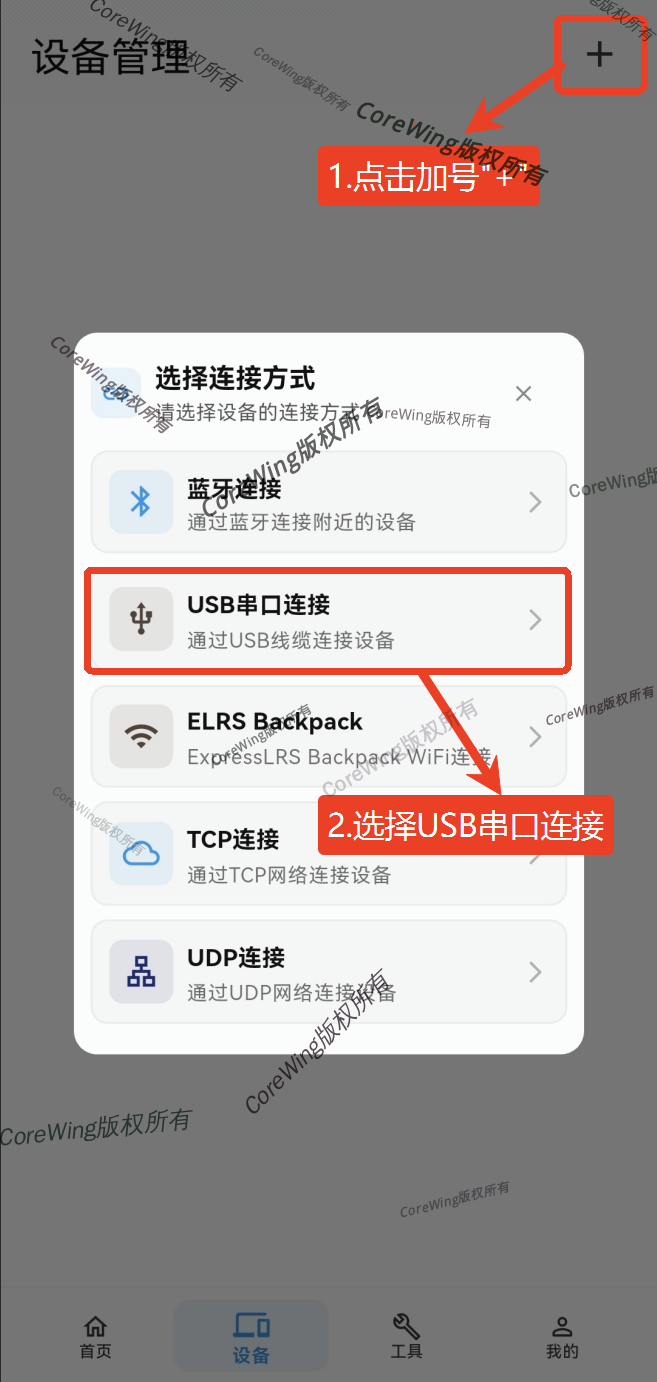
- 进入设备页面,点击右上角加号“+”,选择USB 串口连接方式
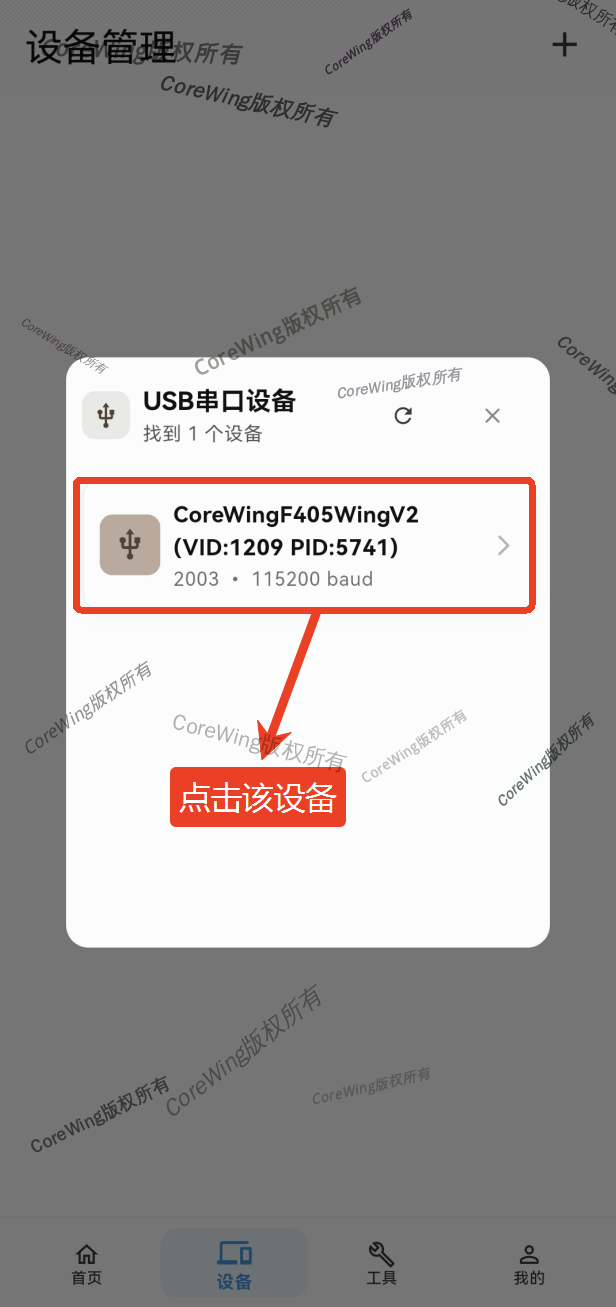
- 点击连接已识别的设备
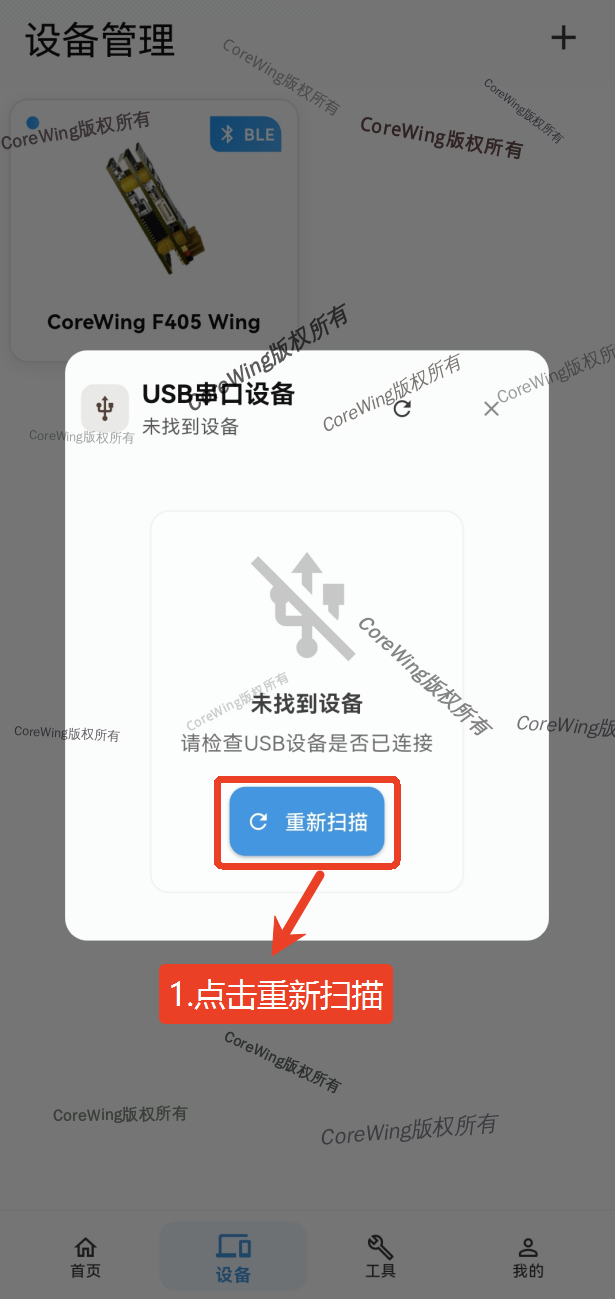
- 若没有识别该设备,点击重新扫描
重要
如果一直识别不到设备,建议重新更换一条具有通信功能的数据线
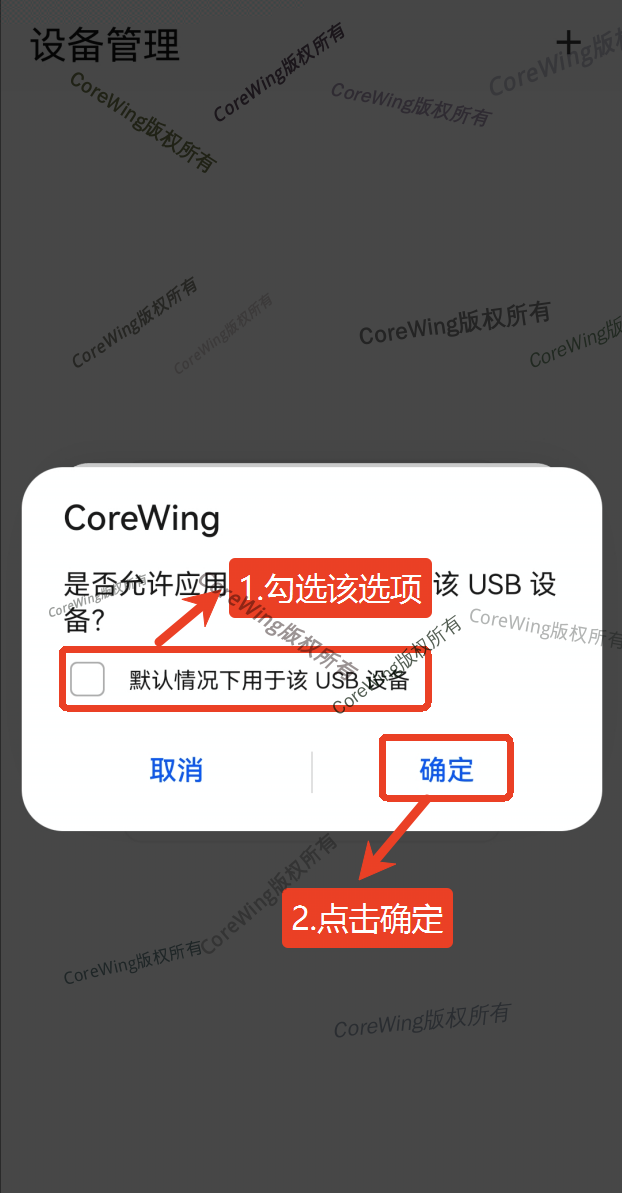
- 若有弹窗提示“是否允许应用 CoreWIng 访问该 USB 设备”,勾选“”默认情况下用于该 USB 设备”,然后点击确定
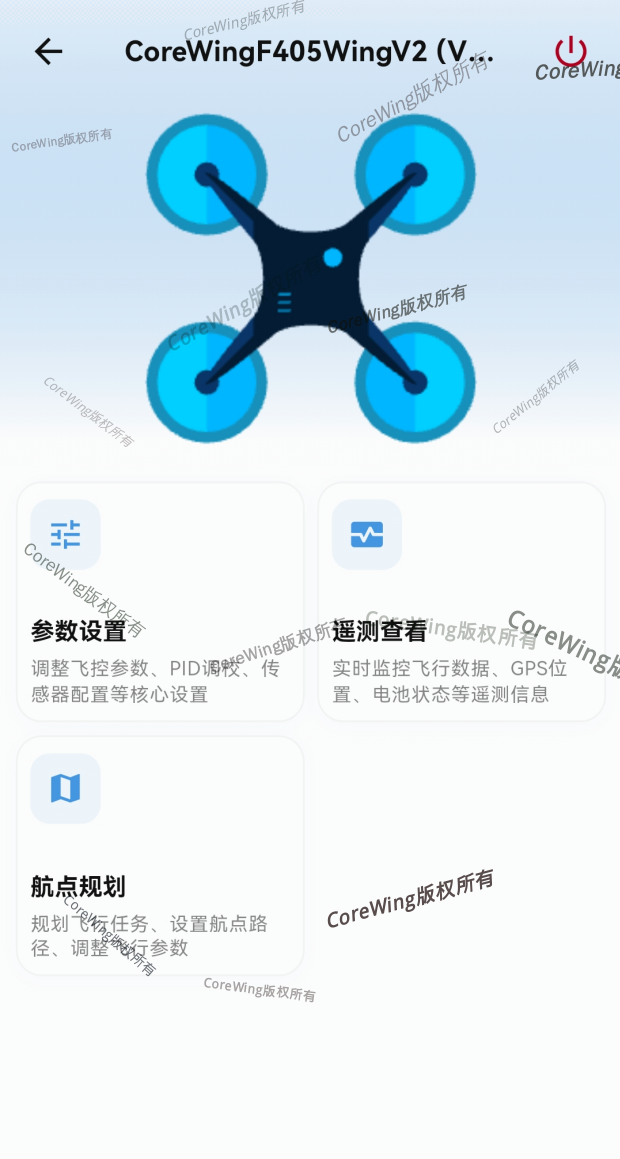
- 进入界面即可开始进行飞机调试
3.3 通过 TCP 连接飞控
重要
飞控需刷写 ArduPilot 固件才能支持通过 WIFI 模式使用 TCP 协议连接 CoreWing APP
重要
并非所有其他品牌的飞控都支持通过 TCP 协议连接 CoreWing APP,是否可以连接需以对应品牌飞控的官方说明书为准
- 长按 BOOT 键 6 秒松开即可切换无线板模式, 白灯闪烁 为
WIFI模式: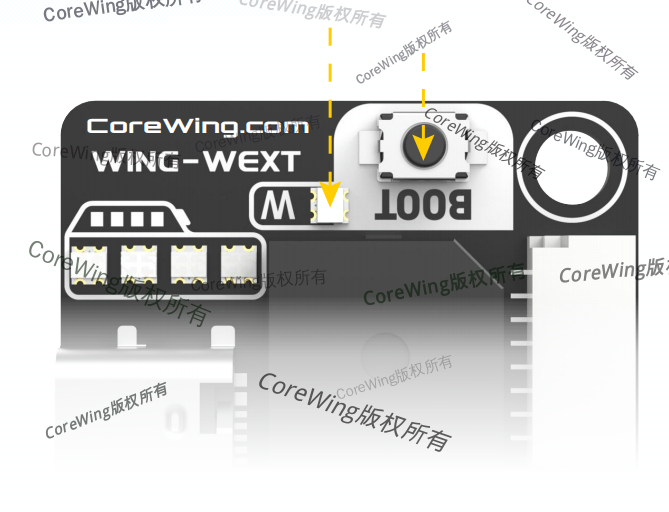
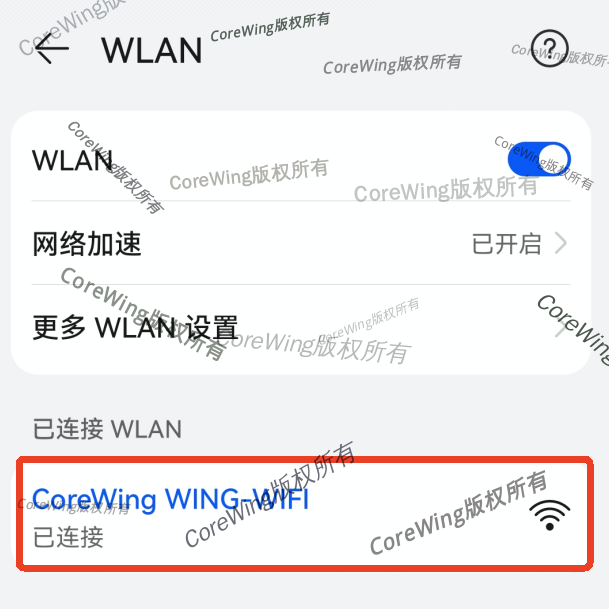
- 进入手机设置界面,连接CoreWing WING-WIFI
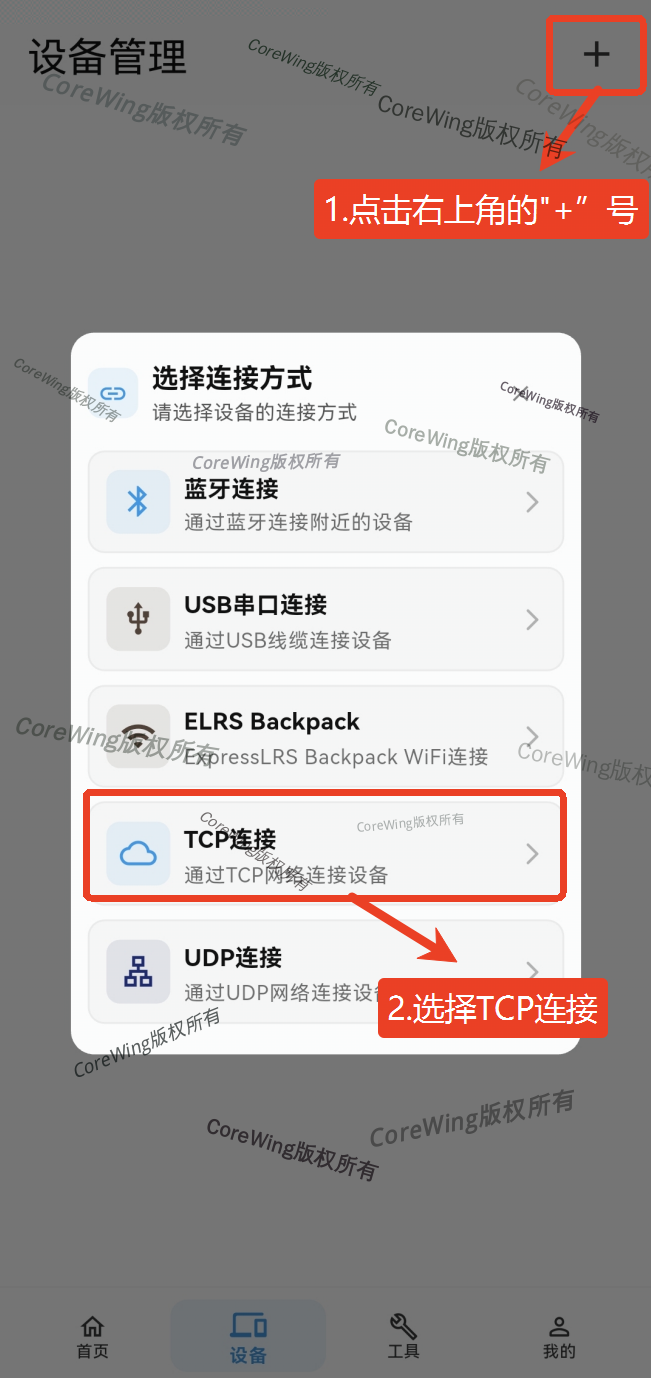
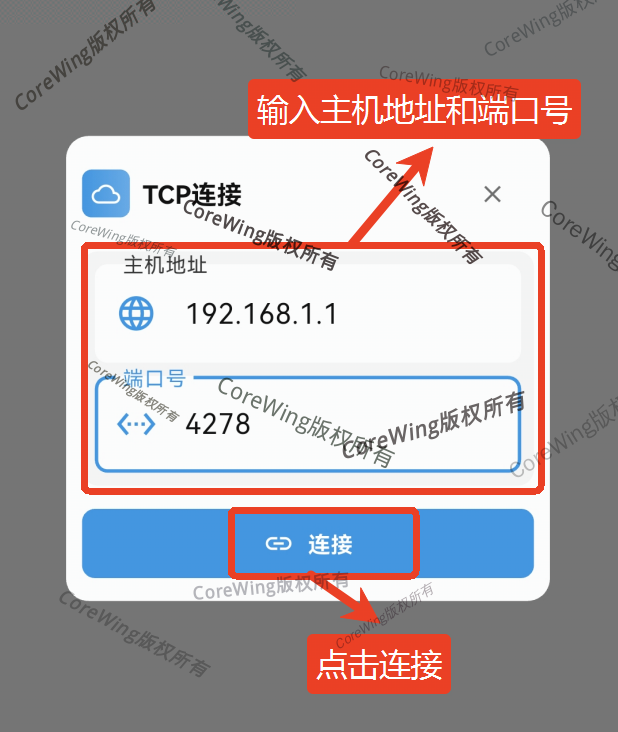
- 进入 CoreWing APP 的设备页面,点击右上角加号“+”,选择TCP 连接方式
- 输入主机地址:192.168.1.1
- 输入 端口号:4278
重要
不同品牌飞控的主机地址和端口号各不相同,具体参数需咨询对应品牌的官方客服。
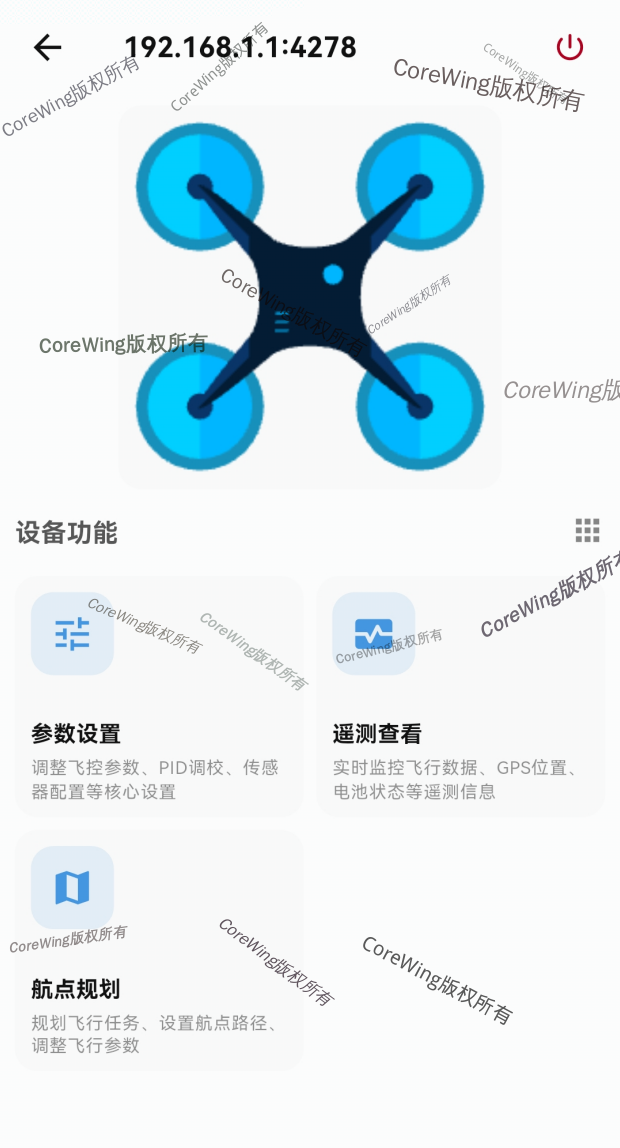
- 进入界面即可开始进行飞机调试
3.4 通过 UDP 连接飞控
重要
飞控需刷写 ArduPilot 固件才能支持通过 WIFI 模式使用 UDP 协议连接 CoreWing APP
重要
并非所有其他品牌的飞控都支持通过 UDP 协议连接 CoreWing APP,是否可以连接需以对应品牌飞控的官方说明书为准
- 长按 BOOT 键 6 秒松开即可切换无线板模式, 白灯闪烁 为
WIFI模式: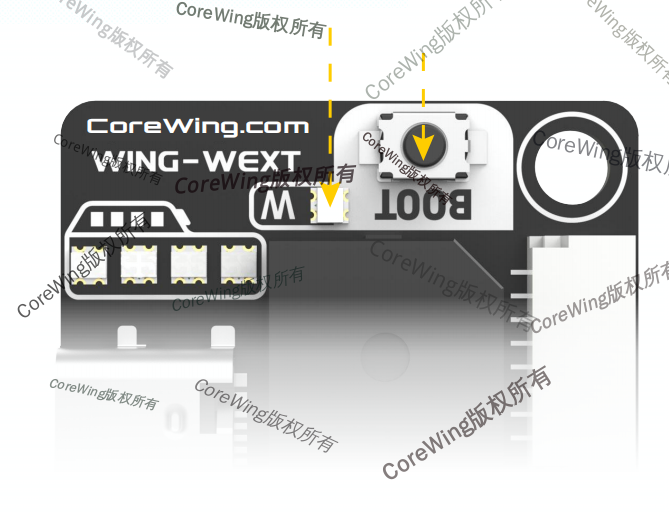
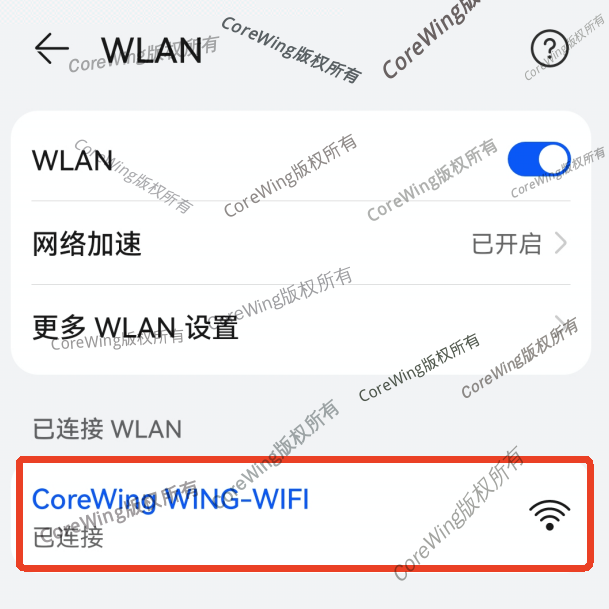
- 进入手机设置界面,连接CoreWing WING-WIFI
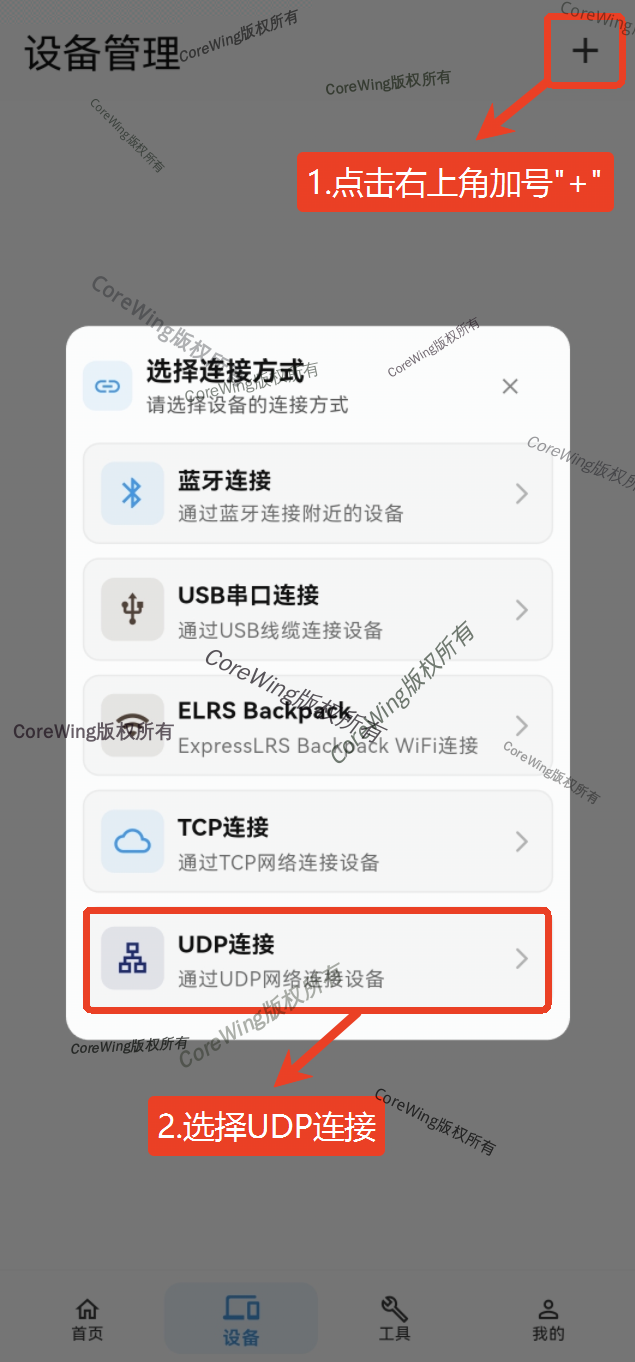
- 进入 CoreWing APP 的设备页面,点击右上角加号“+”,选择UDP 连接方式
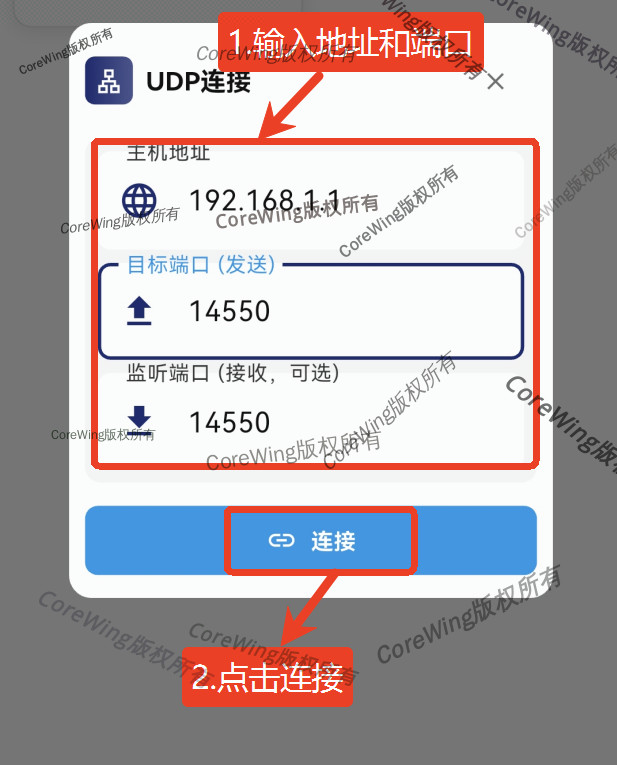
- 输入主机地址:192.168.1.1
- 输入目标端口号:14550
- 输入监听端口:14550
重要
不同品牌飞控的主机地址和端口号各不相同,具体参数需咨询对应品牌的官方客服。
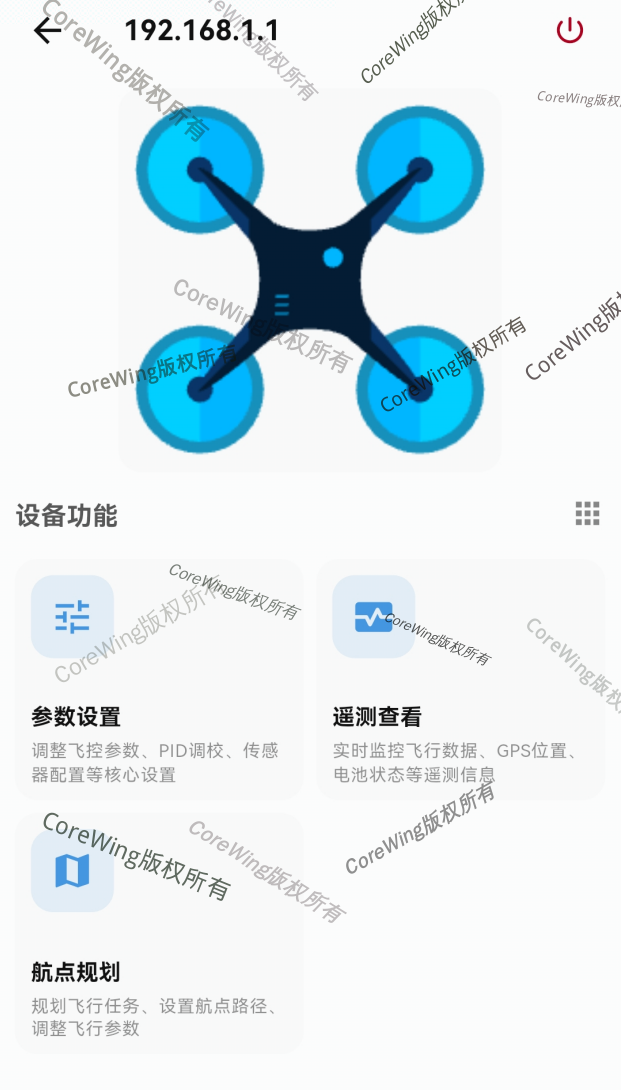
- 进入界面即可开始进行飞机调试
重要
若遇到无法连接的情况,请联系技术支持!!!
四、Q&A
技术支持二维码