如何解决 CoreWing F405 WING V2 配套的无线 USB 扩展板 Pro 无法连接 CoreWing APP
一、问题现象
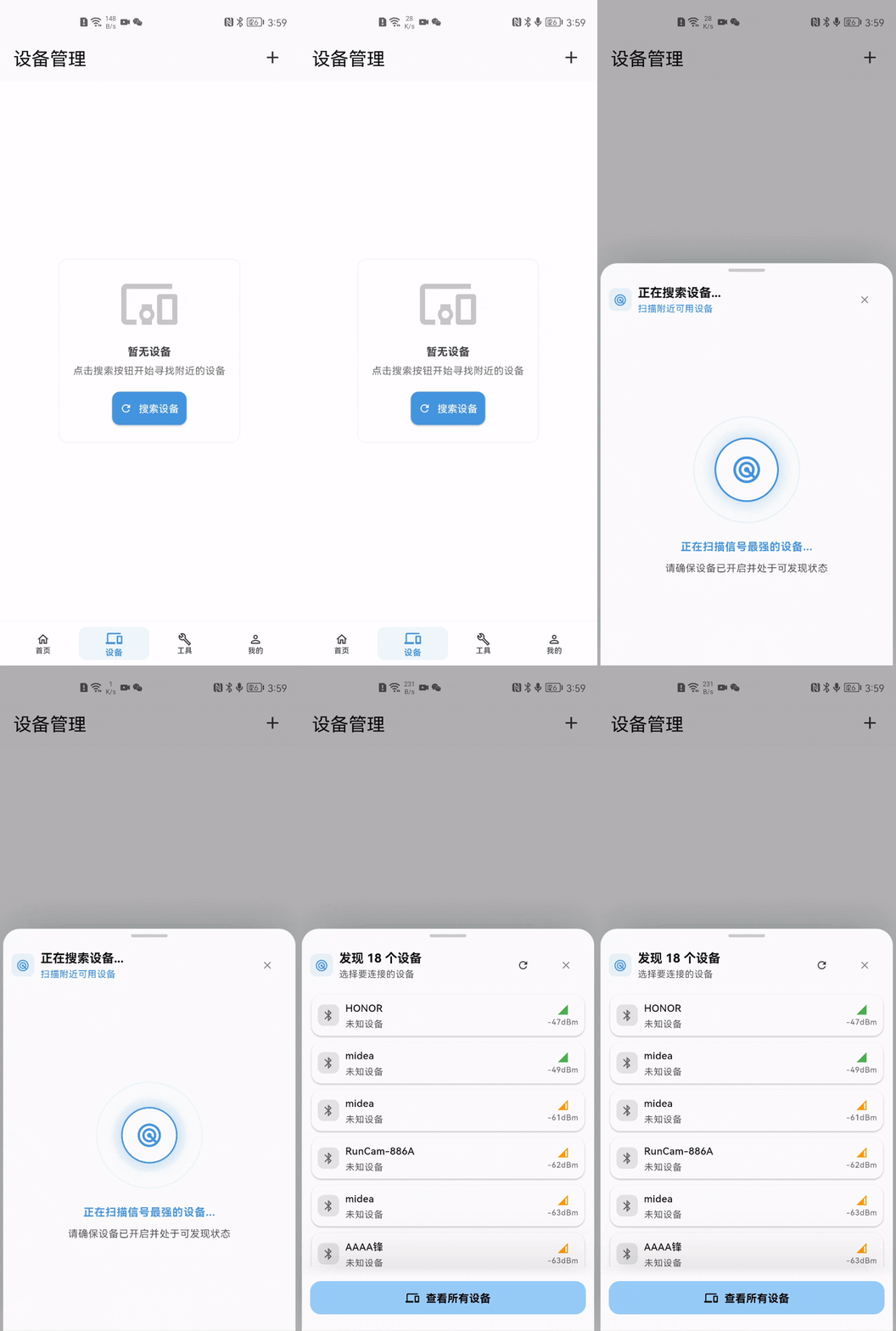
1.1 CoreWing APP 无法搜索到 CoreWing WING - BLE
点击搜索设备,无法搜索到 CoreWing 名称开头的相关设备
1.2 连接上 CoreWing APP 无法正常使用 调参功能
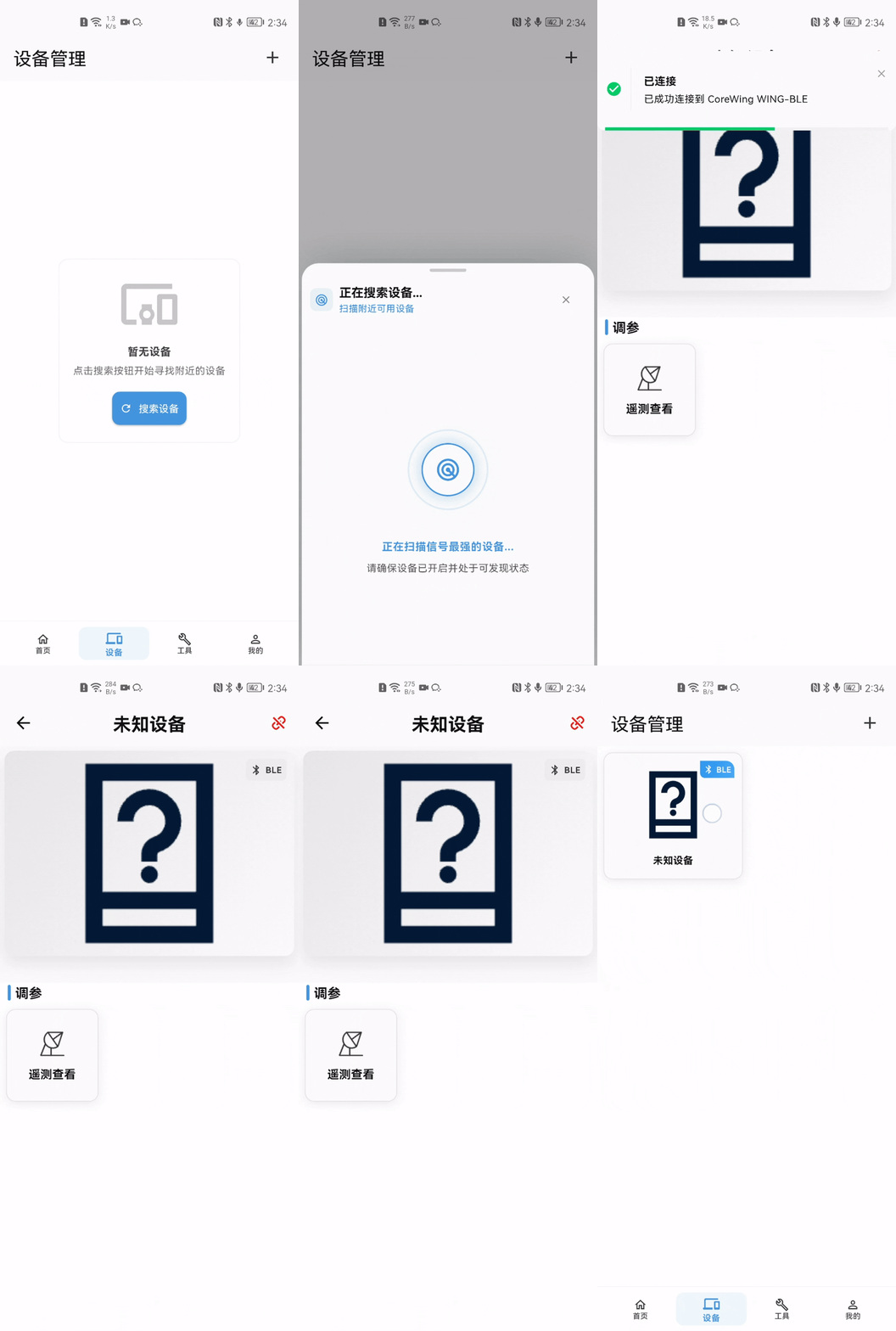
CoreWing APP 连接上 通电状态下的 无线 USB 扩展板(下称“无线板”) 的 BLE 模式 后,
没有搜索到设备的弹窗,发现的设备中有 CoreWing WING-BLE ,
点击连接后,进入功能卡片页,只显示遥测查看,没有调参页面以及其他功能。
二、产生现象的原因
2.1 没有将无线板的无线模式切换至 BLE 模式,使用了 WiFi-AP 模式和 WiFi-STA 模式
- 无线板 绿灯闪烁 为 蓝牙 BLE 模式:
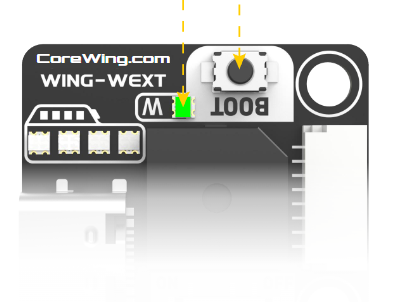
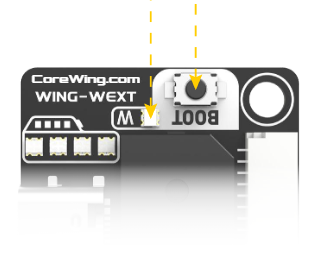
- 无线板 白灯闪烁 为 WiFi-AP 模式:
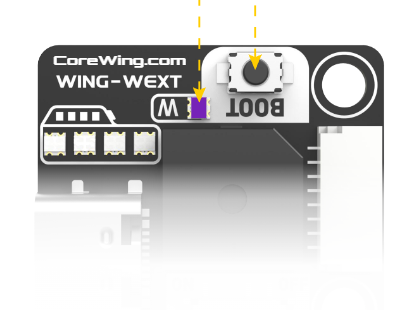
- 无线板 紫灯闪烁 为 WiFi-STA 模式:
2.2 CoreWing APP 适配 无线板 USB 扩展板固件 8.1.0 及以上版本
重要
无线板 当前 出厂固件 为 8.0.1 ,需要使用 SpeedyBee APP 升级 无线板固件 至 8.1.0 ,才能够使用 CoreWing APP 进行连接。
因 CoreWing APP 只适配 8.1.0 及以上版本,所以 8.0.1 出厂版本无法正常连接并使用全部功能。
三、解决办法
3.1 操作视频
3.2 图文操作指引
3.2.1 下载最新版本的 SpeedyBee APP
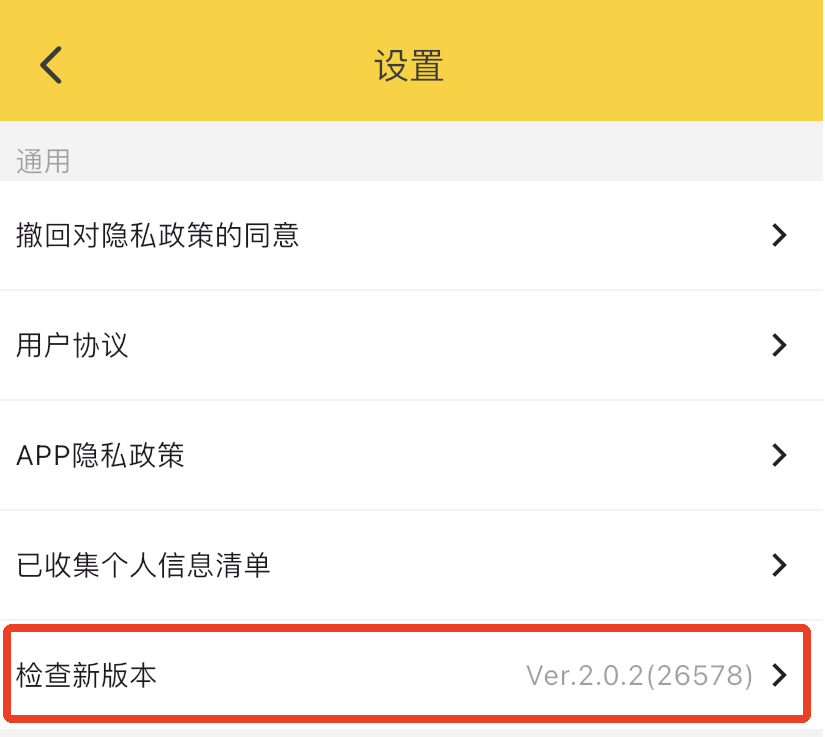
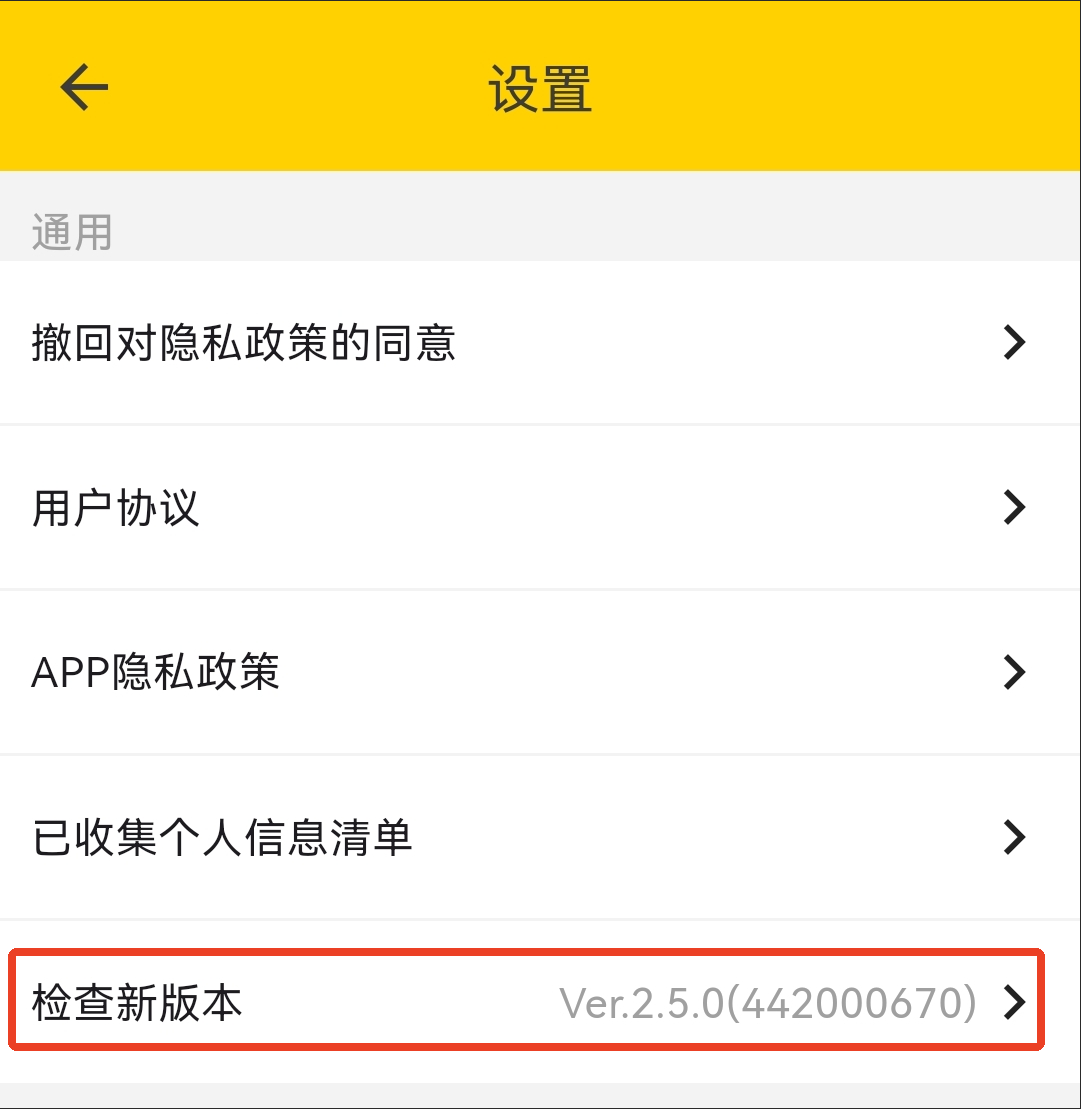
下载后打开 SpeedyBee APP ,在进入 APP-右下角“我的”-“通用设置” ,可查看到当前 APP 版本,
需确认:
IOS 版本号需要大于等于:Ver.2.0.2(26578)
安卓版本号需要大于等于:Ver.2.5.0(442000670)
3.2.2 切换无线板的无线模式
使用 USB 数据线给无线板供电,
重要
长按 BOOT 键 6 秒 → 松开 BOOT 键 → 切换无线状态指示灯 → 重复此步骤,直至指示灯变为 绿色慢闪

3.2.3 在 SpeedyBee APP 更新无线板的蓝牙固件
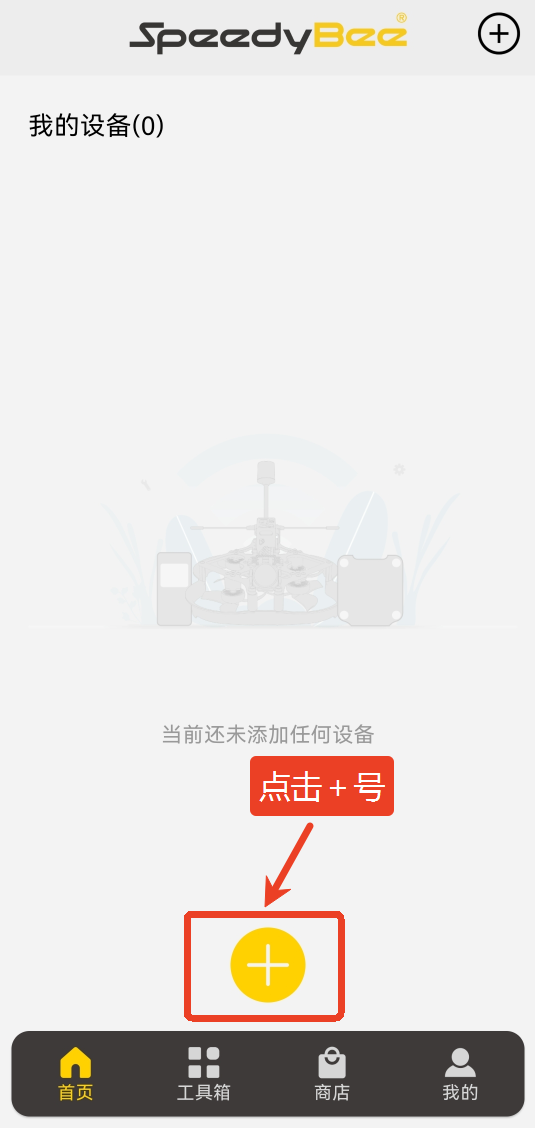
- 点击“+”号,搜索设备
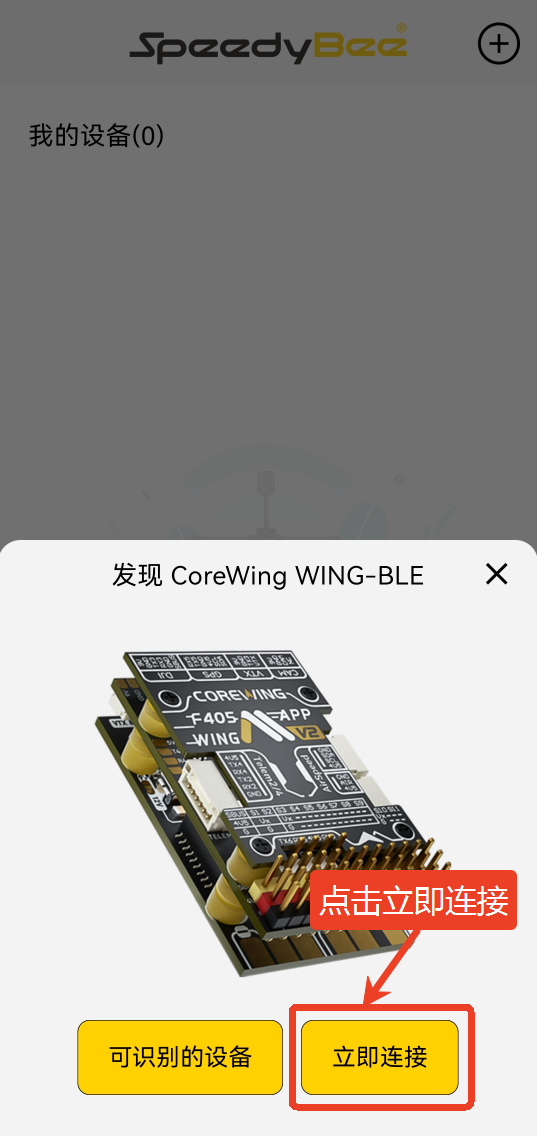
- 搜索到 CoreWing WING-BLE ,点击立即连接
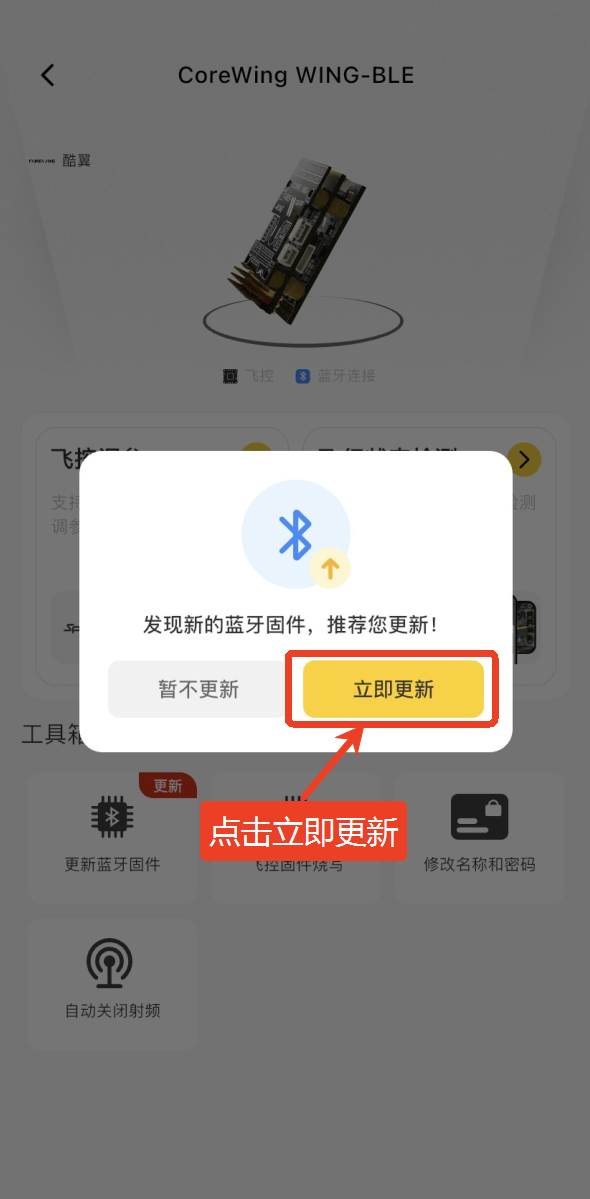
- 立即连接后,会弹窗显示 "发现新的蓝牙固件,推荐您更新!" ,点击立即更新即可
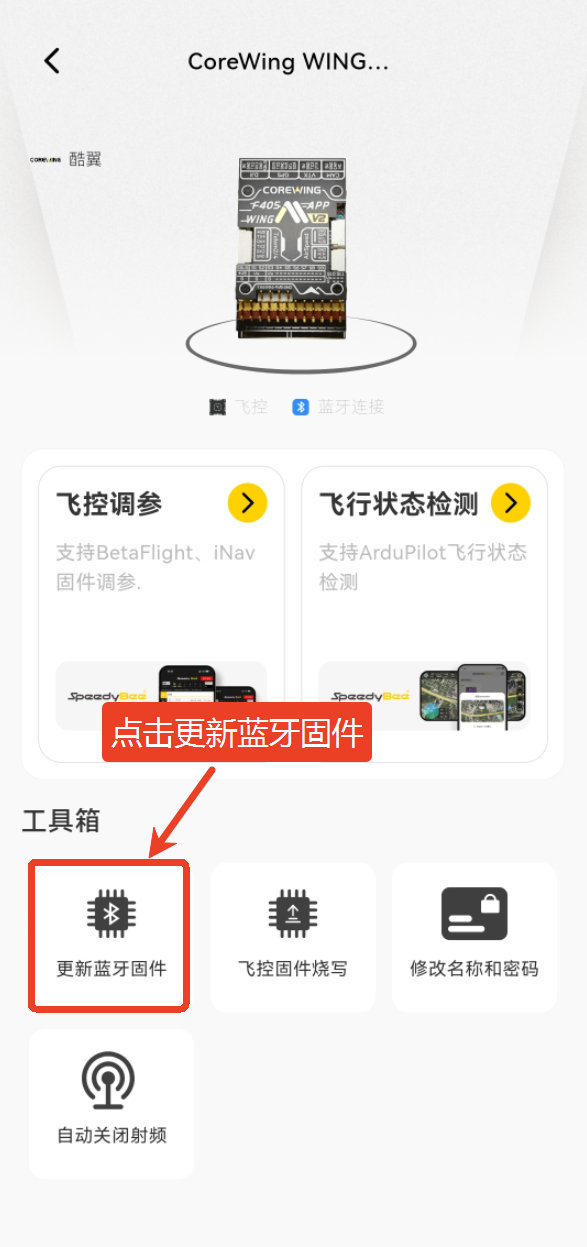
- 若无升级弹窗,则在下方工具箱处,找到更新蓝牙固件,点击此功能。
- 弹窗设置密码,选择跳过即可。

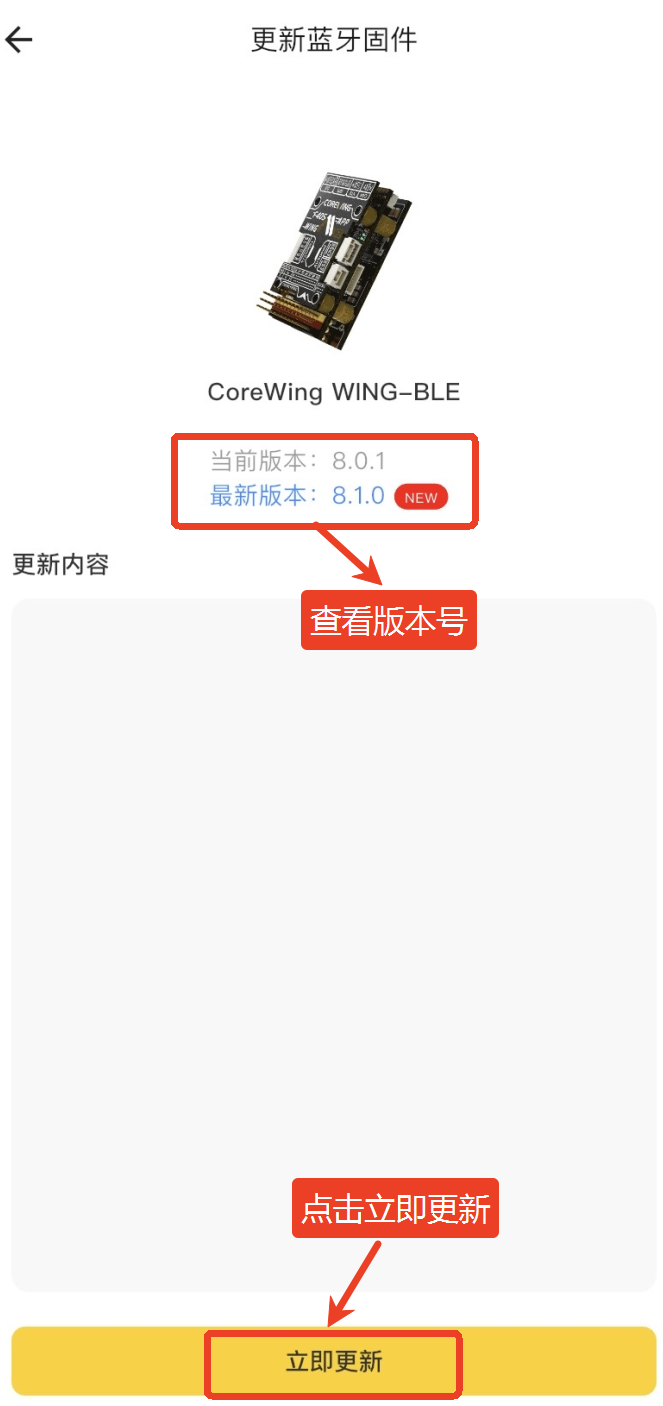
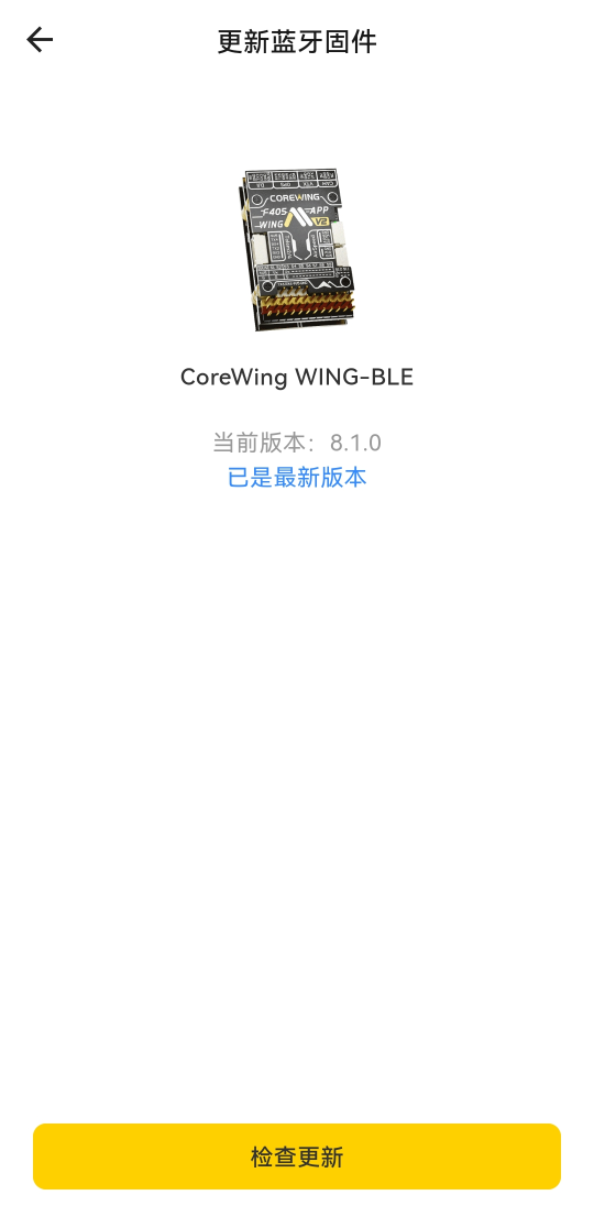
- 等待搜索版本,最新版本:8.1.0 版本后,点击立即更新。
重要
等待更新完毕后,无线板需要断电重启
四、结果验证
4.1 下载最新版本的 CoreWing APP
4.2 连接无线板,确认 CoreWing APP 功能是否正常
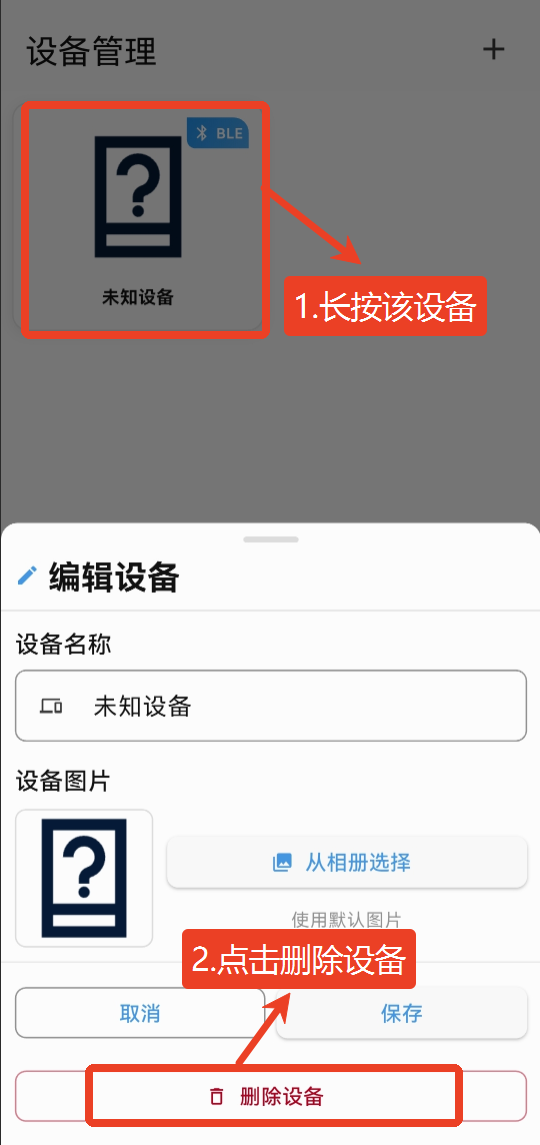
- 如果飞控在升级蓝牙固件前已与 CoreWing APP 建立过连接,显示未知设备,请在设备管理中长按该设备并删除。
重要
注意:如果飞控已与 CoreWing APP 建立过连接,APP 会缓存该飞控的信息。因此,蓝牙固件升级完成后,必须将该未知设备删除,以避免使用旧缓存
数据,造成无法正常使用 CoreWing APP !
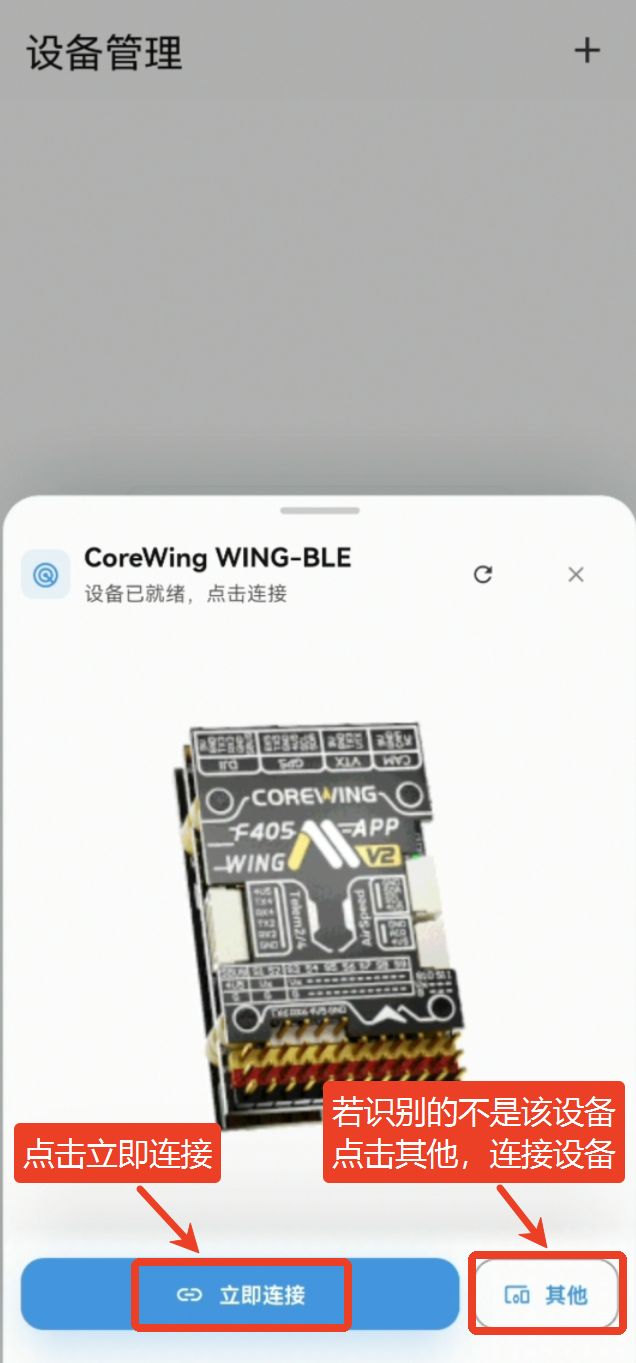
点击搜索设备。

搜索到CoreWing WING-BLE,点击立即连接。
查看参数设置功能是否正常连接。
ArduPilot 调参页面:

INAV 调参页面:
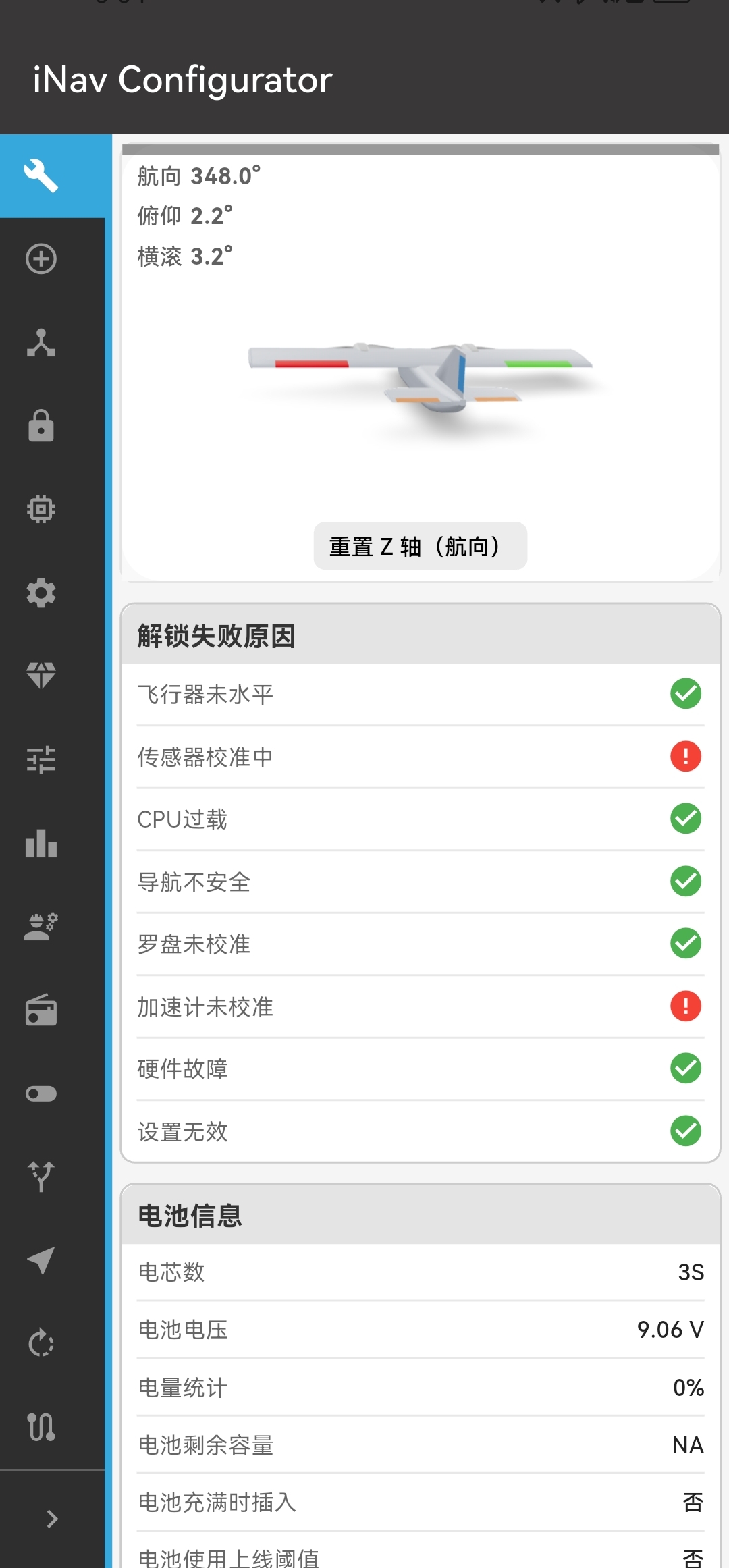
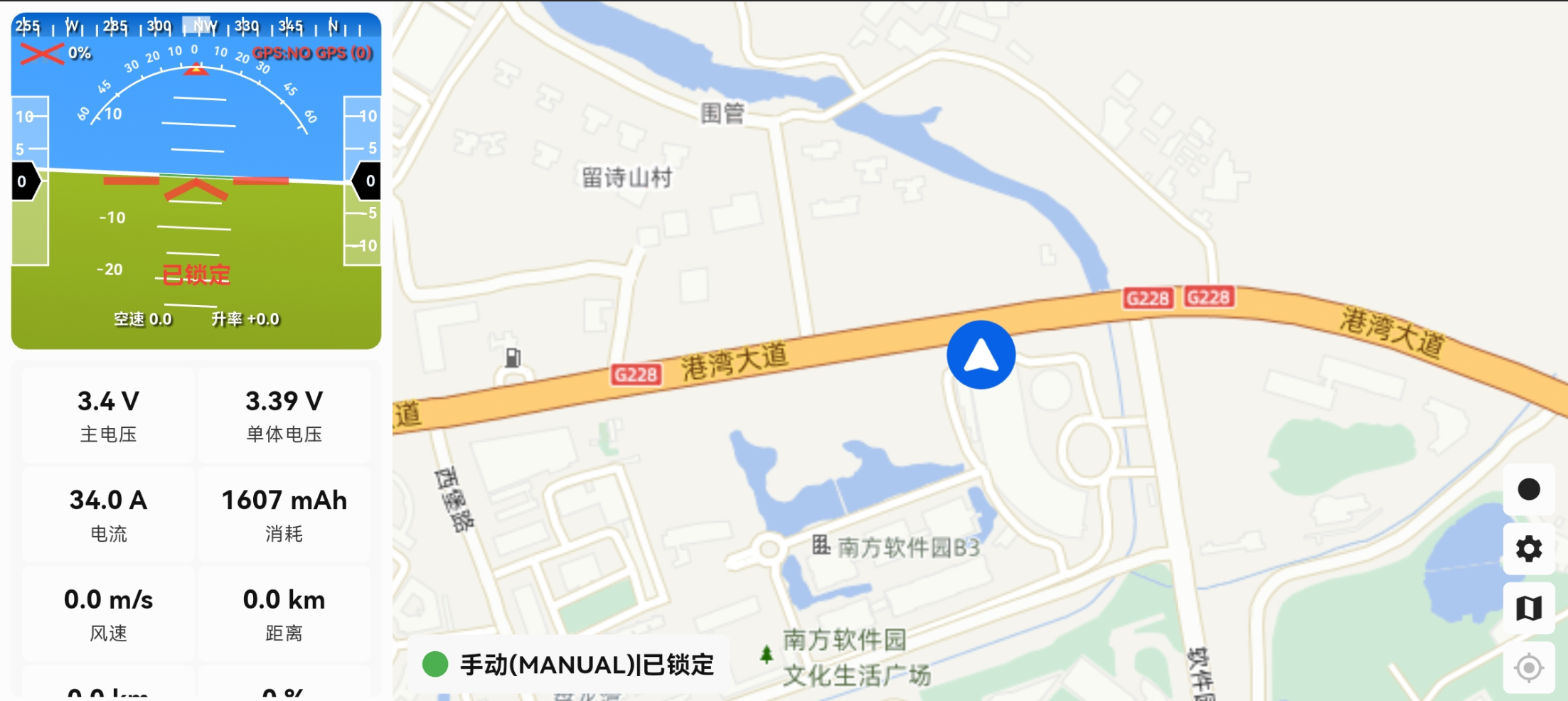
点击遥测查看,查看是否能够正常连接。
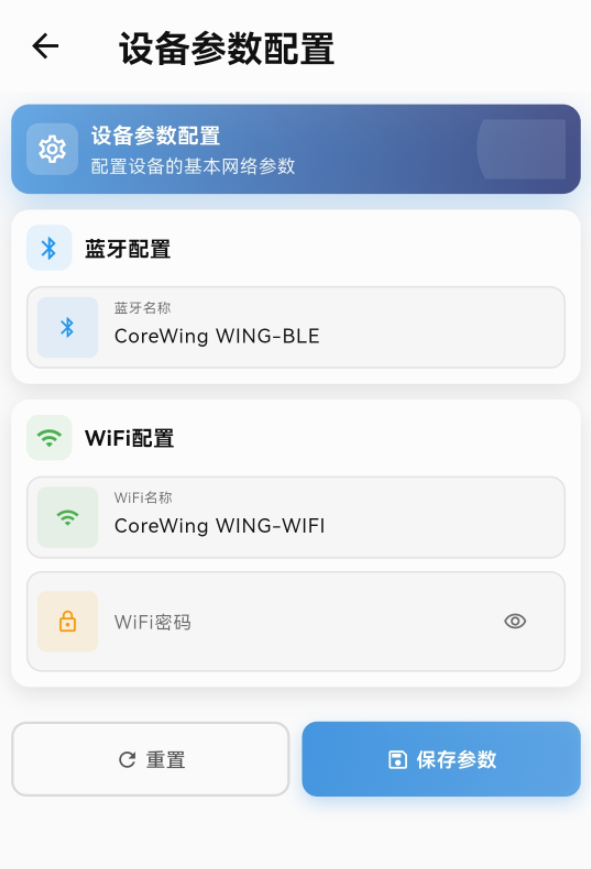
点击无线功能,查看是否能够设置并保存参数。
4.3 连接无线板,确认 SpeedyBee APP 功能是否正常
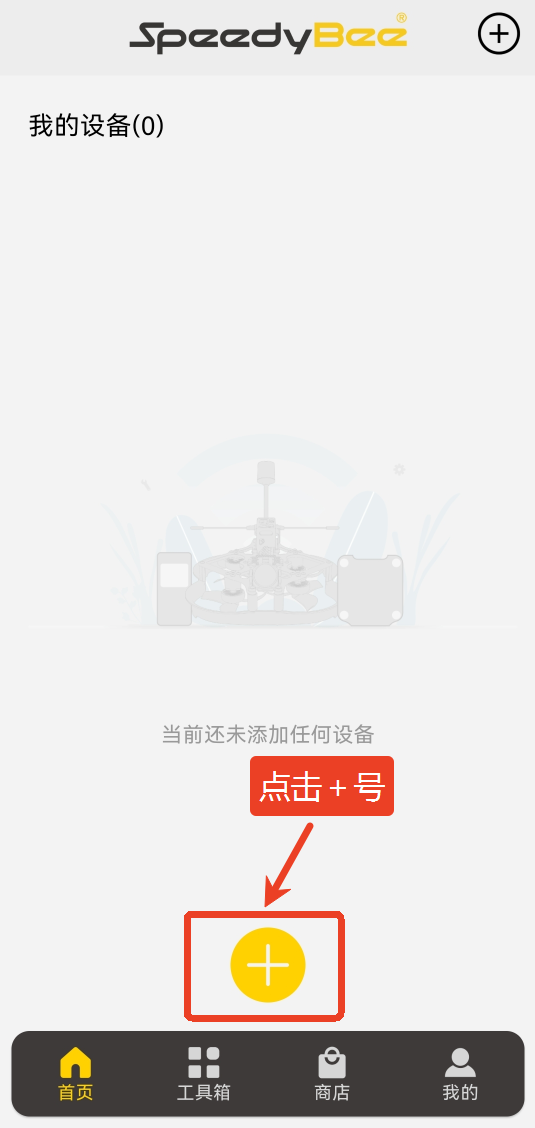
- 点击“+”号,搜索设备
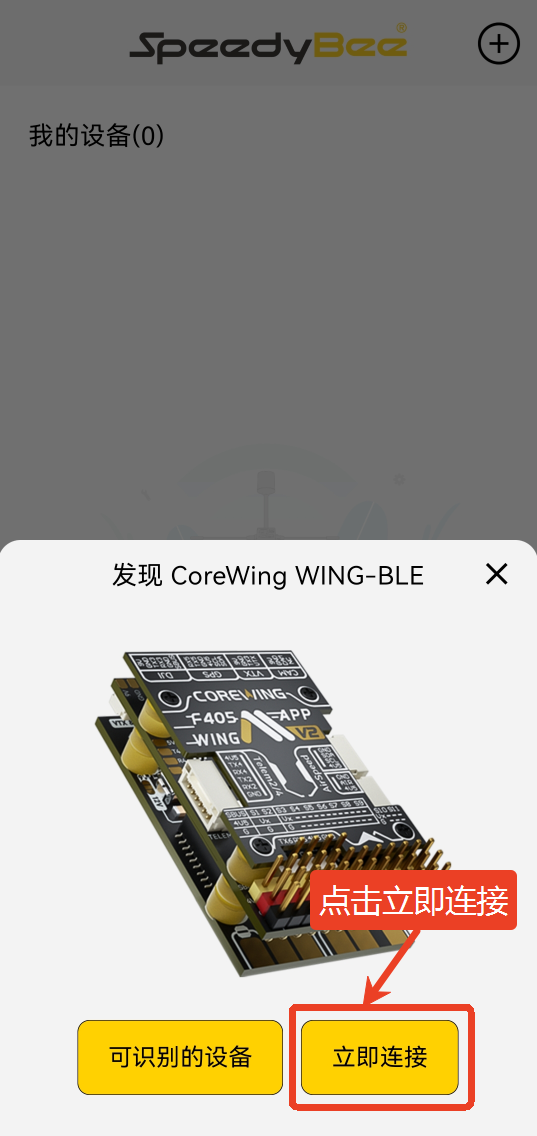
- 搜索到 CoreWing WING-BLE ,点击立即连接
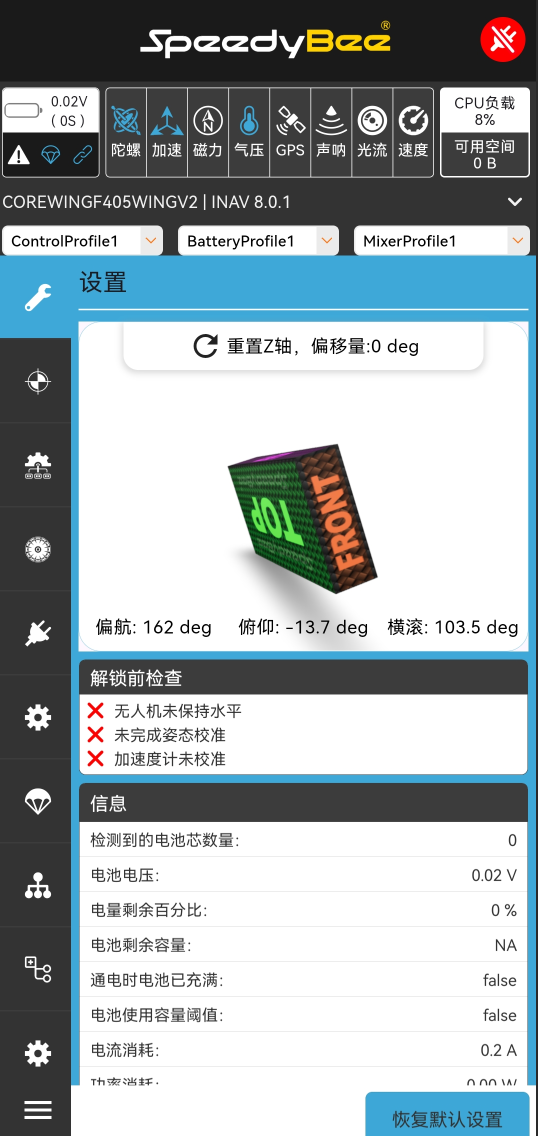
- 点击飞控调参,是否支持INAV 固件调参
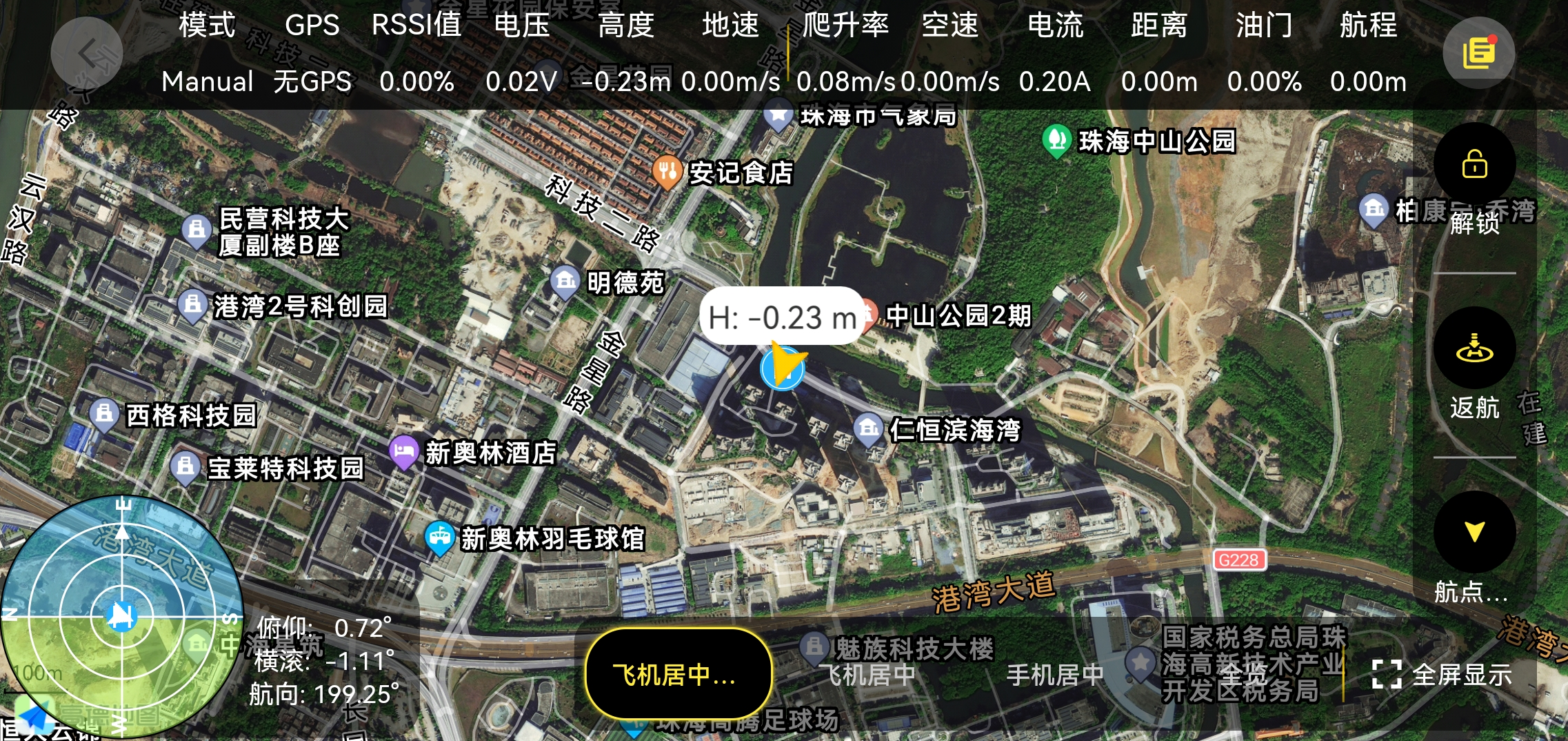
- 点击飞行状态检测,是否支持AP 固件的飞行状态检测
- 点击更新蓝牙固件,是否为最新版本固件
- 点击飞控固件烧写,是否支持固件烧录

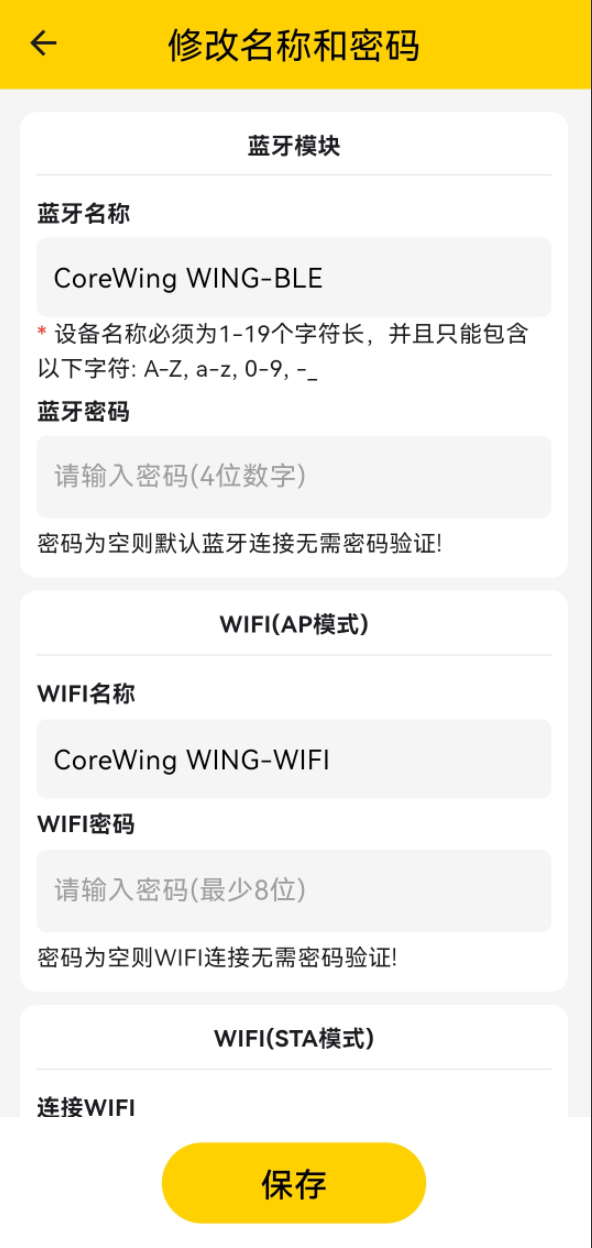
- 点击修改名称和密码,是否支持修改名称和密码
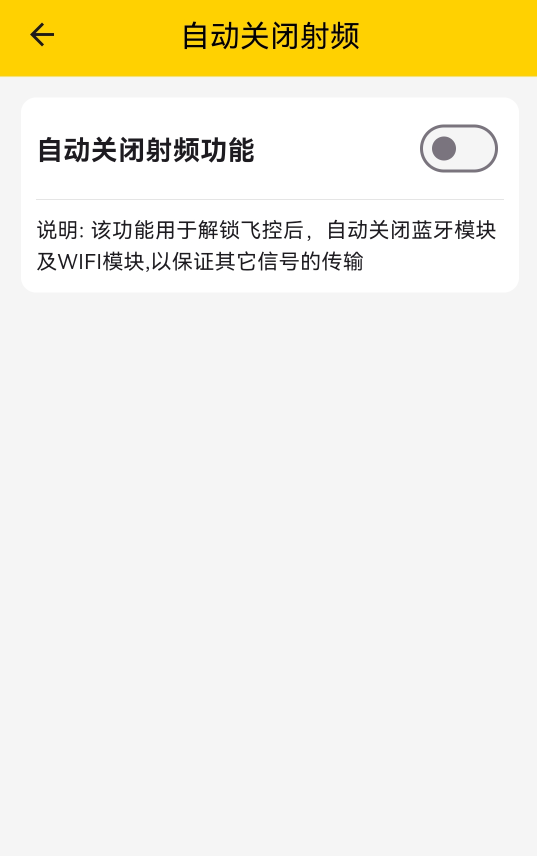
- 点击自动关闭射频,是否支持关闭蓝牙和 wifi 模块
五、技术支持二维码
若在使用过程中,遇到不会操作或软件问题(bug),欢迎到公众号咨询技术支持进行反馈!