高频头/接收机刷砖救机指南
一、工具介绍
Sirius 固件升级工具(https://sirius.corewing.com/)是 CoreWing 提供的在线刷机平台,可通过 USB 数据线直连设备 进行固件刷写,无需通过 WiFi,适用于设备变砖、WiFi 无法进入等紧急救机场景。
二、接收机 RX 线刷教程
接收机支持三种刷写方式,选择任意一种即可完成固件刷写。
2.1 三种刷写方式对比
| 刷写方式 | 所需设备 | 适用场景 |
|---|---|---|
| USB 直刷 | USB 数据线(Type-C) | 需要有USB-TTL工具 |
| iNav Passthrough | 飞控(iNav 固件)+ USB 线 | 成功率最高,且比较方便的线刷方式 |
| ArduPilot Passthrough | 飞控(ArduPilot 固件)+ USB 线 | 有概率失败,建议使用前两种方式 |
2.2 方式一:USB 直刷
1.准备工作
- 2G4 RX 接收机
- USB-TTL工具
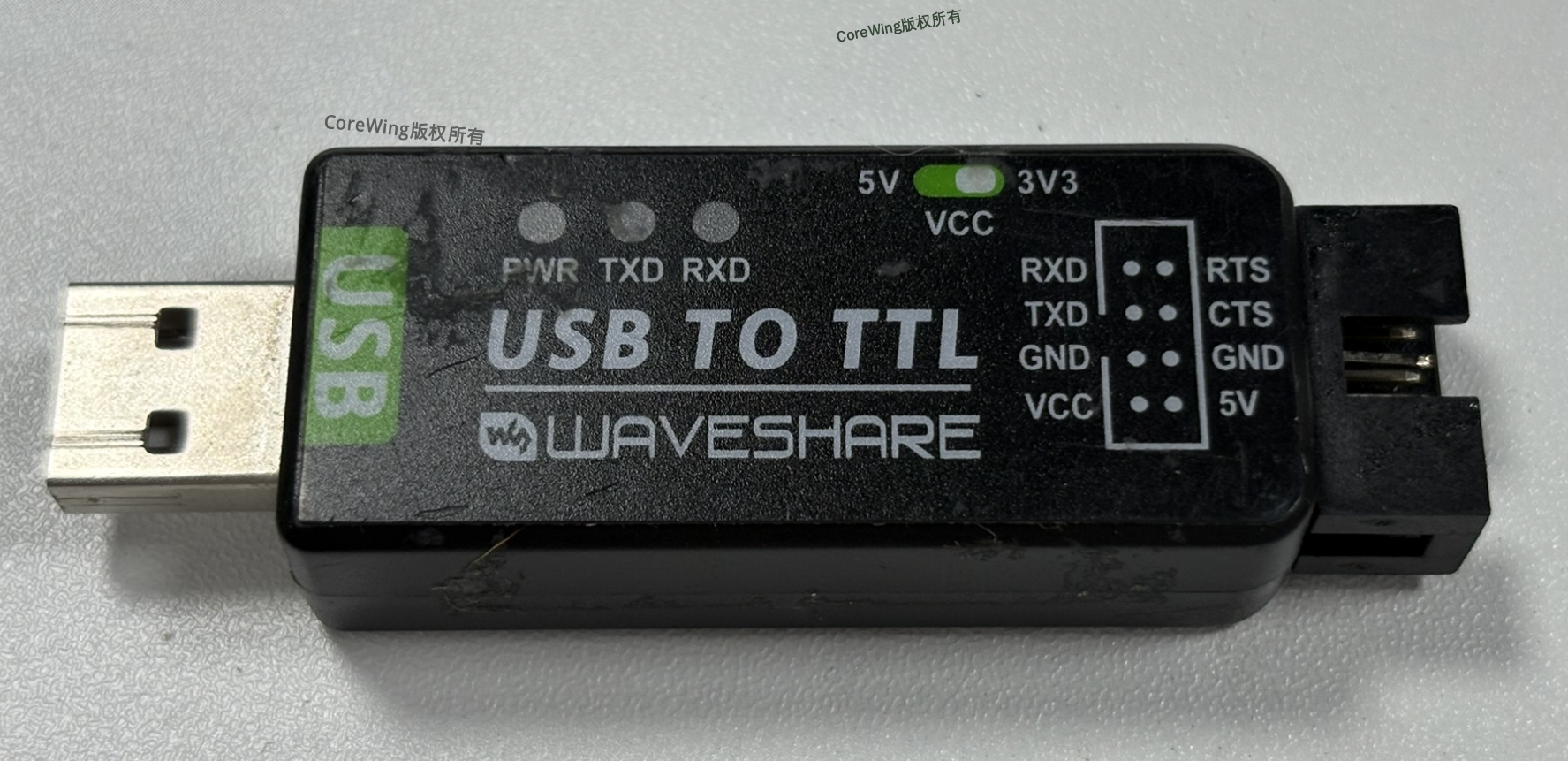
- 电脑
2.进入刷机模式
- 接收机断电
- 接收机接入到
USB-TTL模块中
接收机 → USB-TTL模块
5V → VCC
TX → RX
RX → TX
GND → GND- 按住接收机上的
BOOT 按钮,将 USB-TTL 设备接入到电脑 - 松开
BOOT 按钮,查看电脑是否能识别到设备 - 按Win键+X进入设备管理器界面,查看接收机的端口

3.开始刷写
打开浏览器,访问 Sirius 固件升级工具:https://sirius.corewing.com/
设备类型,选择
接收机协议类型,选择
需要的固件协议刷写方式,选择
直接连接(USB)固件版本,选择
Sirius_2G4_ELRS开头或名称为rx-skyguy-nano-2400的固件
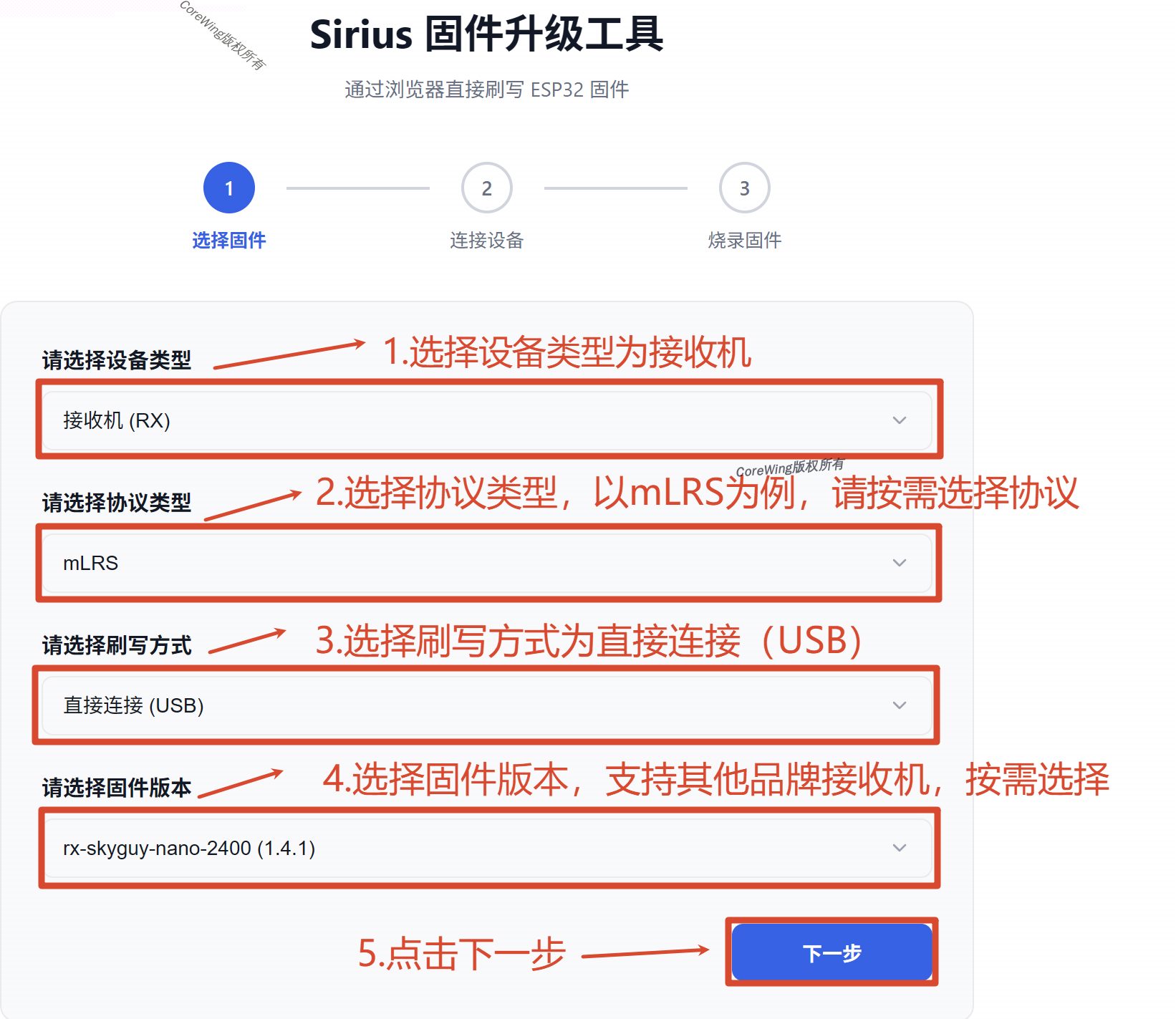
点击连接设备,选择
USB Serial Port(COM X),点击连接检查烧录信息是否正确,勾选
烧写前擦除全部Flash,点击开始烧录
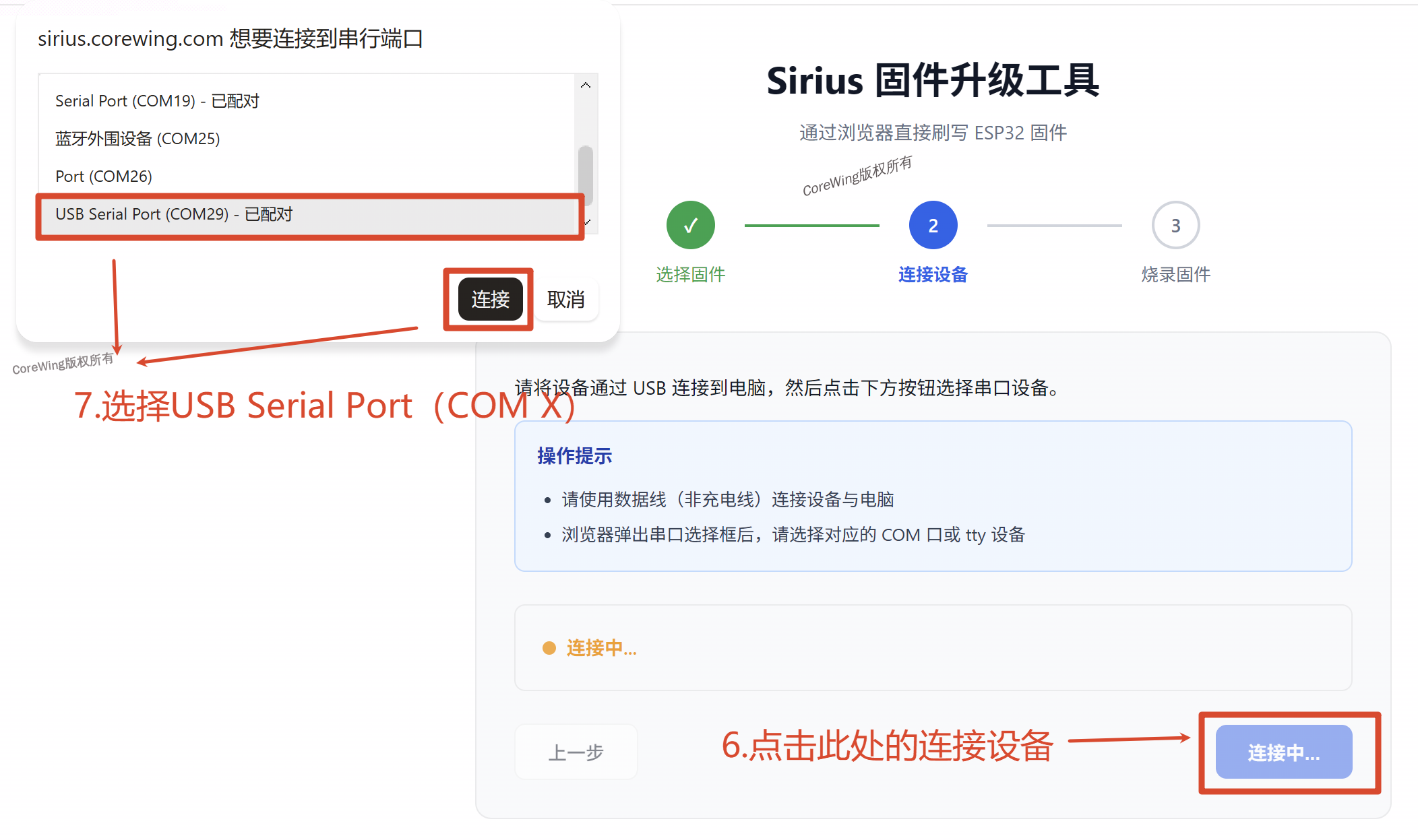
- 等待刷写进度条完成,显示
烧录完成即可
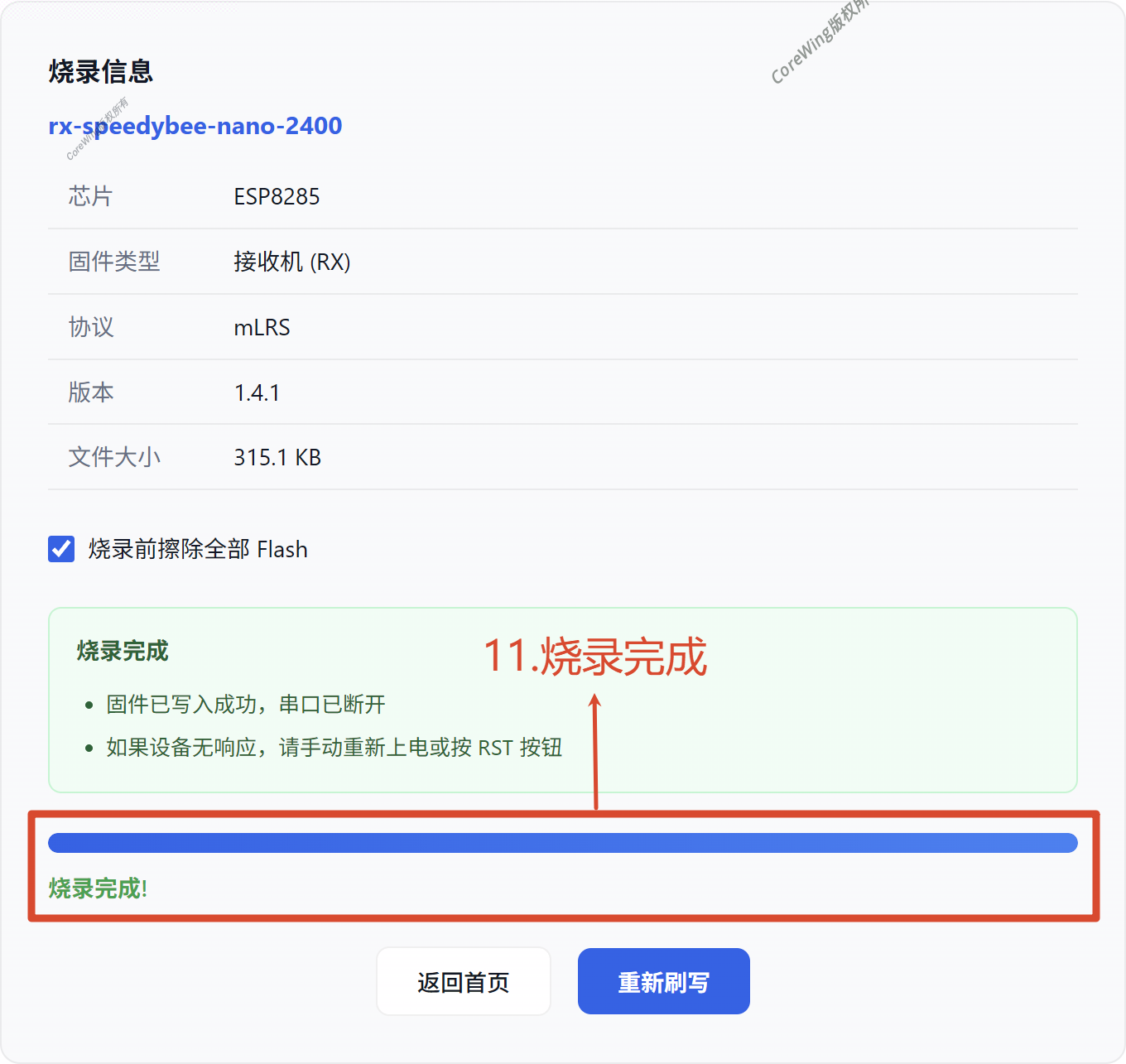
- 刷写完成后,断开 USB 连接,重新给高频头上电,检查
OLED 屏幕显示是否进入系统
2.3 方式二:iNav Passthrough 刷写(推荐)
重要
当没有USB-TTL模块时,若为iNav固件,可通过 iNav 飞控进行 Passthrough 刷写
1.准备工作
- 2G4 RX 接收机
- 飞控(已刷写 iNav 固件,并已完成与飞控的接线)
- USB 数据线(连接飞控到电脑)
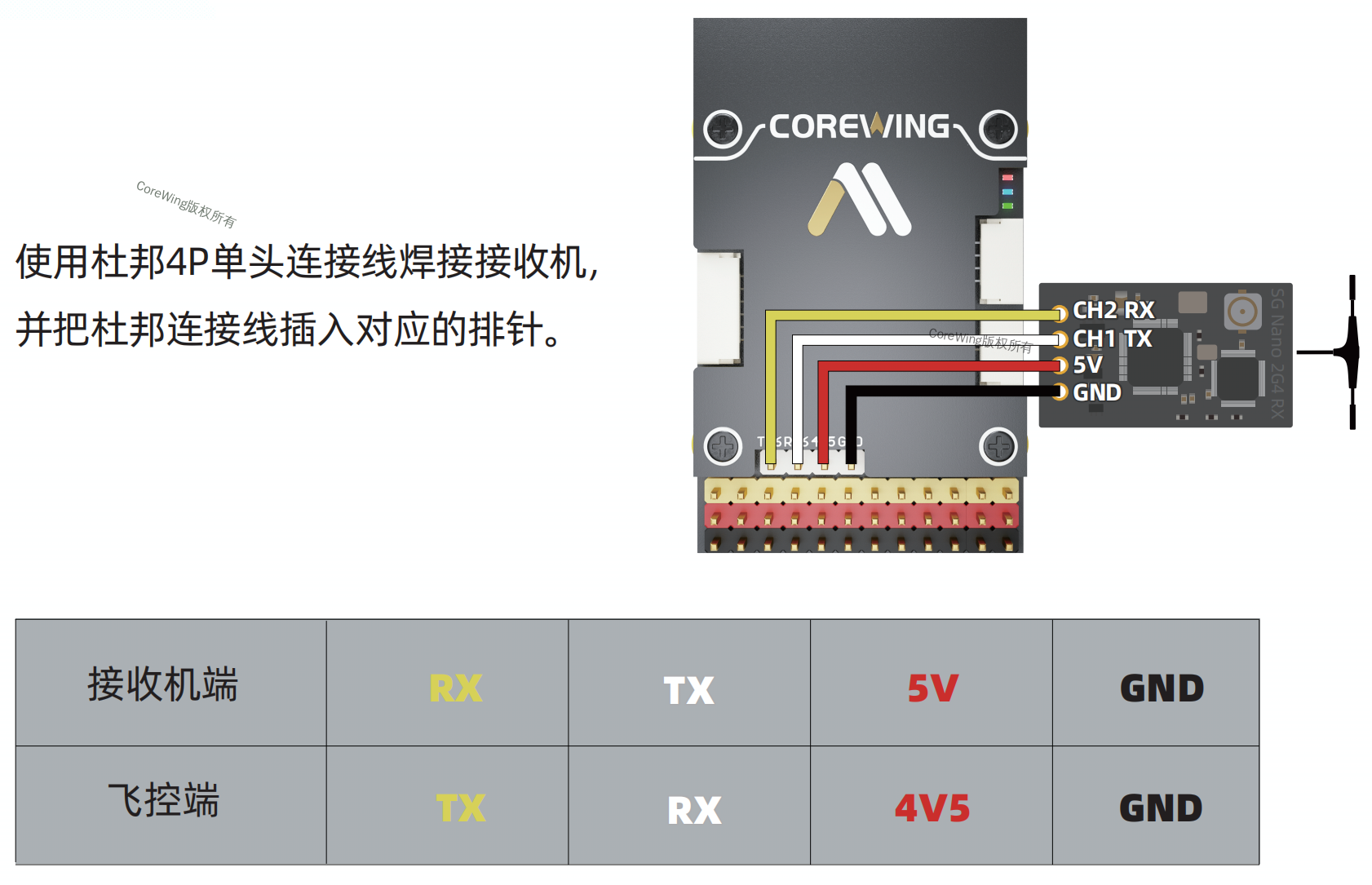
2.接线要求
接收机连接至飞控 串口 6 :
3.开始刷写
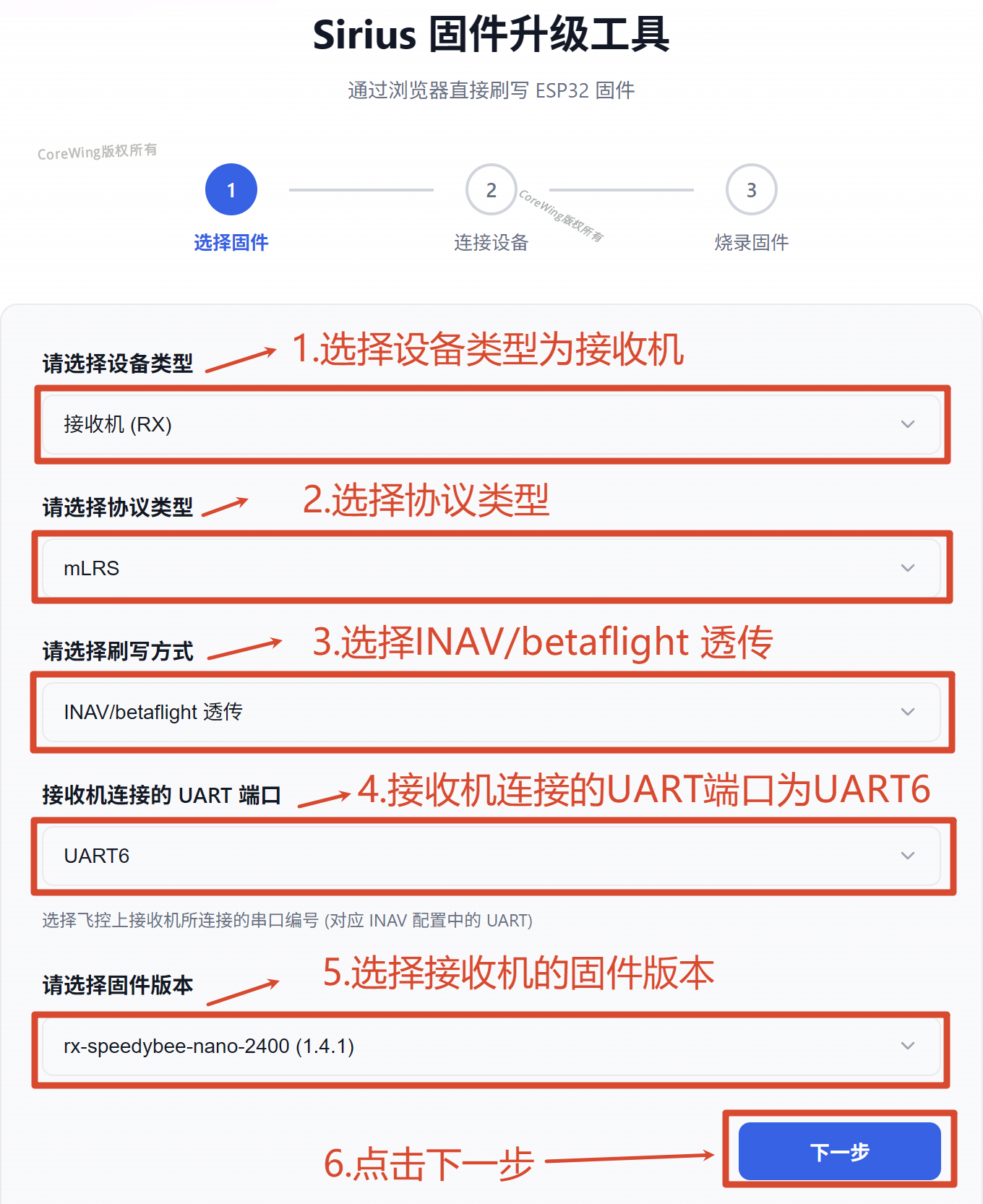
打开浏览器,访问 Sirius 固件升级工具:https://sirius.corewing.com/
设备类型,选择
接收机协议类型,选择
需要的固件协议刷写方式,选择
iNav 透传选择连接的 UART 端口为
UART 6固件版本,选择
Sirius_2G4_ELRS开头或名称为rx-skyguy-nano-2400的固件
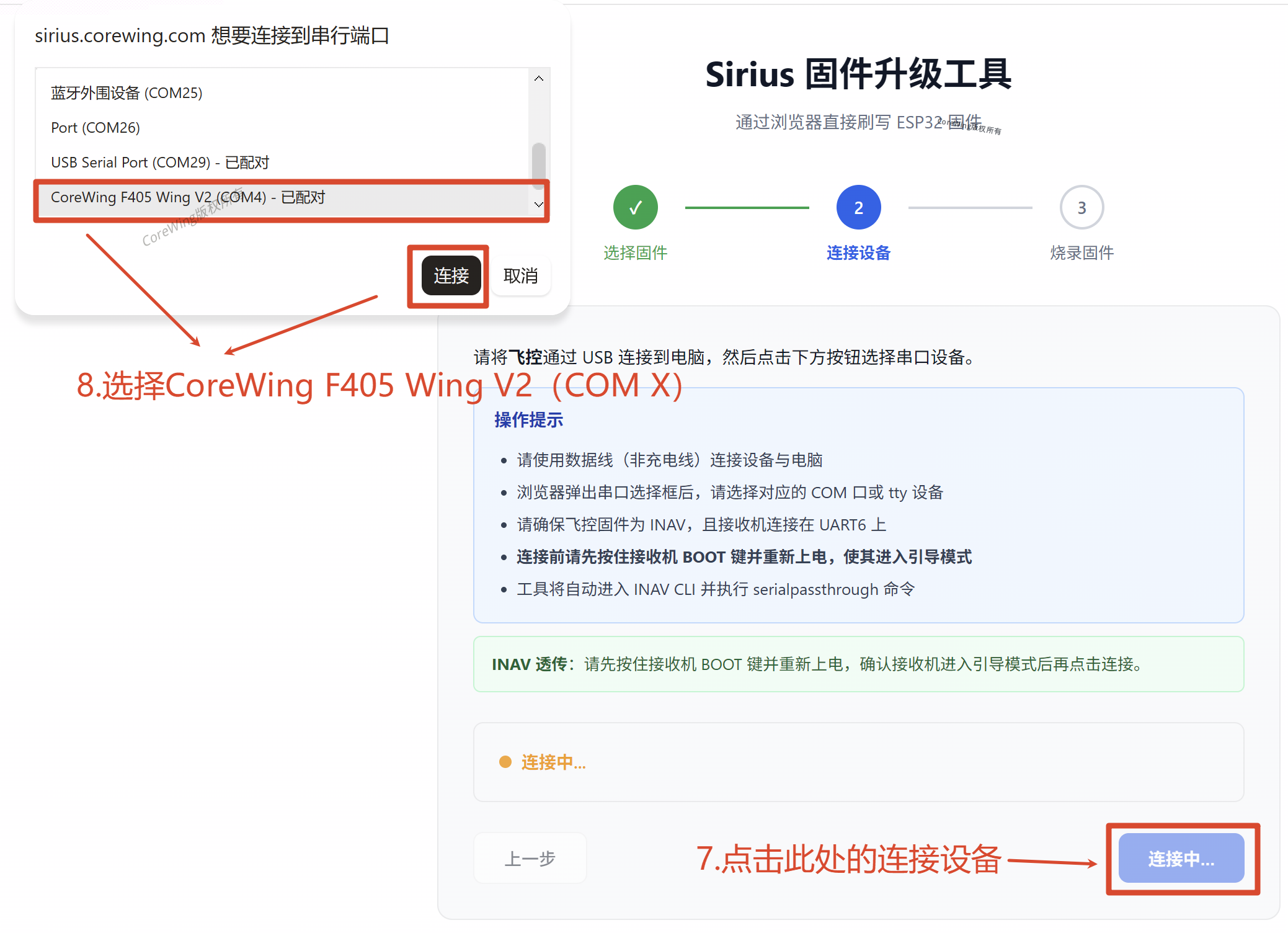
- 点击连接设备,选择
CoreWingF405WingV2(COM X),点击连接
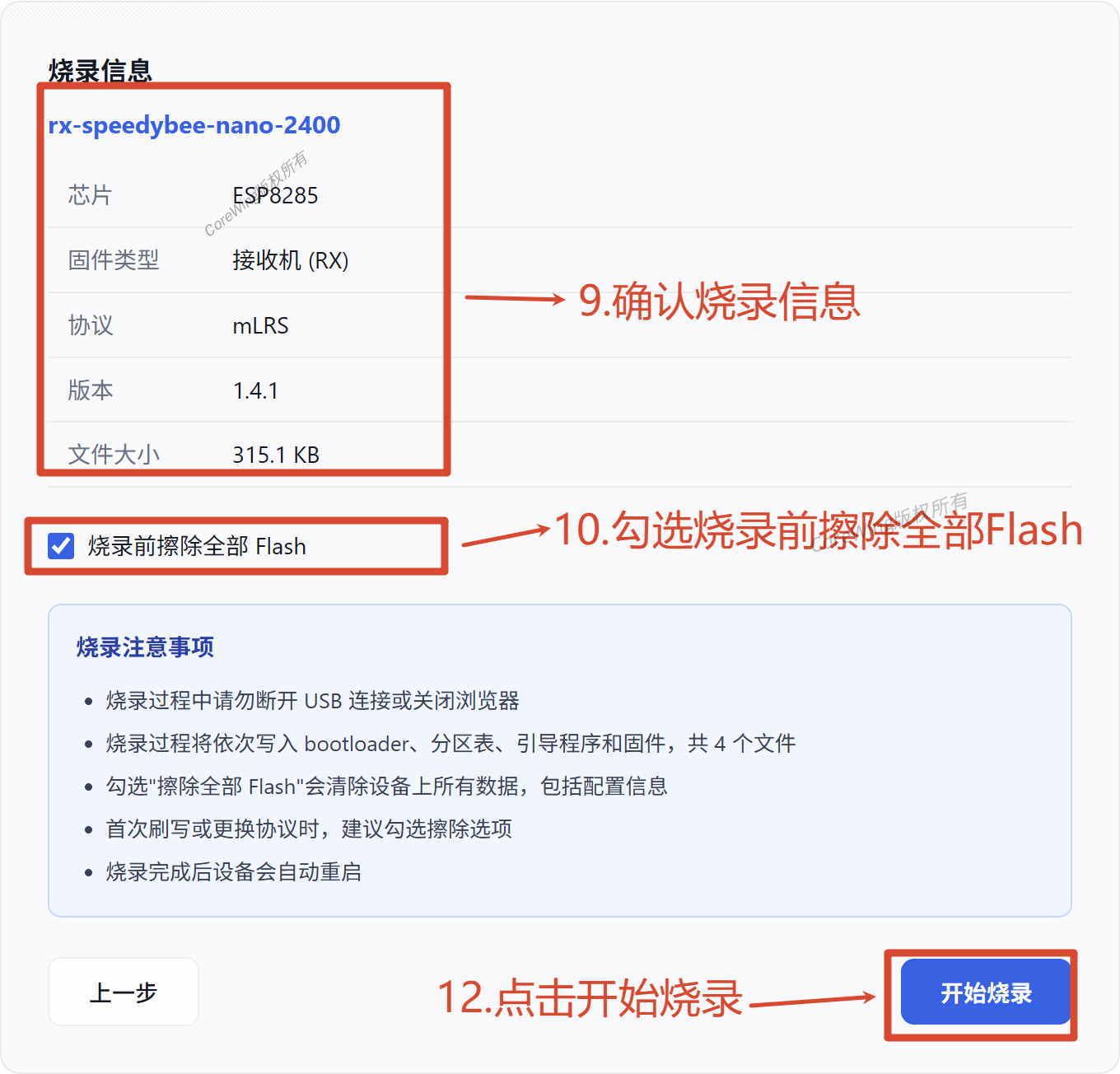
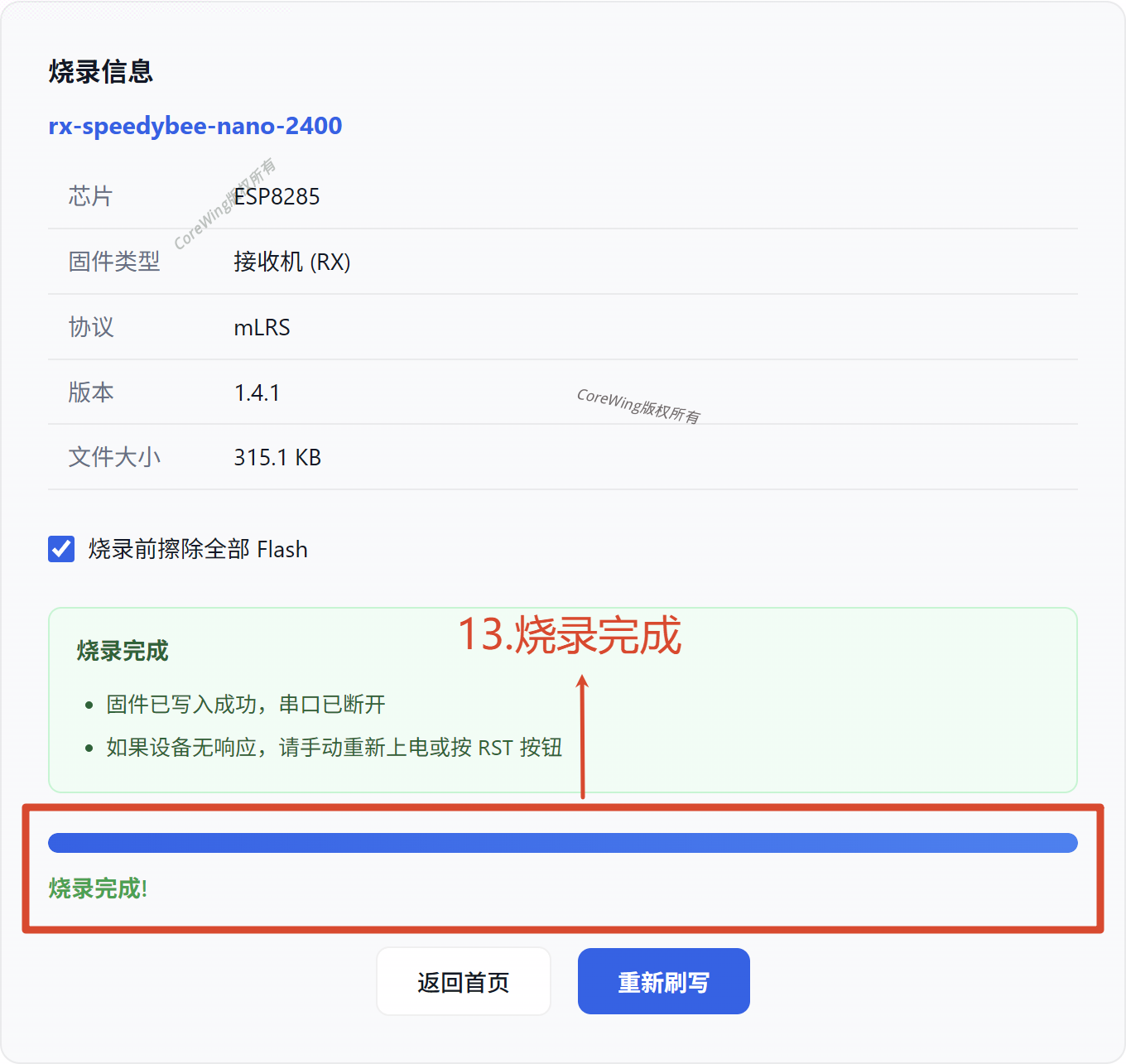
- 检查烧录信息是否正确,勾选
烧写前擦除全部Flash,点击开始烧录
- 等待刷写进度条完成,显示
烧录完成即可
- 刷写完成后,断开 USB 连接,重新给高频头上电,检查
OLED 屏幕显示是否进入系统
2.4 方式三:ArduPilot Passthrough 刷写
重要
当接收机无法通过 USB 进入刷机模式,且使用 ArduPilot 飞控时,可通过 ArduPilot 进行 Passthrough 刷写。
1.准备工作
- 2G4 RX 接收机
- 飞控(已刷写 ArduPilot 固件,并已完成串口接线)
- USB 数据线(连接飞控到电脑)
2.接线要求
接收机连接至飞控 串口 6 :
3.开始刷写
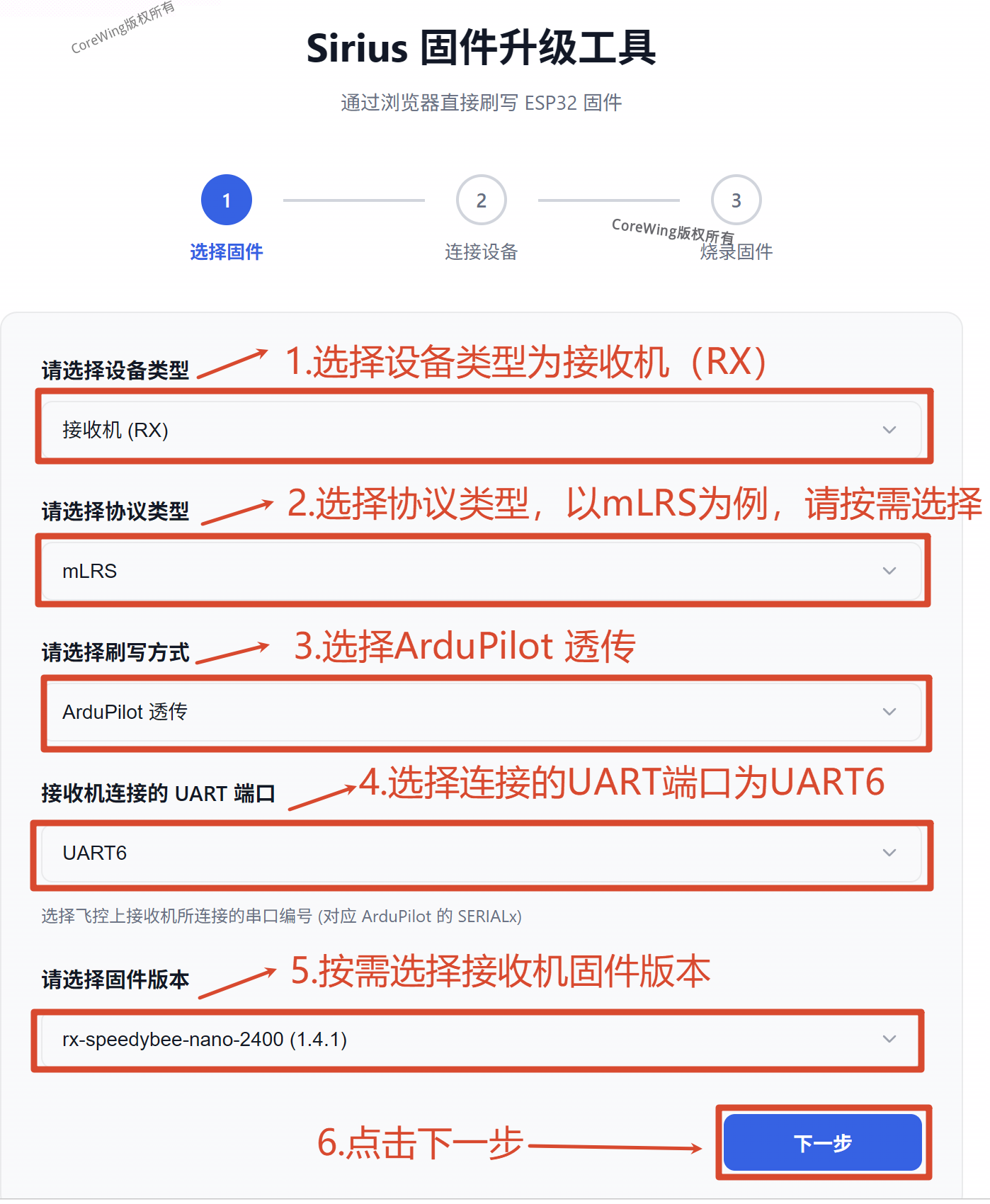
打开浏览器,访问 Sirius 固件升级工具:https://sirius.corewing.com/
设备类型,选择
接收机协议类型,选择
需要的固件协议刷写方式,选择
ArduPilot 透传选择连接的 UART 端口为
UART 6固件版本,选择
Sirius_2G4_ELRS开头或名称为rx-skyguy-nano-2400的固件
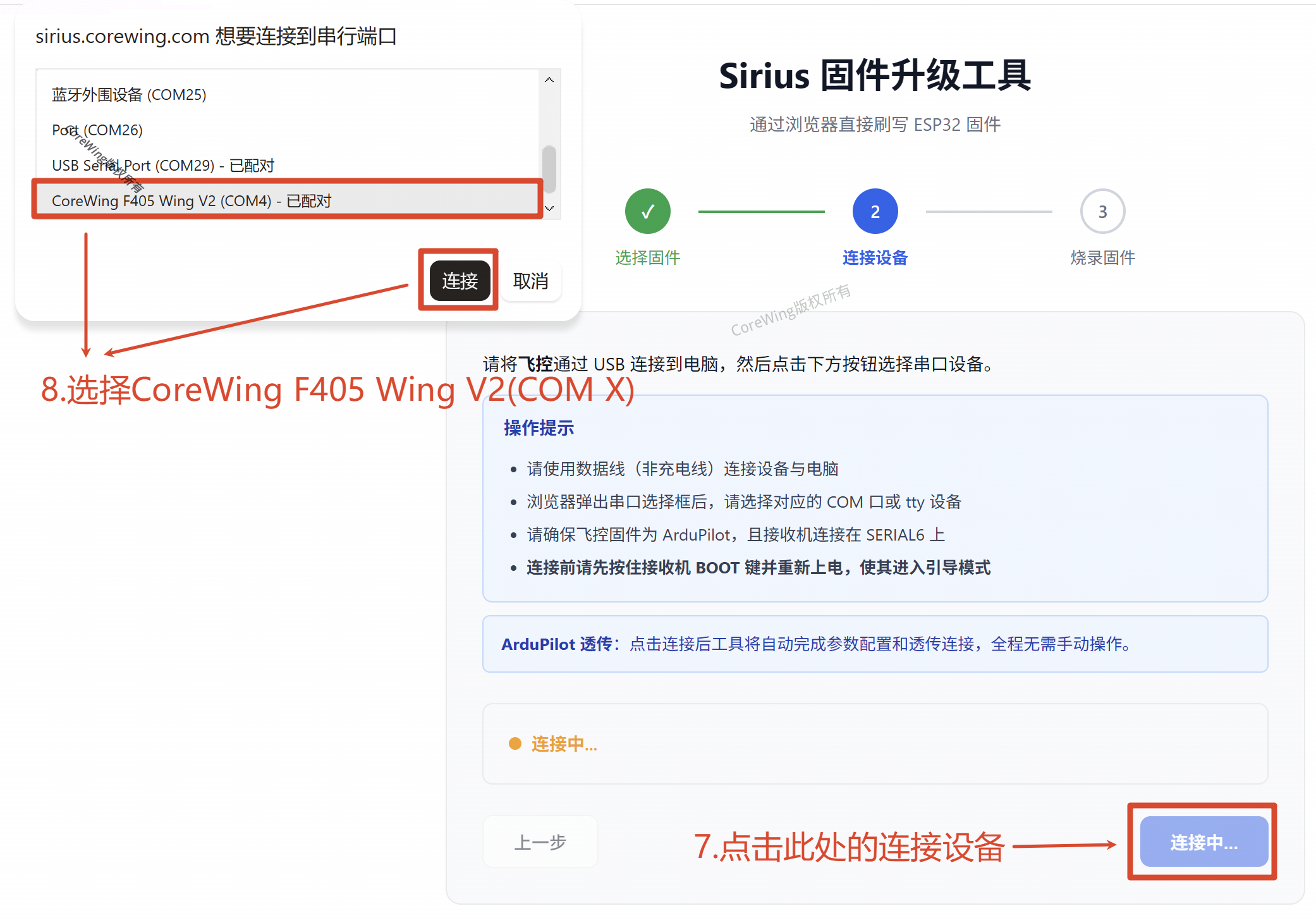
- 点击连接设备,选择
CoreWingF405WingV2(COM X),点击连接
- 检查烧录信息是否正确,勾选
烧写前擦除全部Flash,点击开始烧录
- 等待刷写进度条完成,显示
烧录完成即可
- 刷写完成后,断开 USB 连接,重新给高频头上电,检查
OLED 屏幕显示是否进入系统
三、背包 Backpack 线刷教程
背包(Backpack)是高频头内部的通信模块,负责遥测回传等功能。
准备工作
硬件准备:
- Sirius 高频头(TX)
- USB 数据线(双 Type-C 接口/ USB-A 转 Type-C)
- 电脑
进入刷机模式
- 高频头断电
- 插入 USB 数据线
- 按Win键+X进入设备管理器界面,查看接收机的端口

开始刷写
提示
背包固件需要与高频头 TX 固件配套使用:
- ELRS CRSF 模式 → 对应 CRSF 尾缀的背包固件
- ELRS MAVLink 模式 → 对应 MAVLink 尾缀的背包固件
- mLRS 模式 → 对应 mLRS 背包固件
打开浏览器,访问 Sirius 固件升级工具:https://sirius.corewing.com/
设备类型,选择
高频头协议类型,选择
需要的固件协议固件版本,选择
Sirius_2G4_BACKPACK_XXX_XXX(XXX)
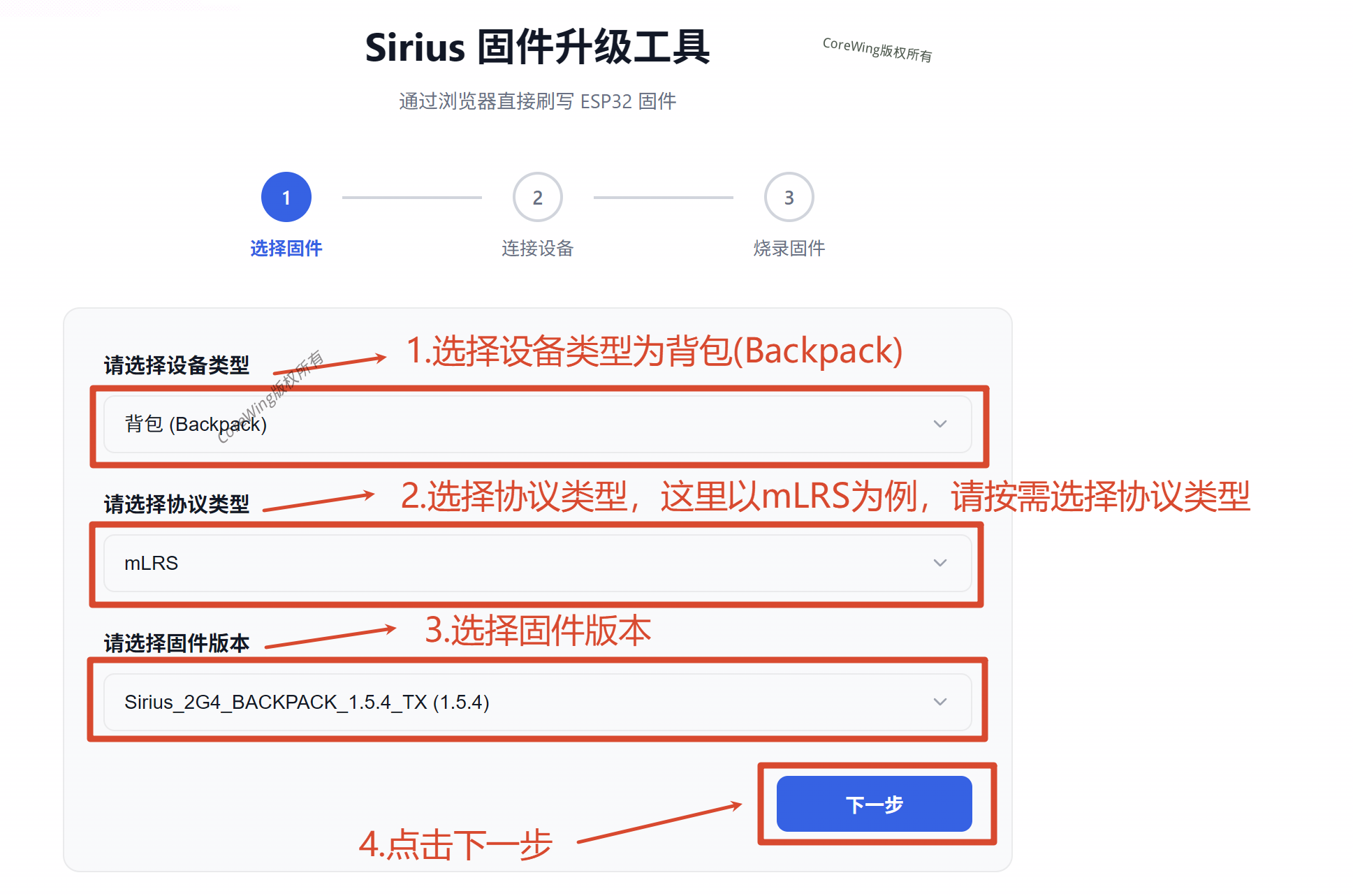
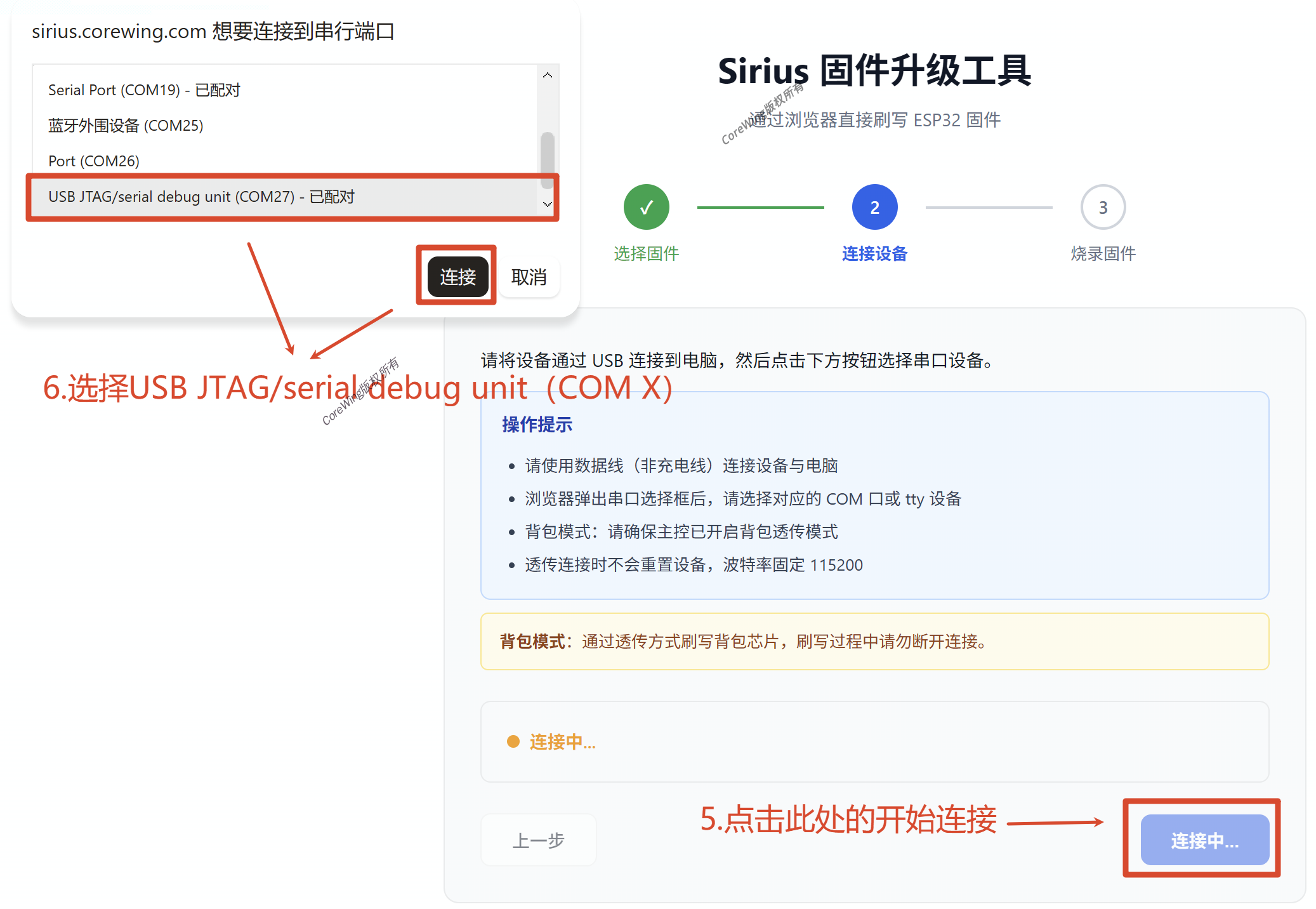
点击连接设备,选择
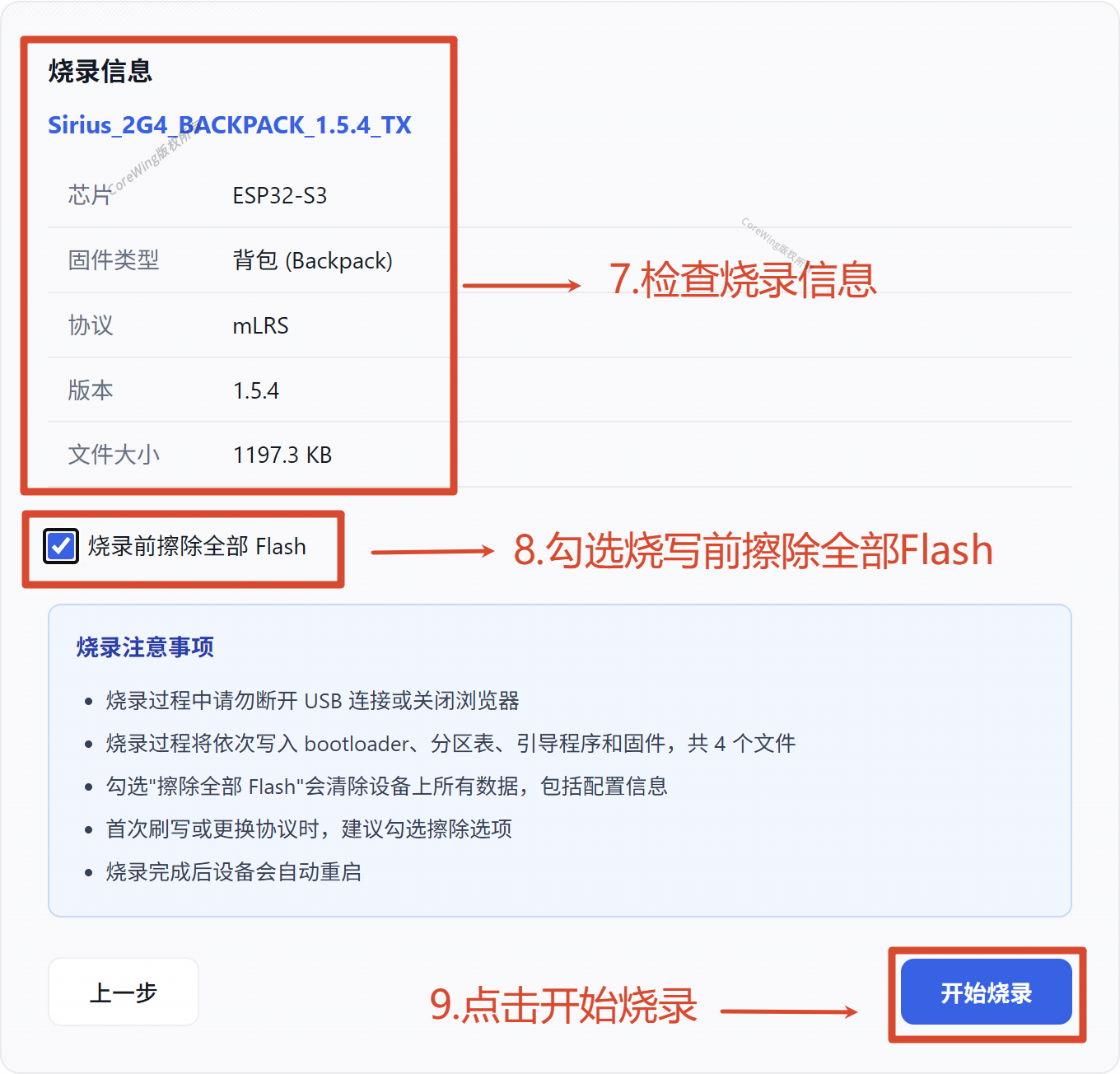
USB JTAG/serial debug unit(COM X),点击连接检查烧录信息是否正确,勾选
烧写前擦除全部Flash,点击开始烧录
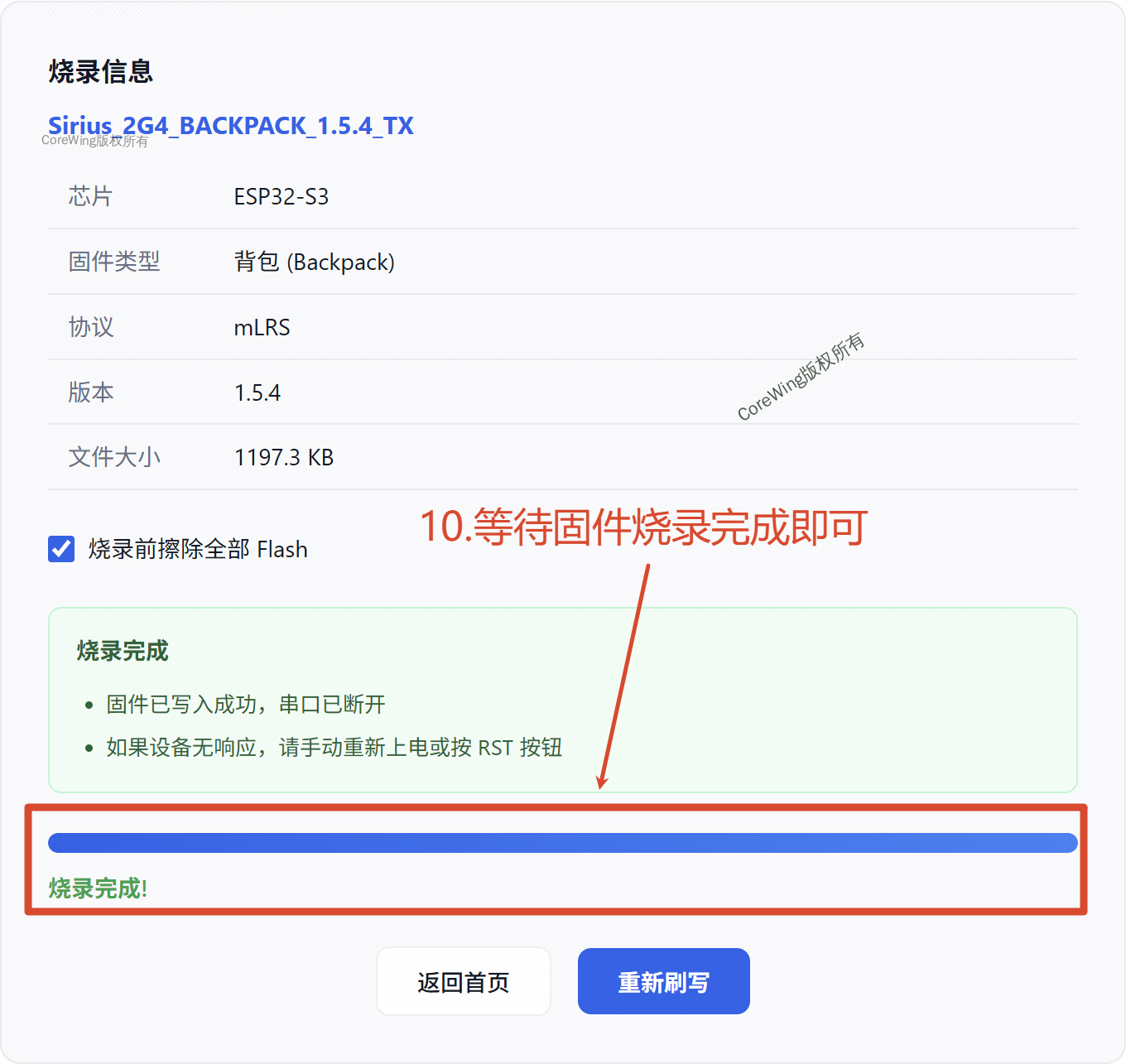
- 等待刷写进度条完成,显示
烧录完成即可
- 刷写完成后,断开 USB 连接,重新给高频头上电,检查
OLED 屏幕显示是否进入系统
四、高频头 TX 线刷教程
高频头使用 USB 数据线直连电脑进行刷写。
准备工作
硬件准备:
- Sirius 高频头(TX)
- USB 数据线(双 Type-C 接口/ USB-A 转 Type-C)
- 电脑
进入刷机模式
- 高频头断电
- 插入 USB 数据线
- 进入设备管理器界面,查看高频头的端口
开始刷写
打开浏览器,访问 Sirius 固件升级工具:https://sirius.corewing.com/
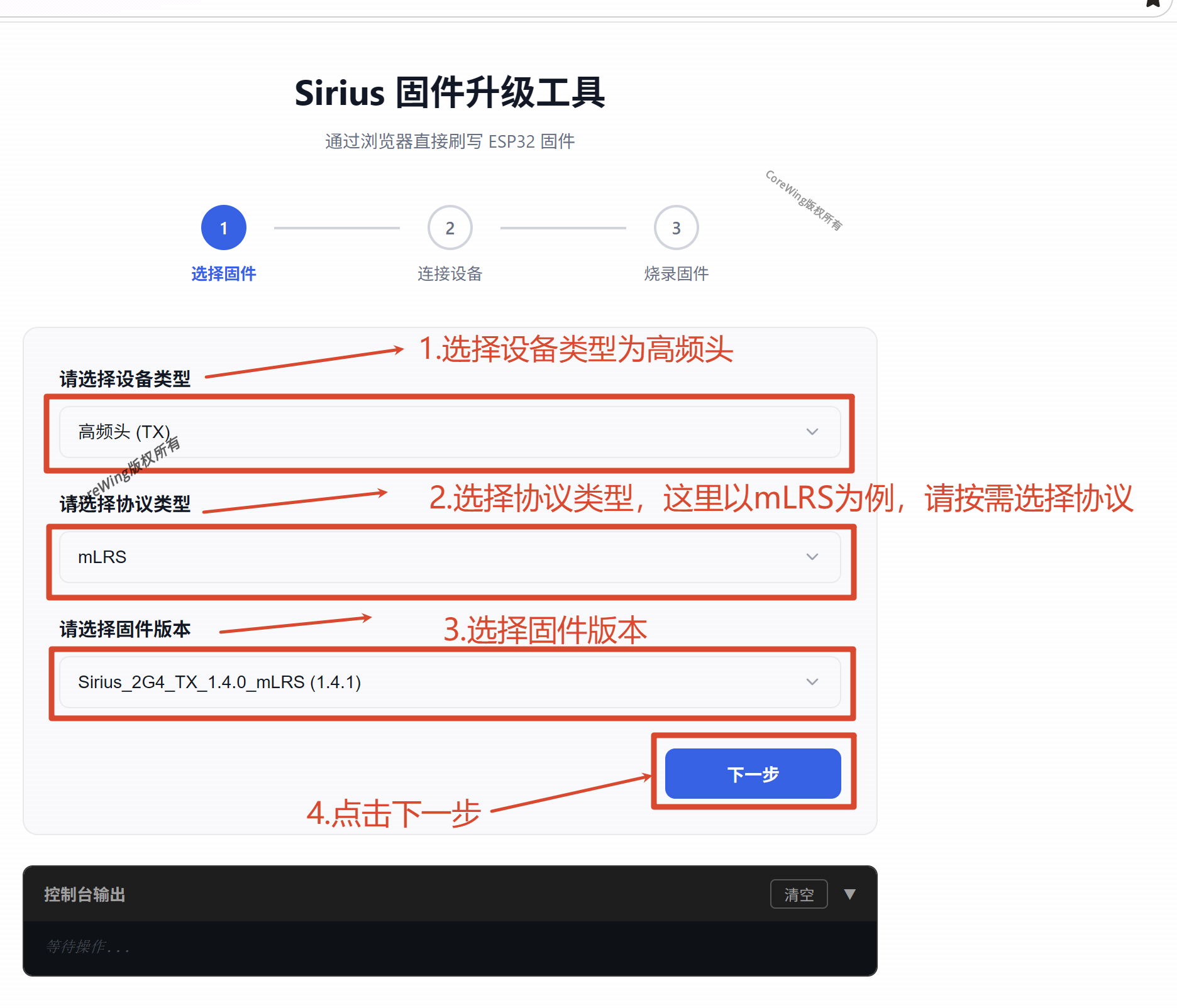
设备类型,选择
高频头协议类型,选择
需要的固件协议固件版本,选择
Sirius_2G4_TX_XXX_XXX(XXX)
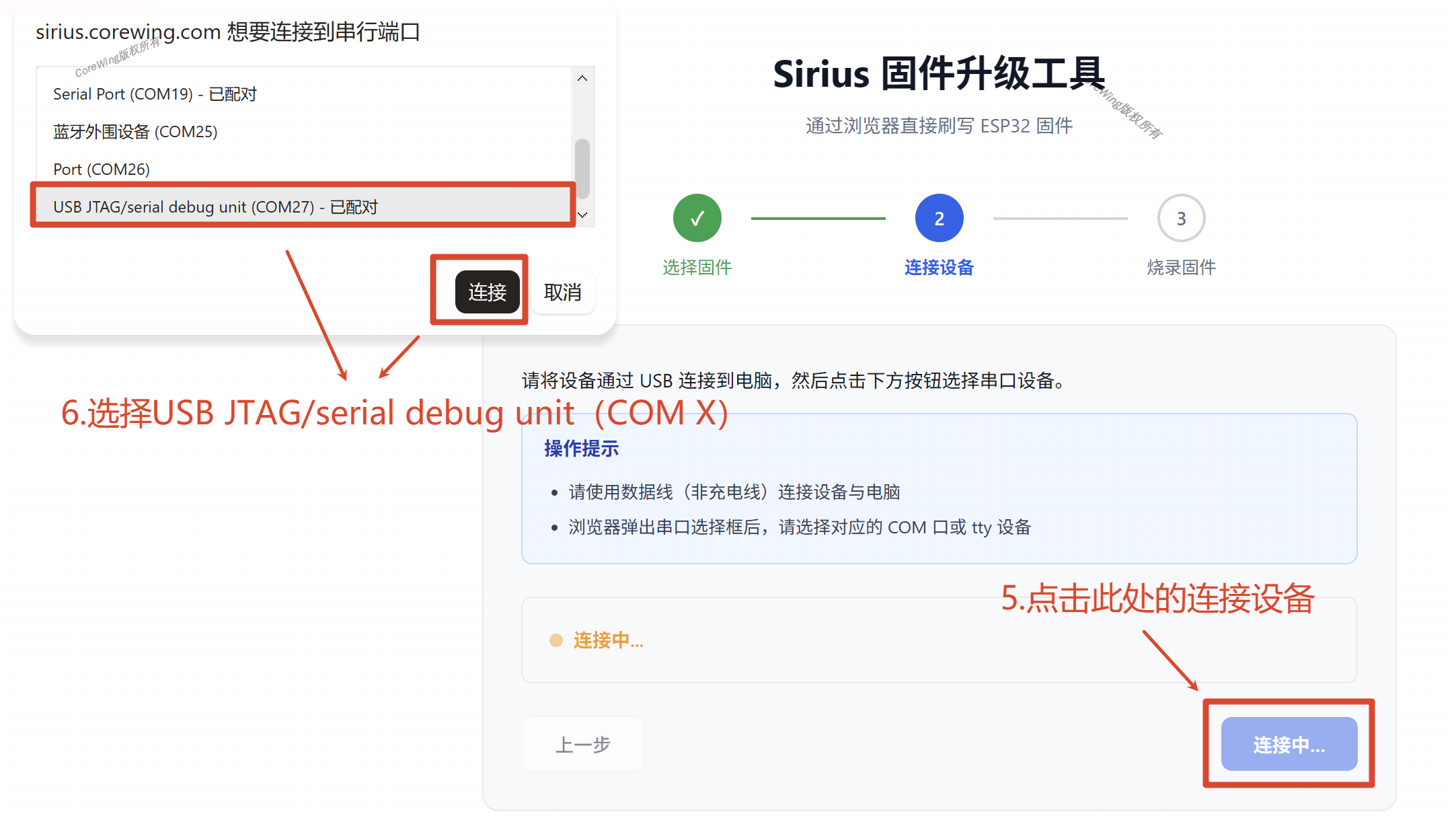
点击连接设备,选择
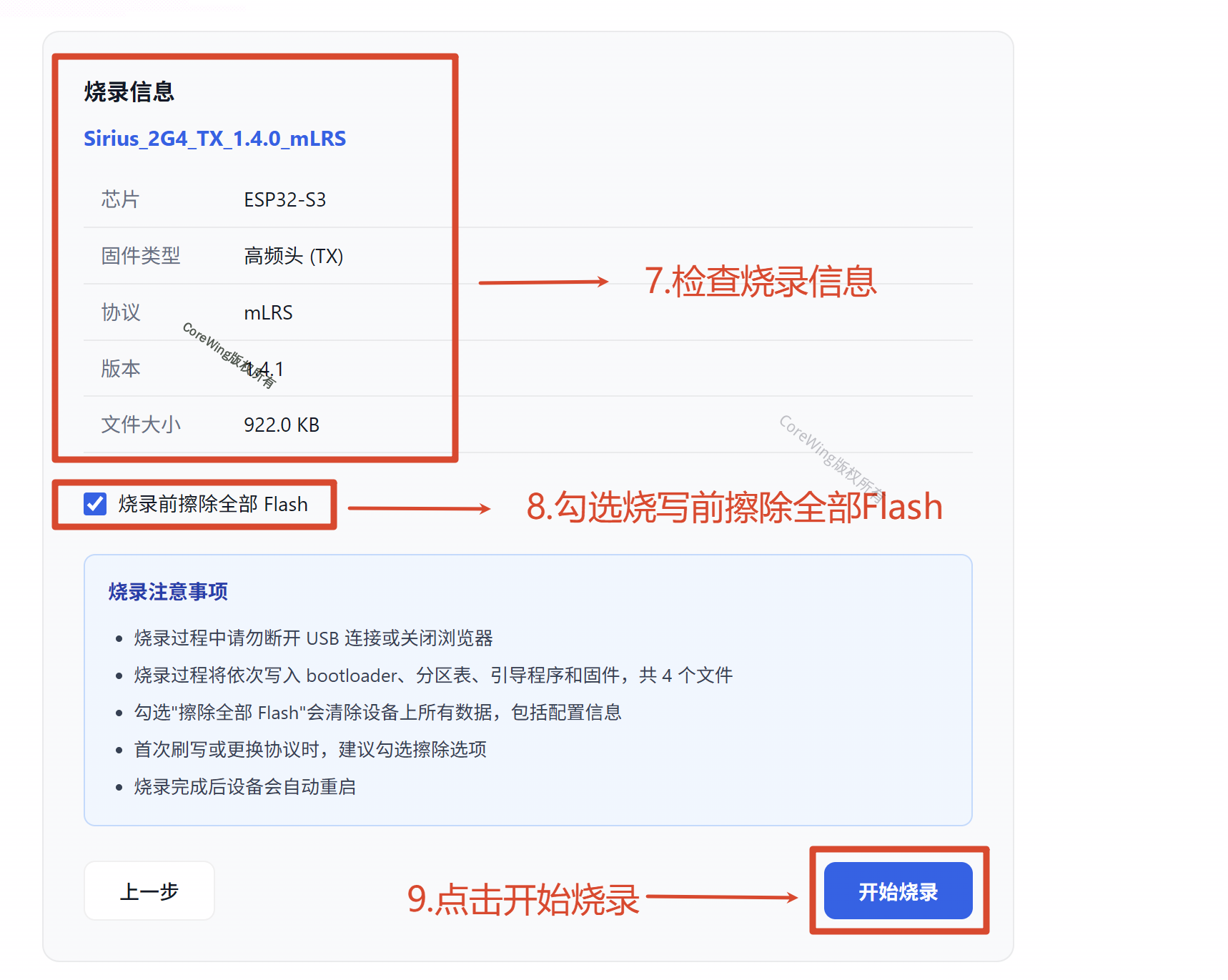
USB JTAG/serial debug unit(COM X),点击连接检查烧录信息是否正确,勾选
烧写前擦除全部Flash,点击开始烧录
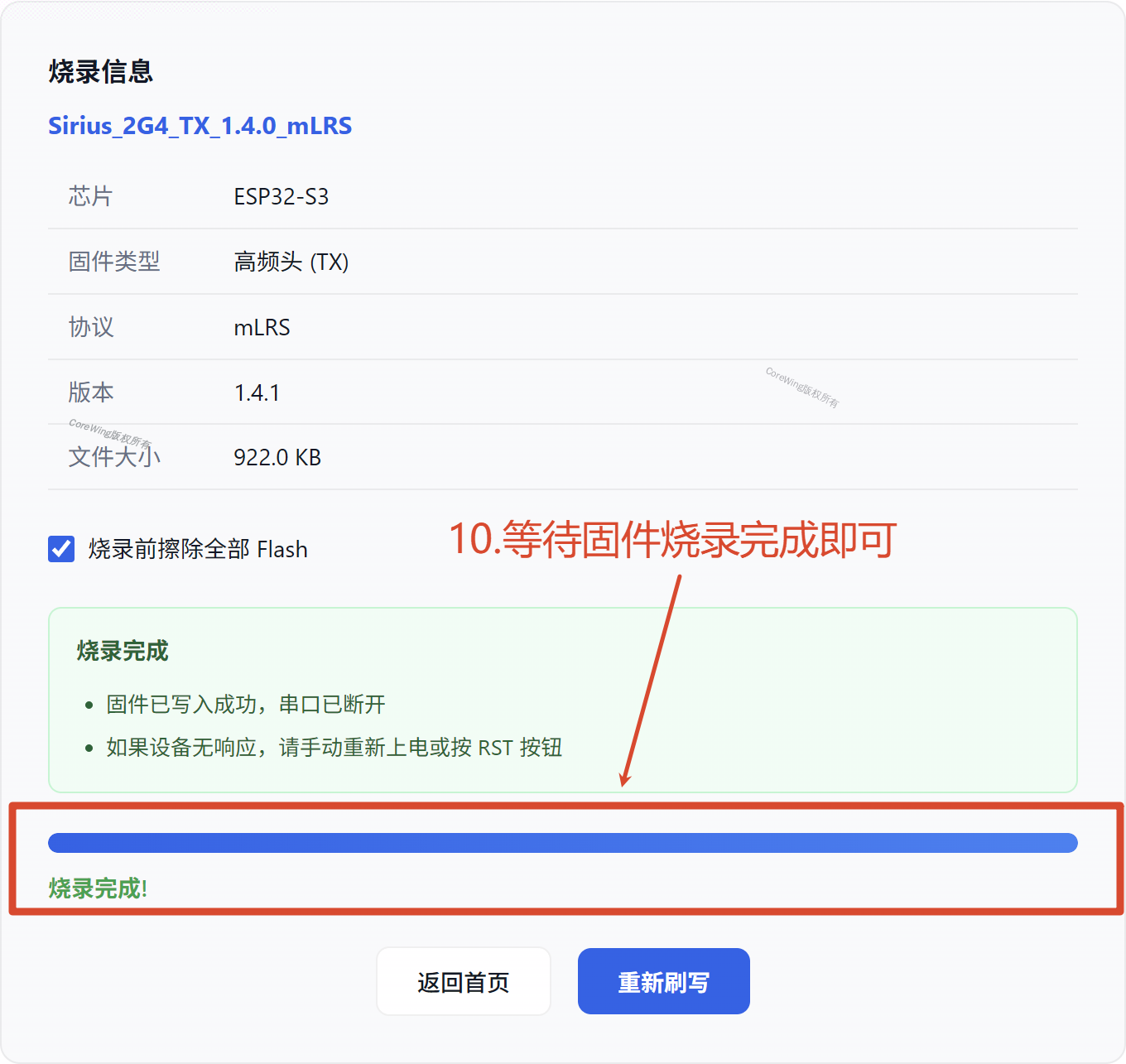
- 等待刷写进度条完成,显示
烧录完成即可
- 刷写完成后,断开 USB 连接,重新给高频头上电,检查
OLED 屏幕显示是否正常
技术支持二维码
如有任何疑问,扫码联系技术支持: