CoreWing 无线 USB 扩展板 SE 使用教程
一、产品概述
CoreWing 无线 USB 扩展板 SE 是 CoreWing F405 WING MINI V2 的配套无线模块,支持 BLE、WiFi-AP 和 WiFi-STA,可通过手机 APP 或地面站进行无线调参、状态查看和固件升级。
主要功能:
- BLE / WiFi-AP / WiFi-STA 三种无线模式
- CoreWing APP 调参和无线升级
- iNav Configurator、MissionPlanner 地面站连接
- 无需拔除外设即可进入 DFU / 升级固件
- RF、FC 双指示灯显示无线和飞控连接状态
二、硬件说明
2.1 RF 无线状态指示灯
注意
BLE 连接后会关闭当前 WiFi 模式;WiFi 连接后会关闭 BLE。
| 灯光 | 灯光状态 | 说明 |
|---|---|---|
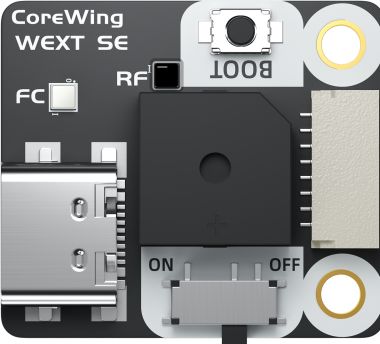 | 黄灯闪烁 | 模式切换中 |
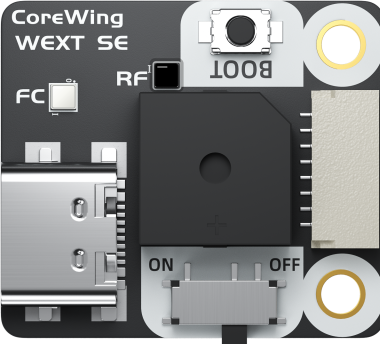 | 绿白呼吸灯 | BLE 或 WiFi-AP 未连接 |
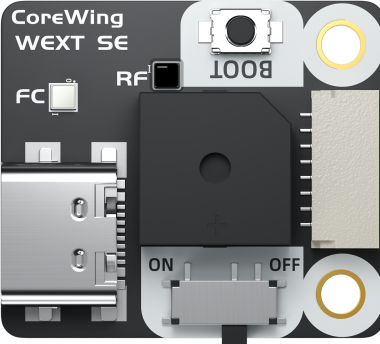 | 绿灯常亮 | BLE 已连接 |
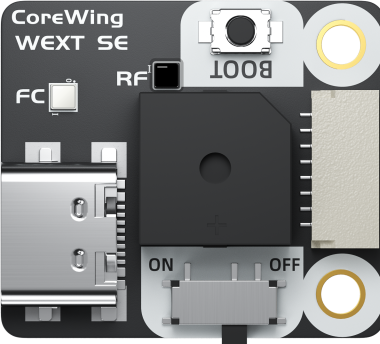 | 白灯常亮 | WiFi-AP 已连接 |
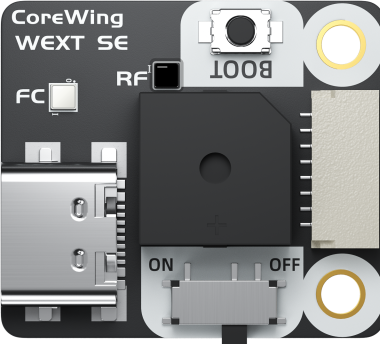 | 绿紫呼吸灯 | BLE 或 WiFi-STA 未连接 |
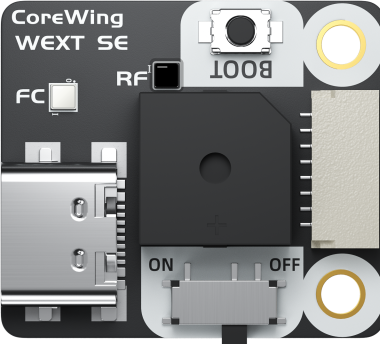 | 绿灯常亮 | BLE 已连接 |
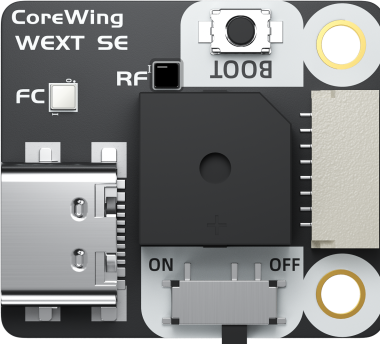 | 紫灯常亮 | WiFi-STA 已连接 |
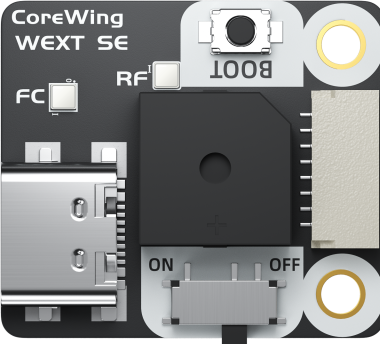 | RF 灯熄灭 | 无线功能已关闭 |
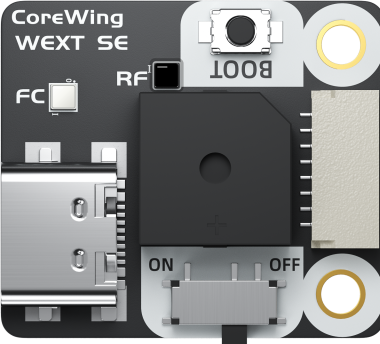 | 青灯常亮 | BOOT 键按下 |
2.2 FC 飞控状态指示灯
| 灯光 | 灯光状态 | 说明 |
|---|---|---|
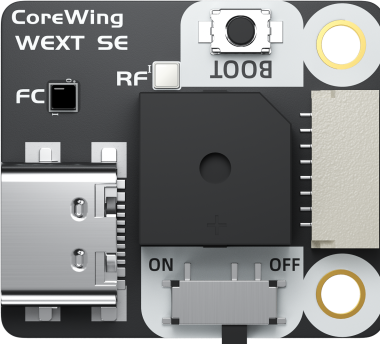 | 蓝色闪烁 | 无线升级固件中 |
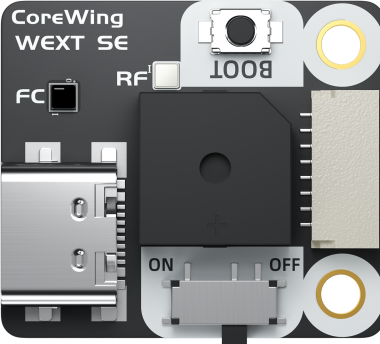 | 青色常亮,随后红灯闪烁 | 进入 DFU 模式 |
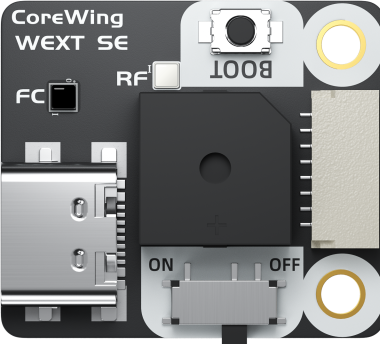 | 红灯闪烁 | 无法获取飞控数据 |
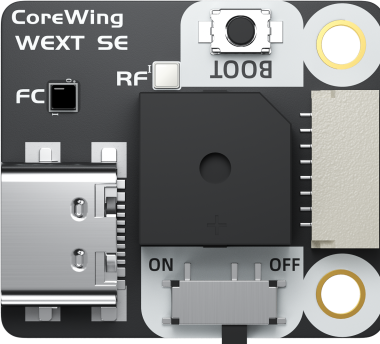 | 橙灯常亮 | 飞控数据正常 |
三、无线模式切换
长按 BOOT 键 6 秒切换无线模式。观察 RF 灯,出现目标模式灯态后松开。
| 模式 | 适用场景 | 支持连接 |
|---|---|---|
| BLE | 手机近距离调参,低功耗 | CoreWing APP、SpeedyBee APP、iNav Configurator |
| WiFi-AP | 无现成 WiFi,设备直连无线板热点 | CoreWing APP、iNav Configurator、MissionPlanner |
| WiFi-STA | 无线板接入现有 WiFi,多设备同网访问 | iNav Configurator、MissionPlanner |
| 无线关闭 | 需要关闭无线功能 | 无 |
注意
如果黄灯持续闪烁,表示仍在切换中,请等待完成后再操作。
四、CoreWing APP连接
4.1 BLE 连接
确认无线板处于BLE模式,即绿白呼吸灯或者绿紫呼吸灯
打开 CoreWing APP,点击 + 号进行搜索
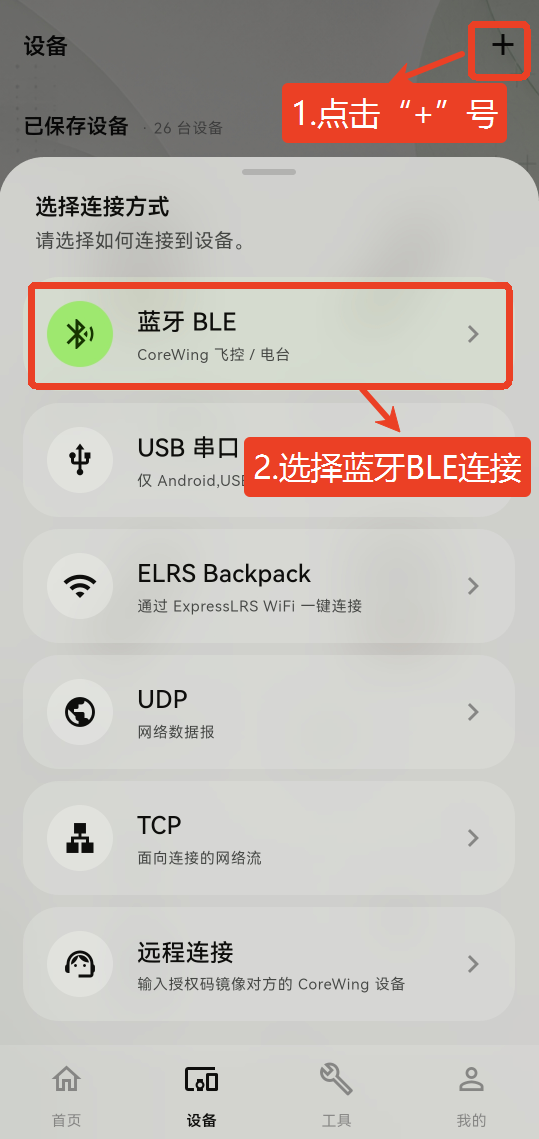
搜索到设备后点击连接
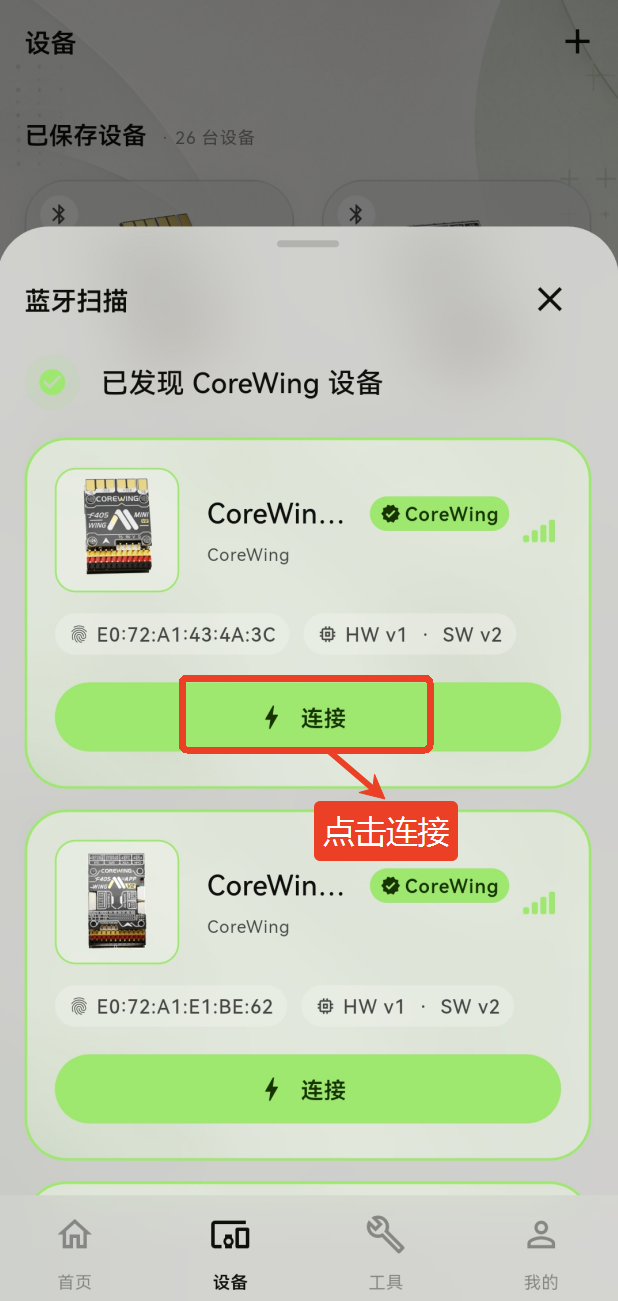
点击“调参”
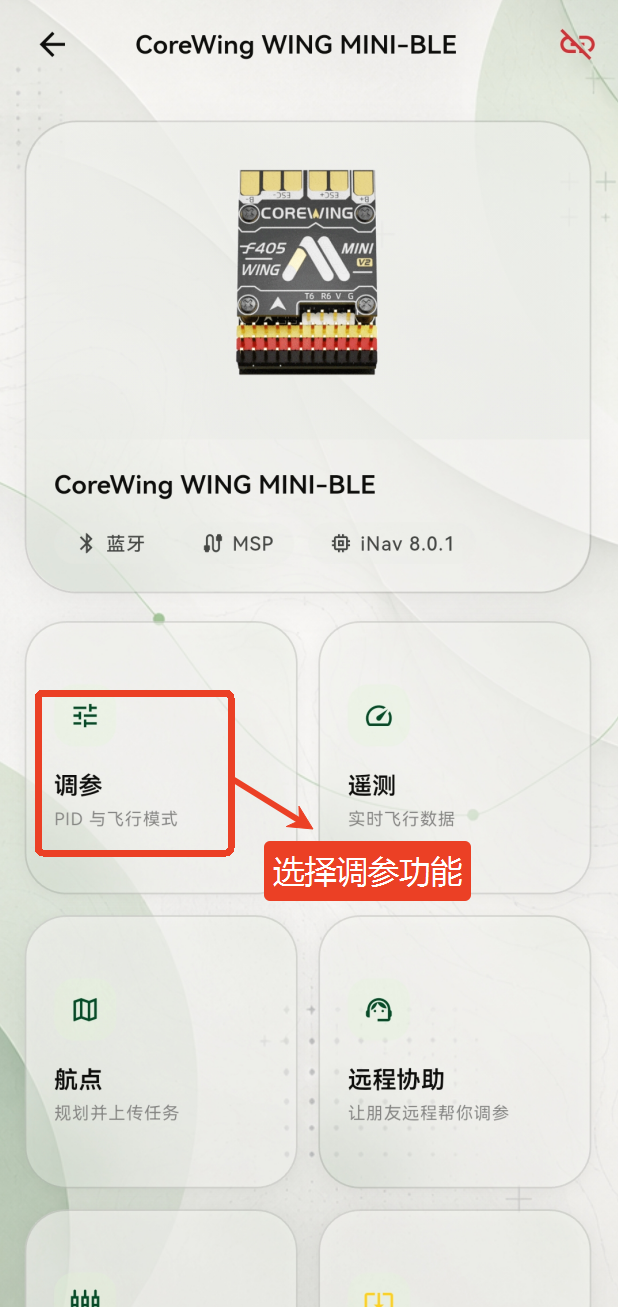
进入对应调参页面
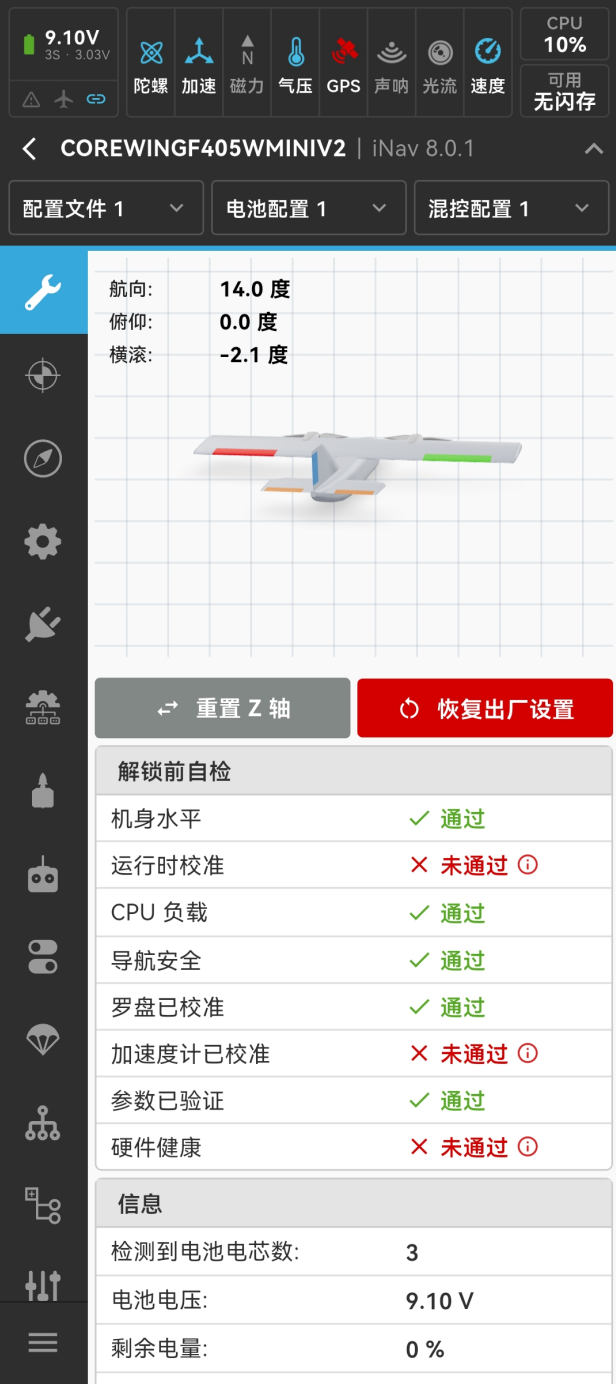
INAV固件调参界面:
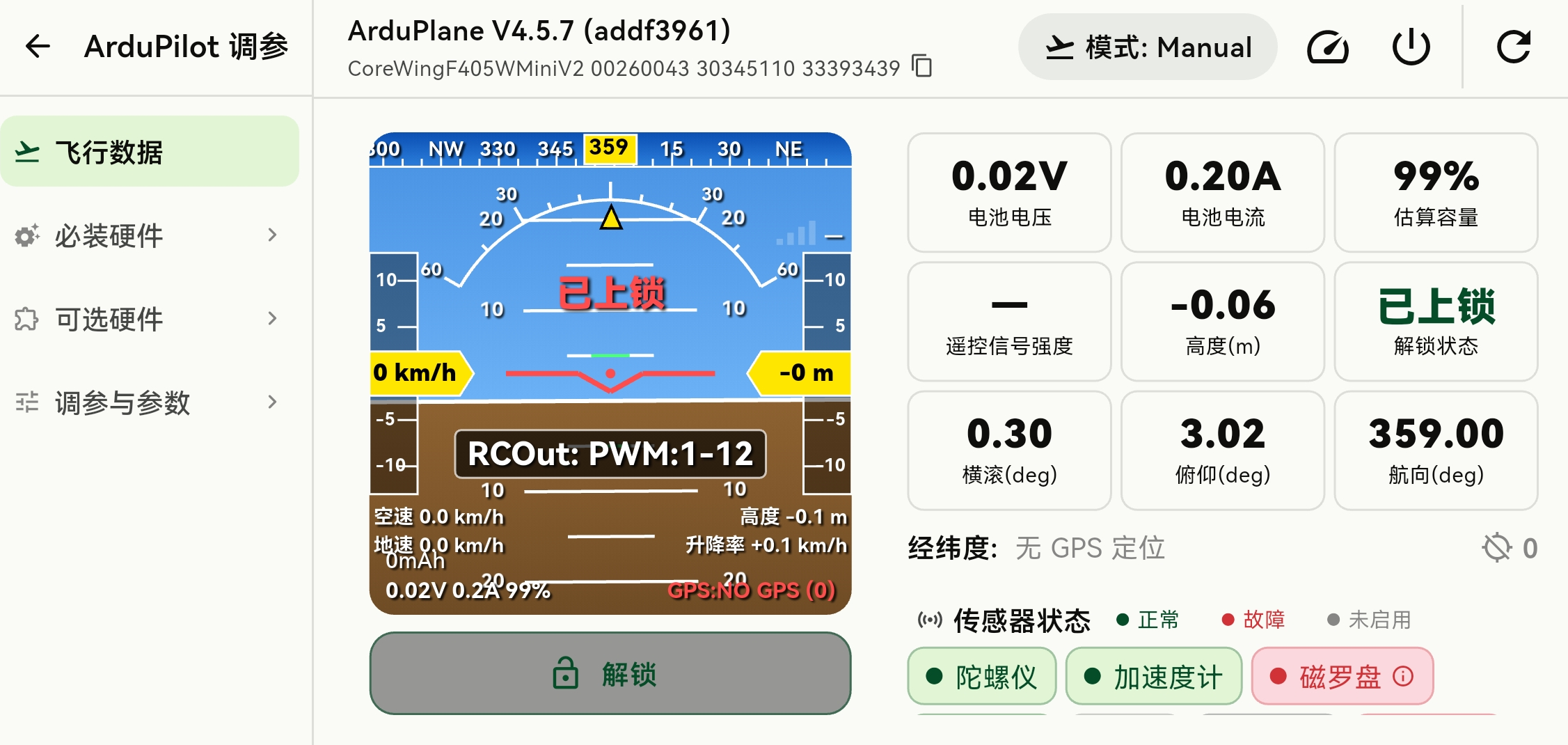
AP固件调参界面:
4.2 WiFi-AP 连接
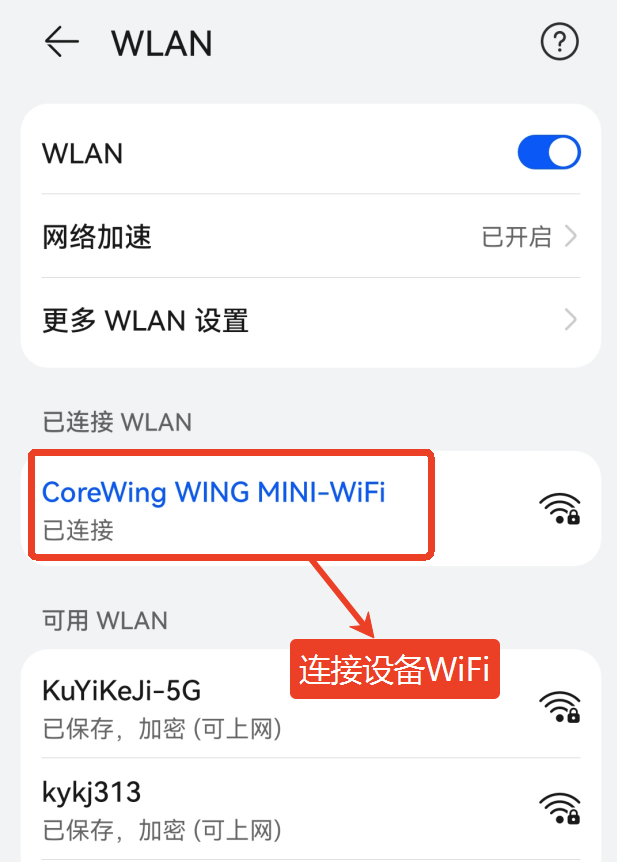
确认无线板处于 WiFi-AP 模式,即绿白呼吸灯
手机已连上 CoreWing WING MINI-WIFI (默认)
重要
CoreWing WING MINI-WIFI 的默认密码为 88888888
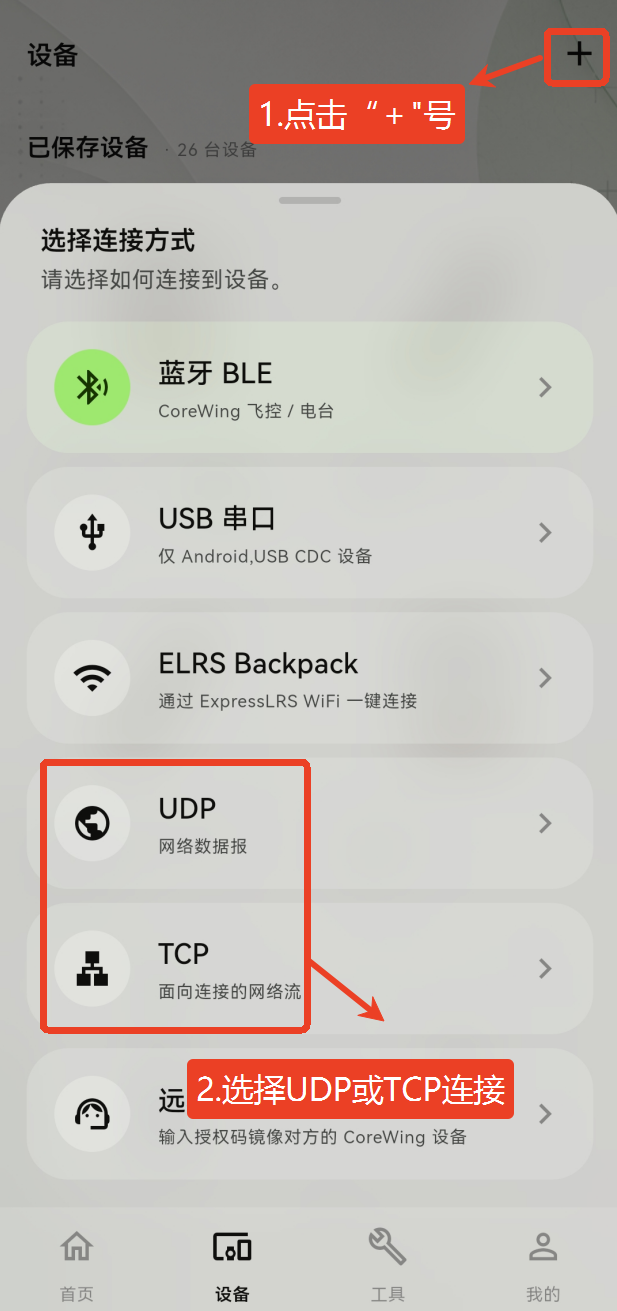
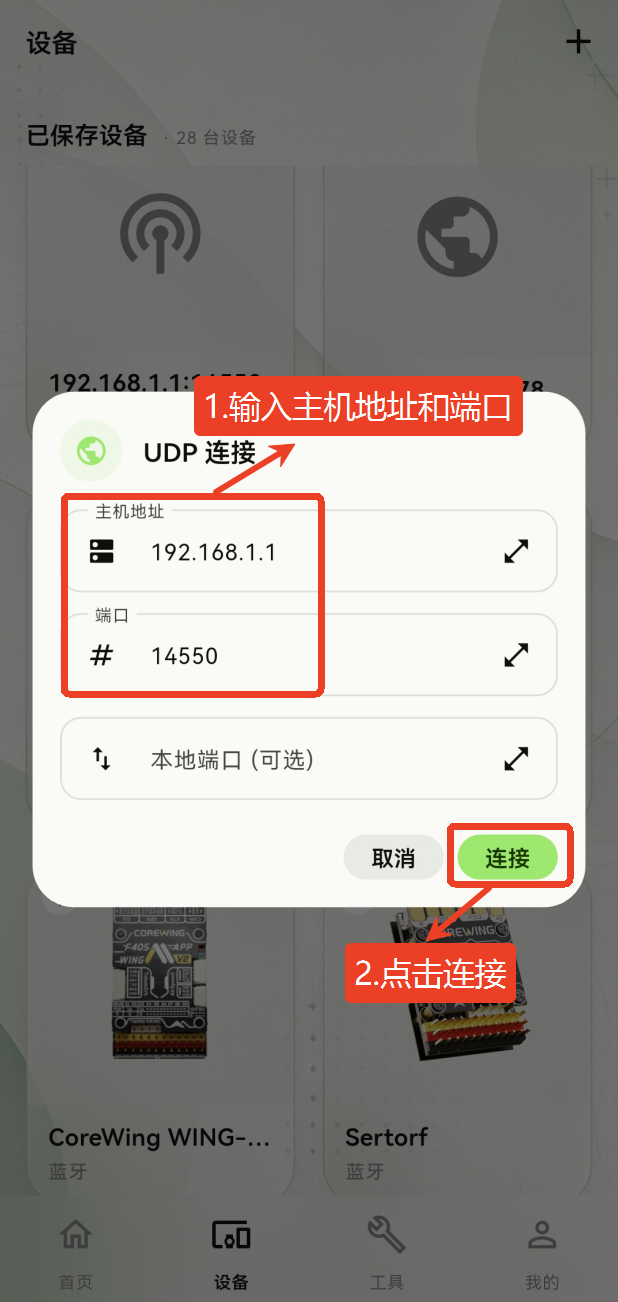
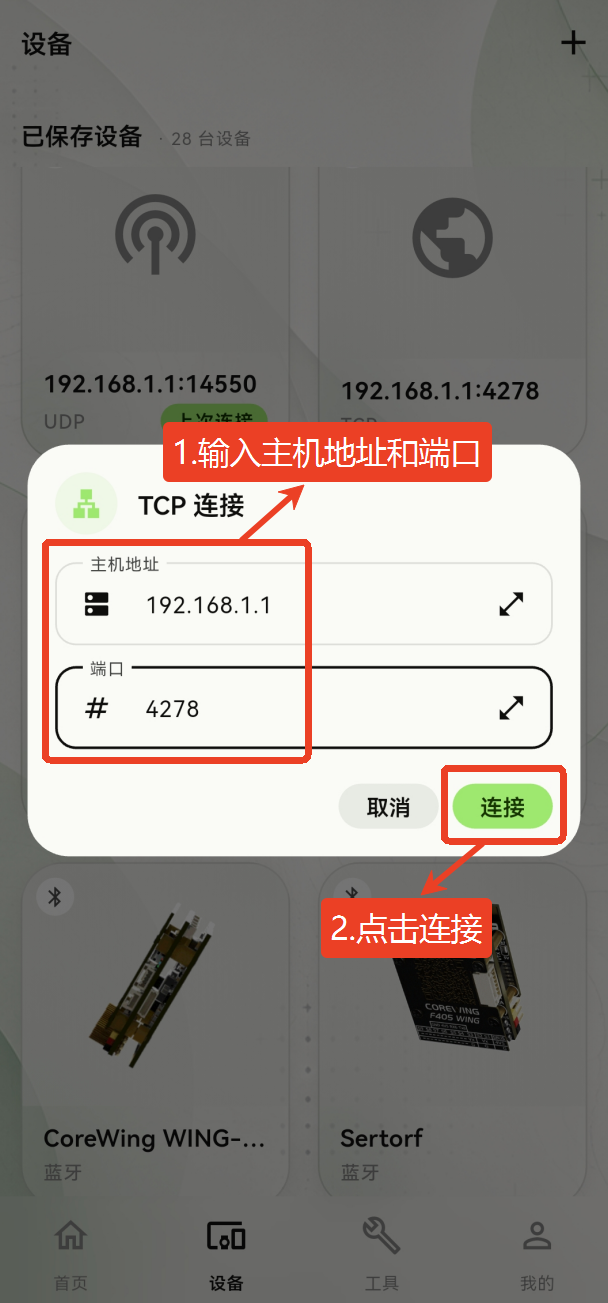
打开 CoreWing APP,点击 + 号,选择UDP或者TCP连接
输入主机地址和端口号
UDP连接:
TCP连接:
点击“参数设置”
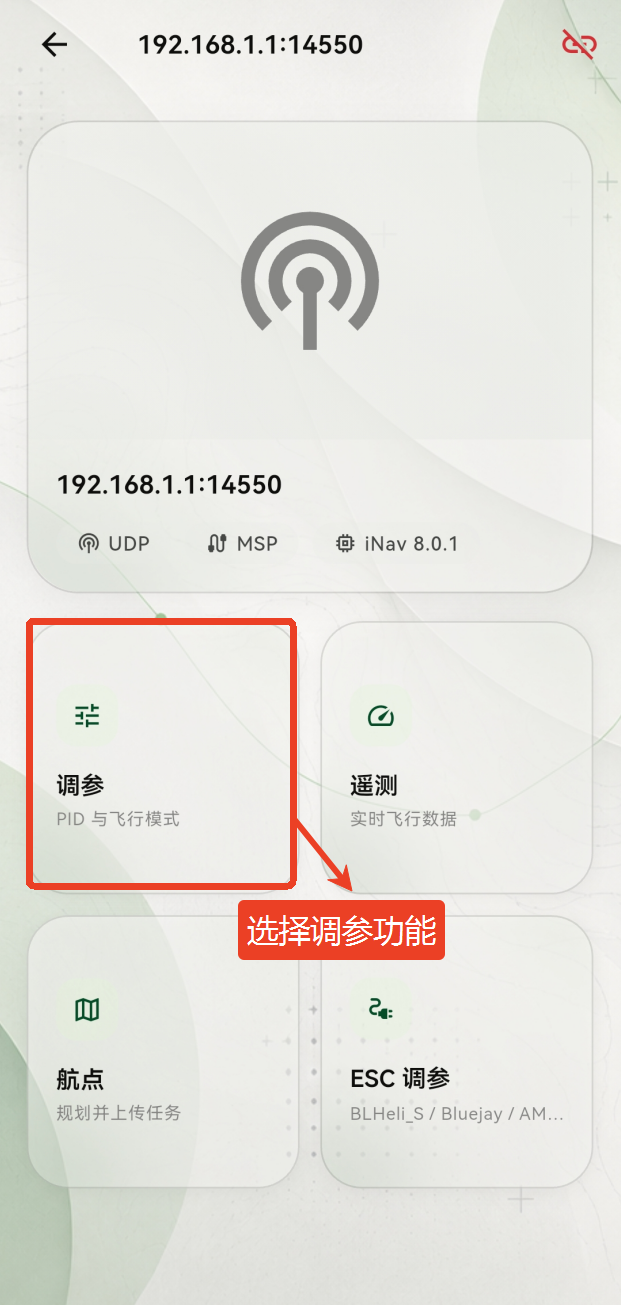
进入对应调参页面
INAV固件调参界面:
AP固件调参界面:
五、地面站连接
5.1 BLE 连接
注意
只有 iNav 固件支持BLE连接!
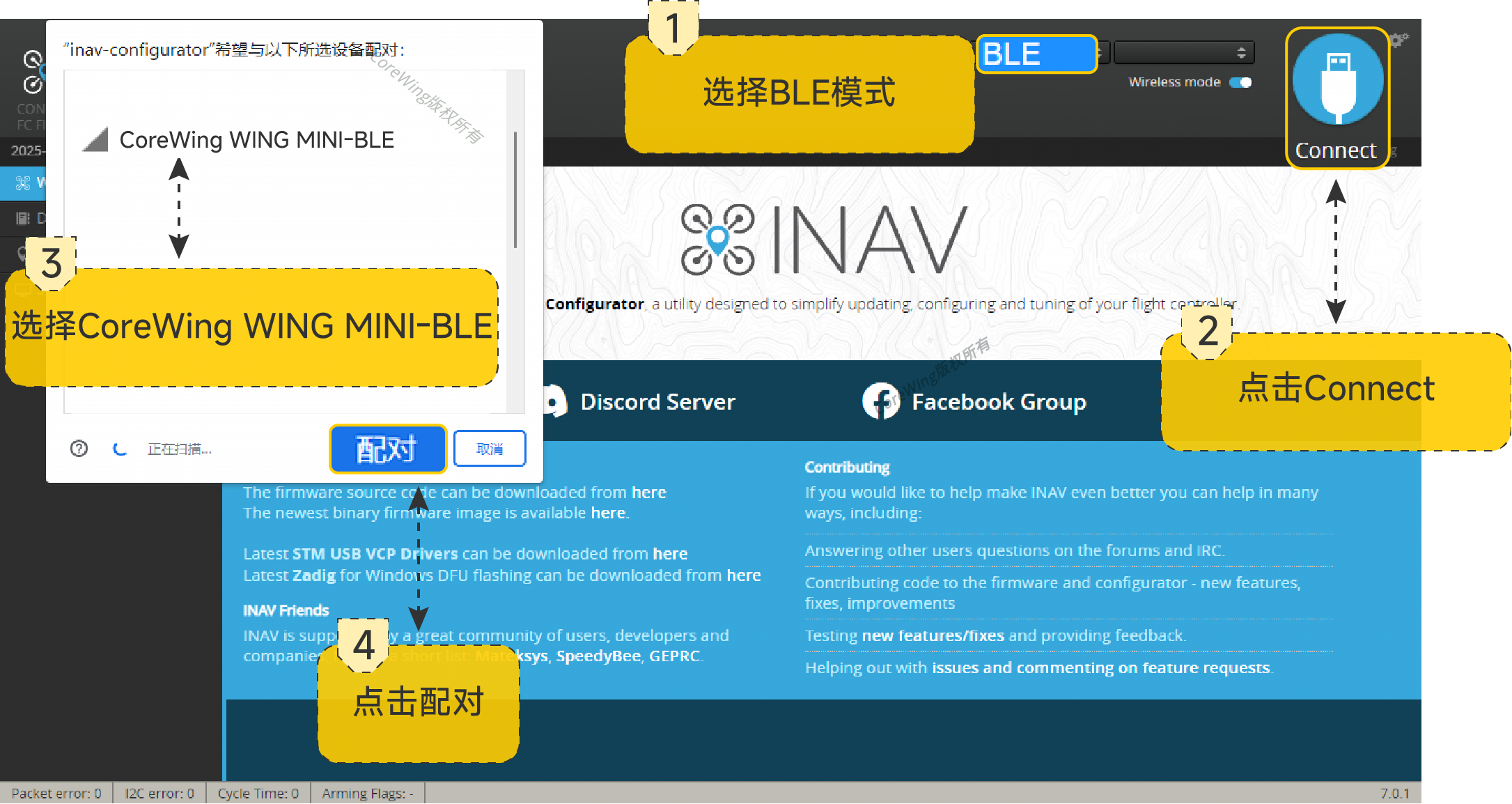
5.2 WiFi-AP 连接
电脑连接上 CoreWing WING MINI-WIFI 后进行以下操作。
- iNav 地面站
UDP:

TCP:

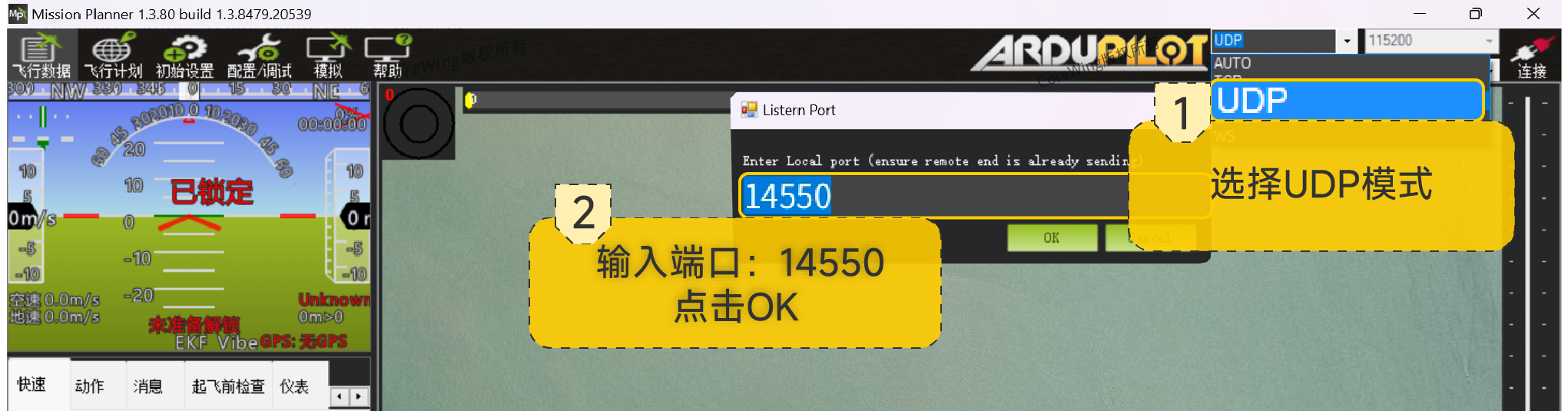
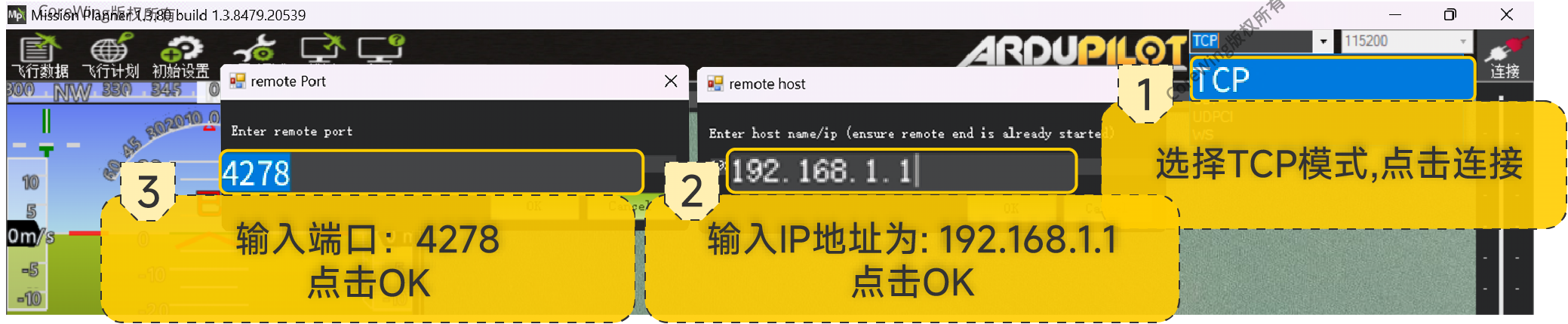
- ArduPilot 地面站
UDP:
TCP:
5.3 WiFi-STA 连接
注意
将电脑的热点名称设置为:CoreWing WING H7-WiFi(默认),热点的密码设置为:88888888(默认)
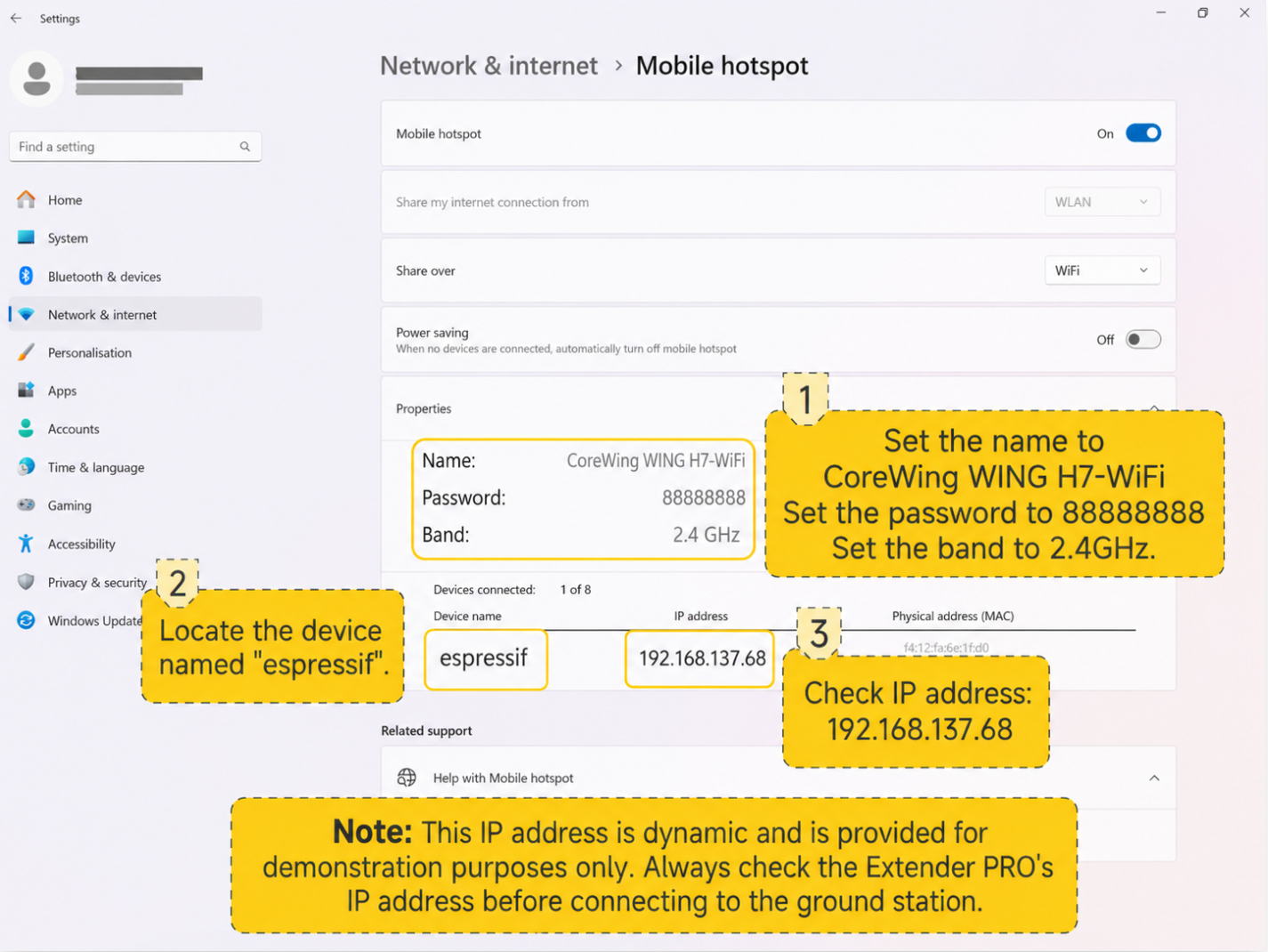
无线板连接上电脑热点后进行以下操作。
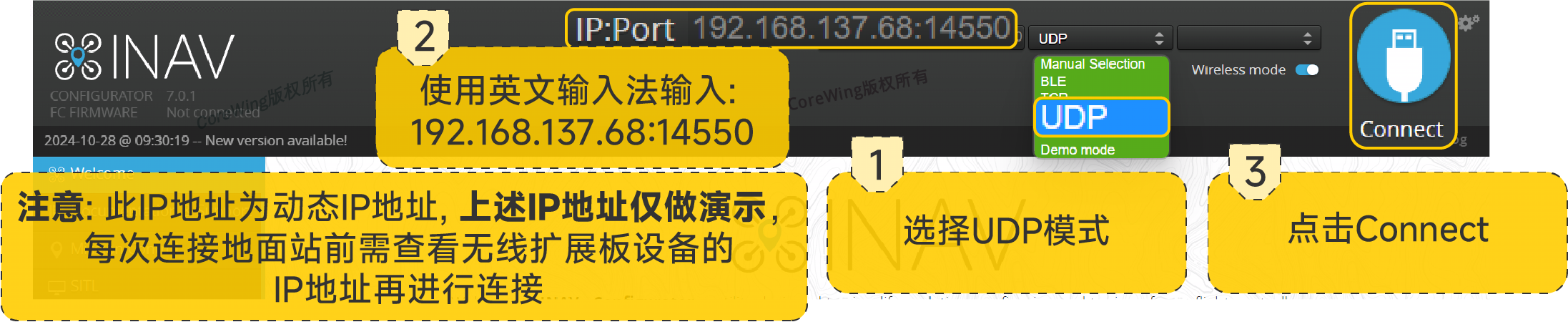
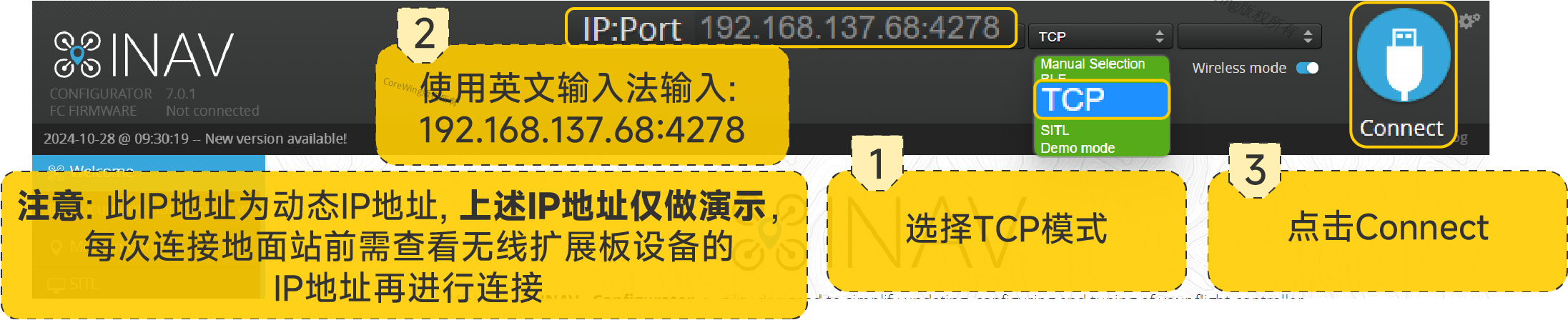
- iNav 地面站
UDP:
TCP:
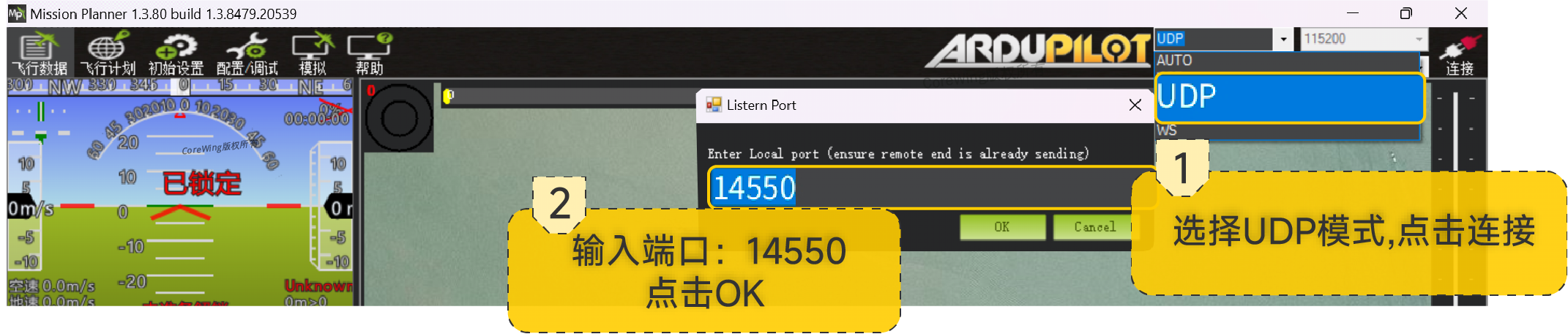
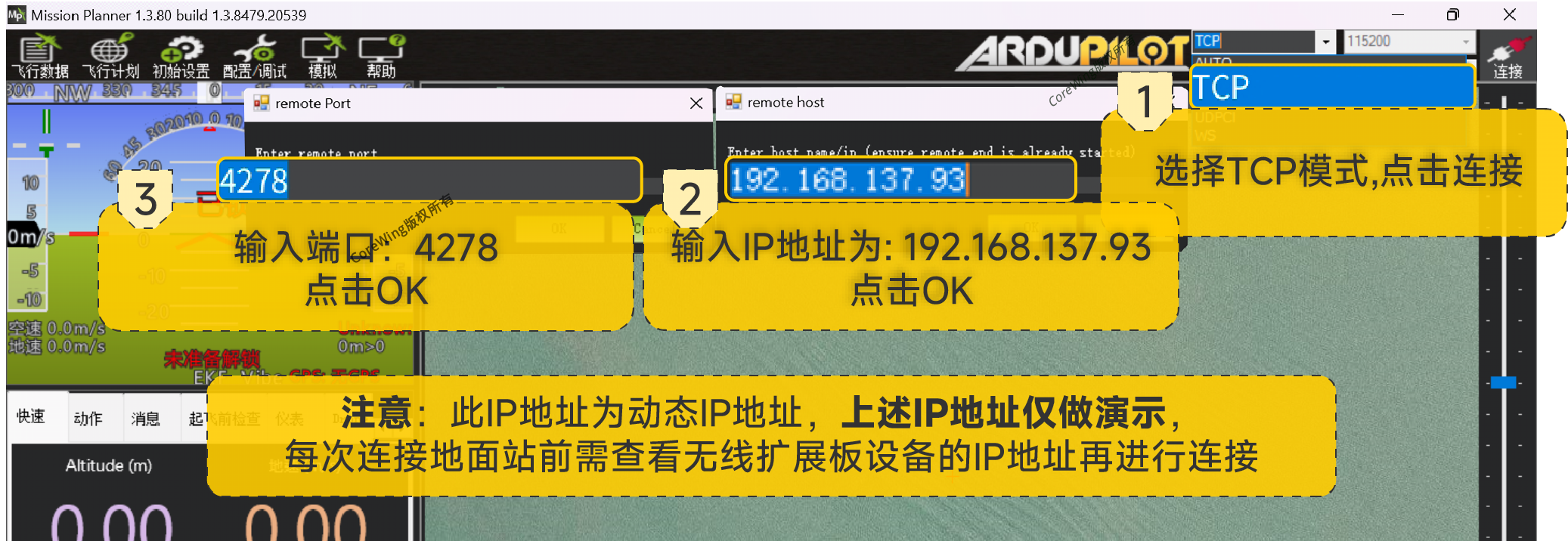
- ArduPilot 地面站
UDP:
TCP:
六、飞控固件升级
6.1 正常固件升级
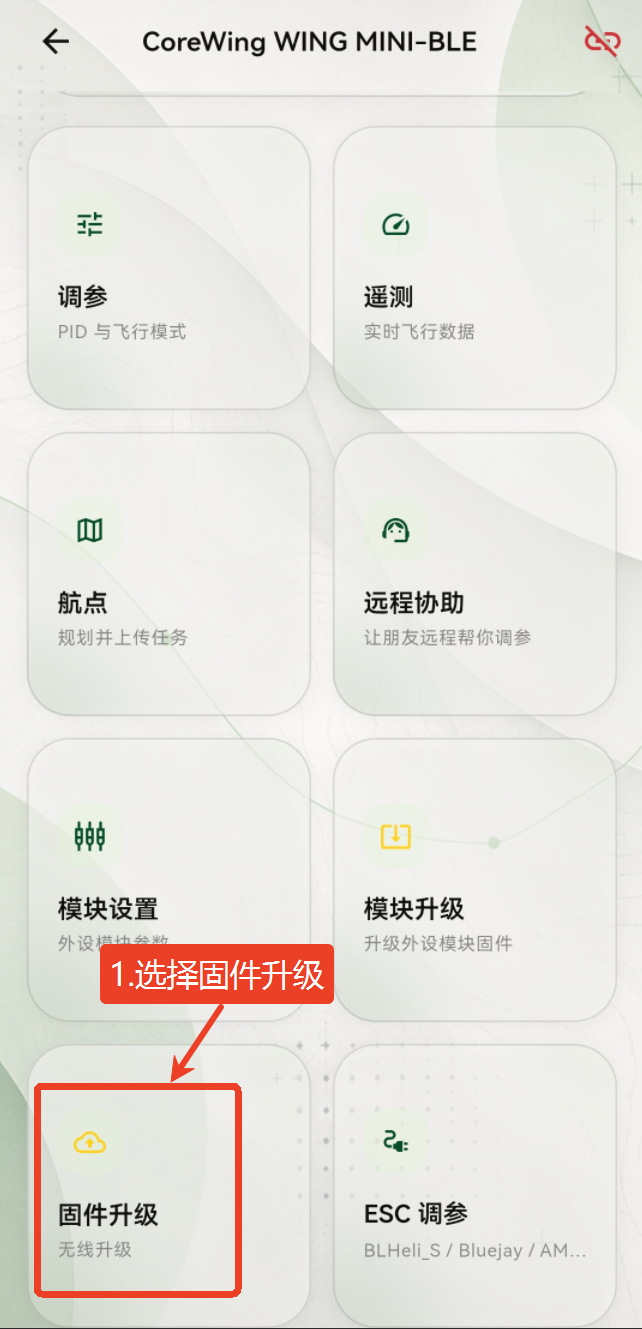
打开 CoreWing APP,选择蓝牙BLE连接,点击连接设备
选择固件升级
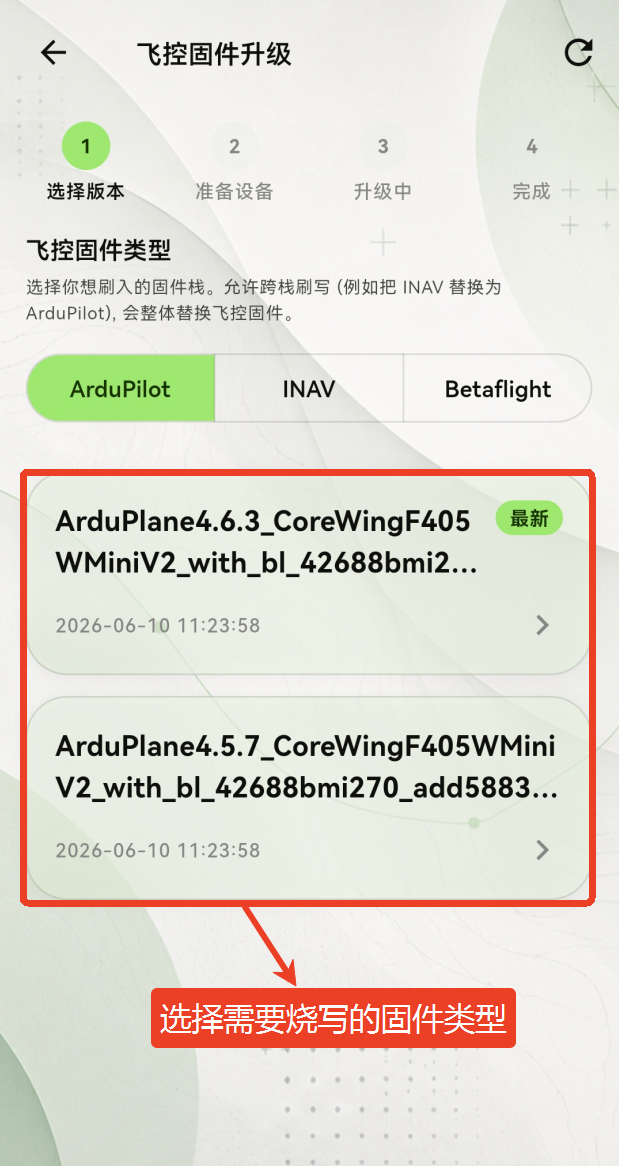
选择固件类型和版本
重要
刷写新固件会彻底清空飞控现有参数。请在开始前确认已备份飞控数据,以免丢失。
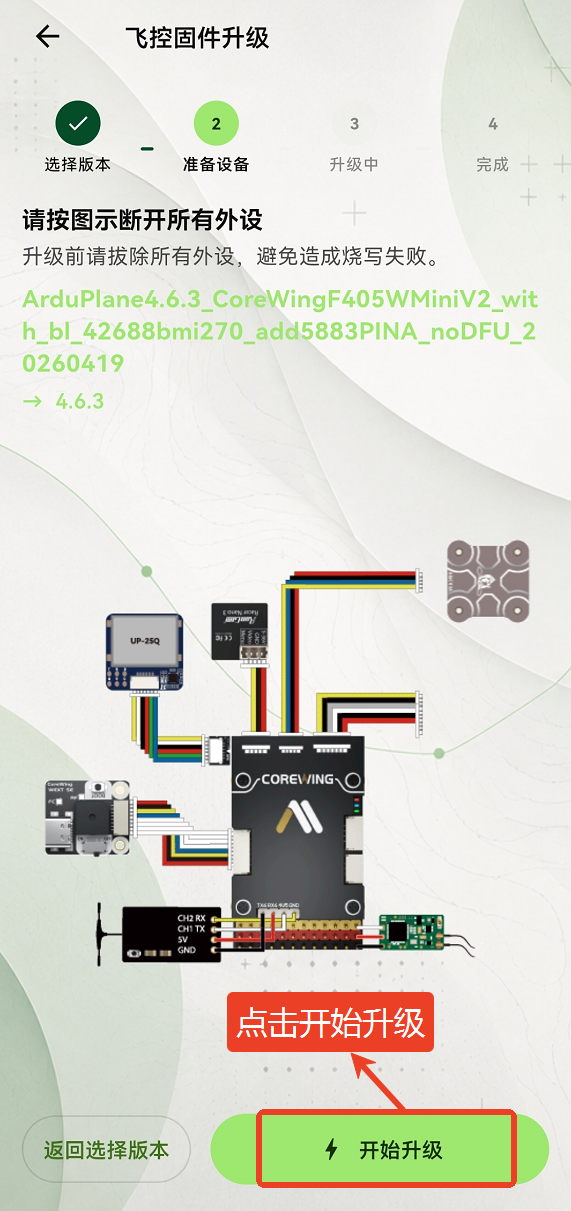
飞控拔出所有外设,点击开始升级
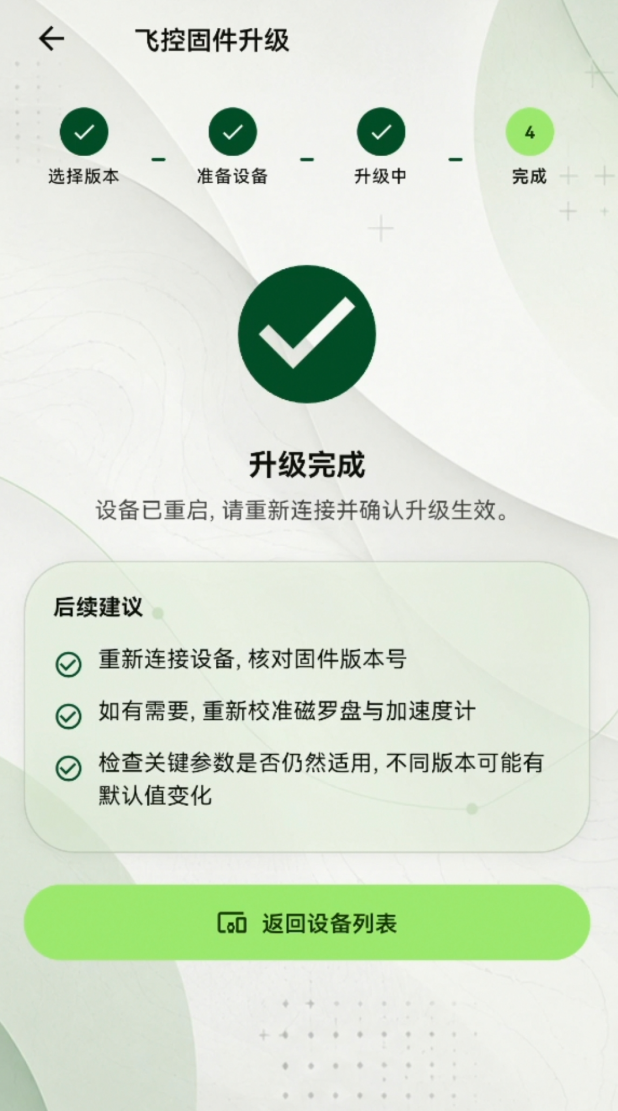
等待升级完成,飞控会自动重启
6.2 异常固件升级
重要
若提示升级失败,请按照下面操作进行升级固件
提示飞控固件升级失败,请点击下方的继续按钮
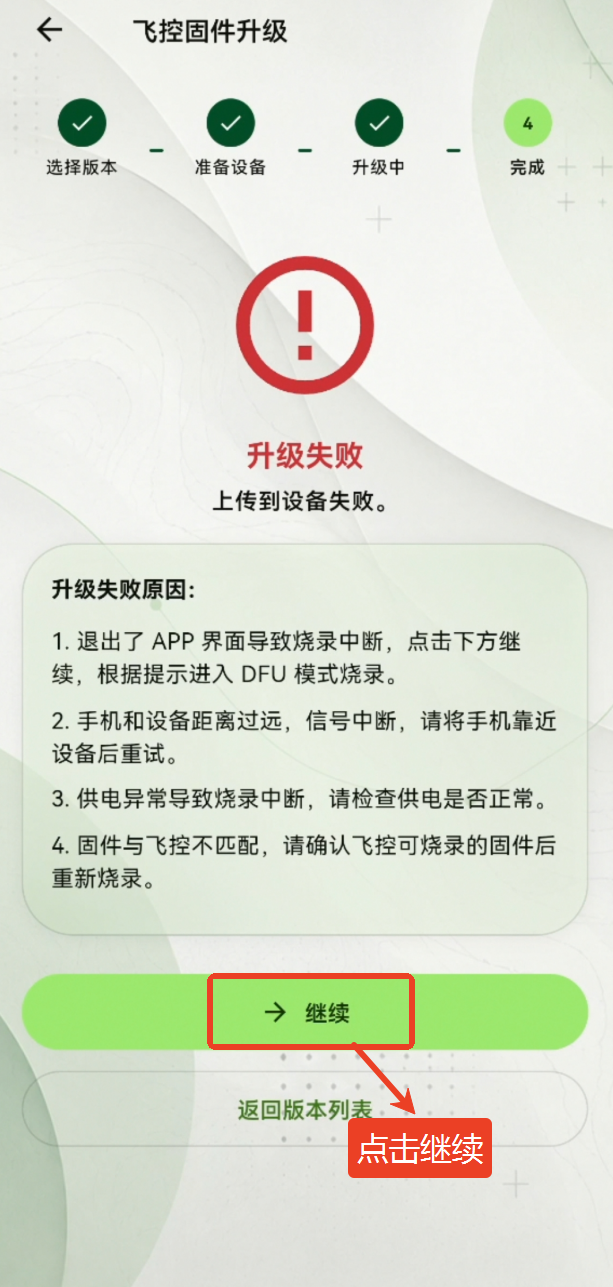
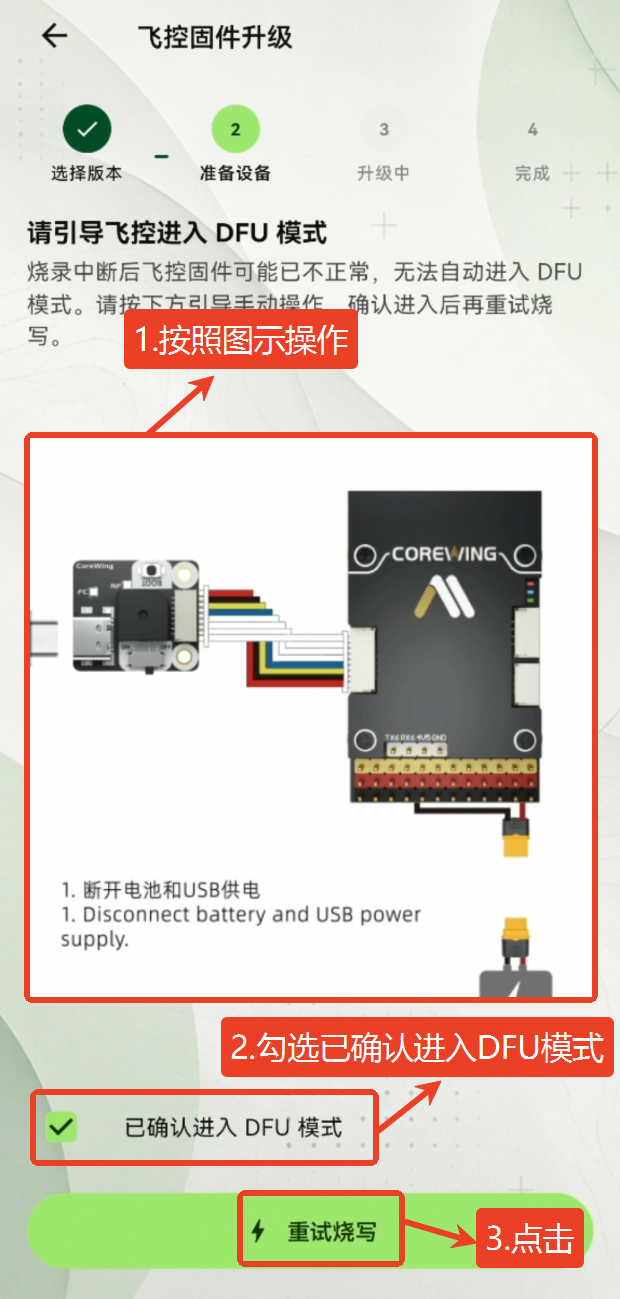
根据动画提示,操作飞控进入DFU模式后,勾选已确认进入DFU模式,点击重试烧写
重要
如何进入DFU模式:
1.断开电池和USB数据线供电
2.长按且不松开boot键
3.使用电池供电(不要使用USB数据线供电,否则会导致烧写失败)
4.等待FC和RF指示灯变为青灯常亮,松开boot按键
5.FC指示灯蓝灯慢闪,飞控已进入DFU模式
3.等待升级完成,飞控会自动重启
七、无线板固件升级
7.1 升级普通蓝牙固件
打开 CoreWing APP,选择蓝牙BLE连接,点击连接设备
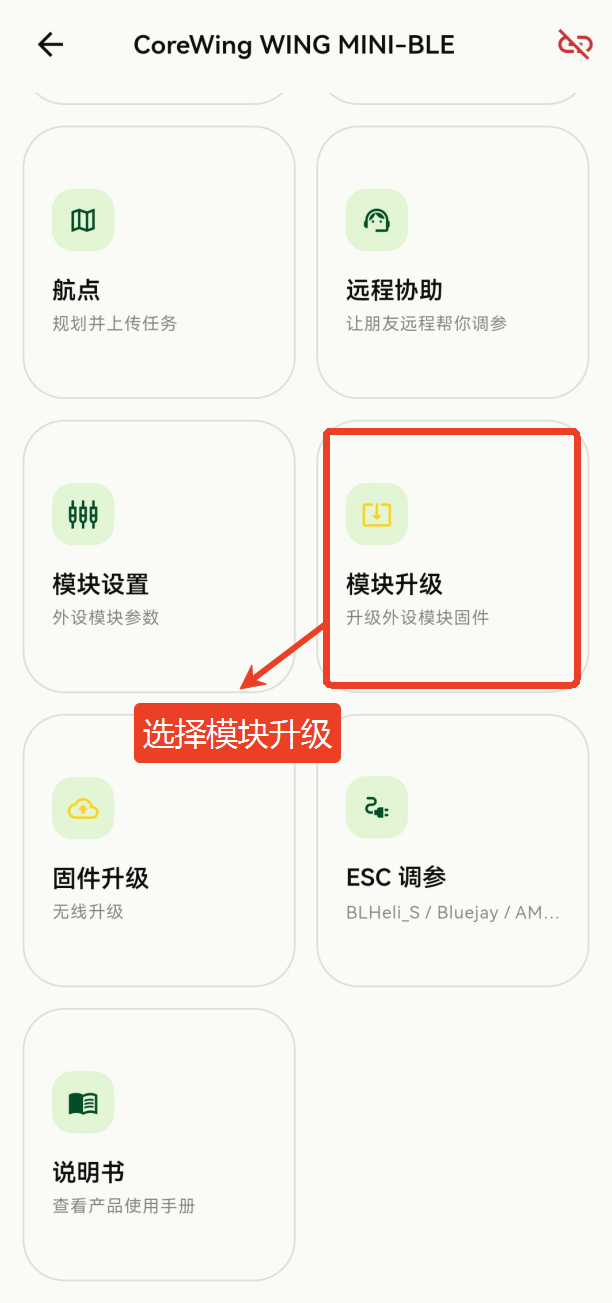
选择模块升级
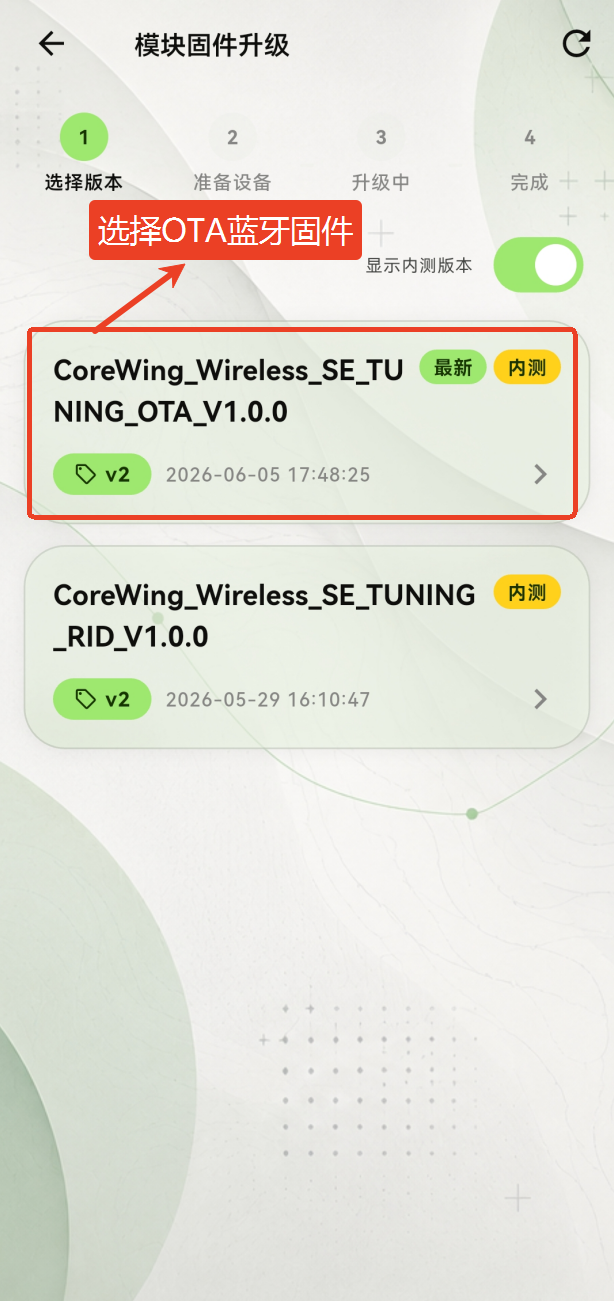
选择需要烧写的蓝牙固件类型
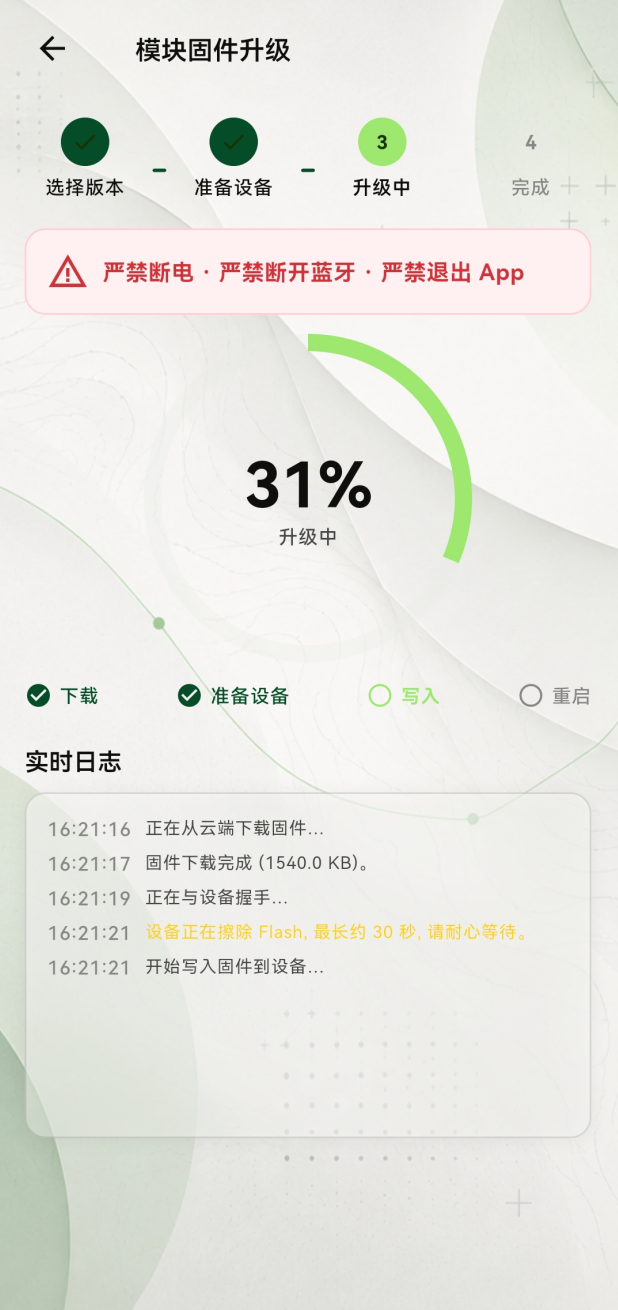
等待蓝牙升级完成,飞控会自动重启
7.2 升级RID固件
- 打开 CoreWing APP,选择蓝牙BLE连接,点击连接设备
2.选择模块升级
3.选择RID蓝牙固件类型
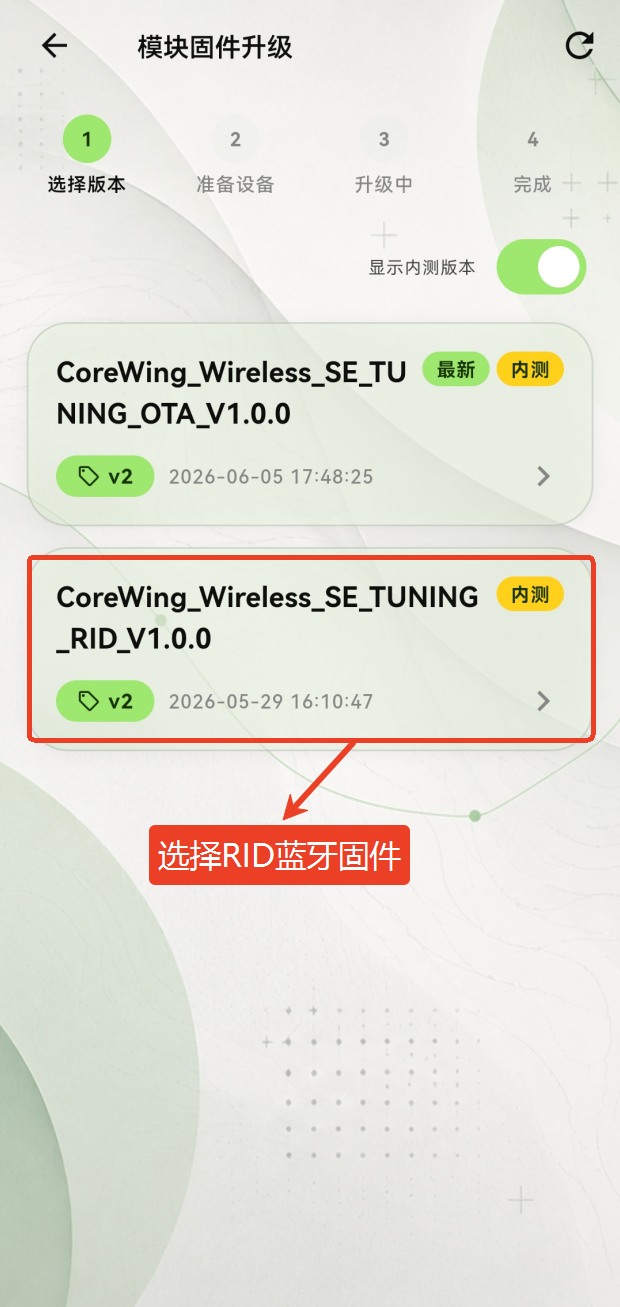
4.等待蓝牙升级完成,飞控会自动重启
Q&A
Q:无线无法连接,电量灯变为流水灯怎么办?
A:ArduPilot 固件检查 SERIAL1_BAUD=115200、SERIAL1_OPTIONS=0、SERIAL1_PROTOCOL=2,修改后重启飞控;
iNav 固件检查 UART1 是否打开了 MSP。
Q:如何判断无线板与飞控的连接状态?
A:看 FC 灯:橙灯常亮表示正常获取飞控数据;红灯闪烁表示无法获取飞控数据,需要检查连接和串口参数。
技术支持二维码