刷写 ArduPilot 官网 4.7.2 固件后,图传没有供电怎么办?
刷写 ArduPilot 官网的 ArduPlane 4.7.2 固件后,如果飞控可以正常连接,但图传没有供电,可先检查 RELAY1_DEFAULT:若当前为 Off,将它改为 On,保存并重启飞控。
本教程适用于 CoreWing F405 WING V2、CoreWing F405 WING MINI V2,且图传由飞控的图传接口供电的情况。
一、恢复图传供电
1. 找到参数
将飞控连接至 CoreWing APP,进入 调参与参数 → 全部参数,在搜索框中输入 RELAY,找到 RELAY1_DEFAULT(继电器默认状态)。
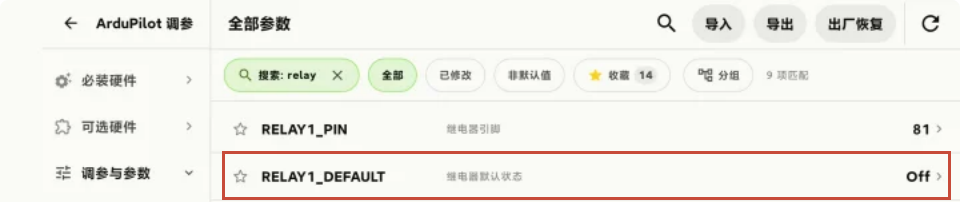
红框标出了需要修改的参数,图中仍为修改前的 Off 状态。
2. 修改为 On 并保存
点击 RELAY1_DEFAULT 当前的值,选择 On。如果界面显示数值,则设置为 1。
| 参数 | 修改前 | 修改后 |
|---|---|---|
RELAY1_DEFAULT | Off(0) | On(1) |
点击 保存,核对待保存的 RELAY1_DEFAULT 值为 1,再点击 确认保存,等待参数写入完成。
3. 重启飞控
参数保存完成后,断开飞控的电池、USB 等所有电源,再重新上电,使飞控完整重启。
接电测试前请拆下螺旋桨,并保持飞控未解锁。
4. 确认恢复
重新连接 APP,读取 RELAY1_DEFAULT,确认仍为 On(1)。接入正常为图传供电的电源后,检查图传是否亮灯、启动,并确认眼镜能否恢复画面。
图传能够正常启动,说明供电已恢复。 如果图传已启动但没有画面,请继续检查图传与眼镜的对频、摄像头及视频连接。
二、为什么会出现这个问题?
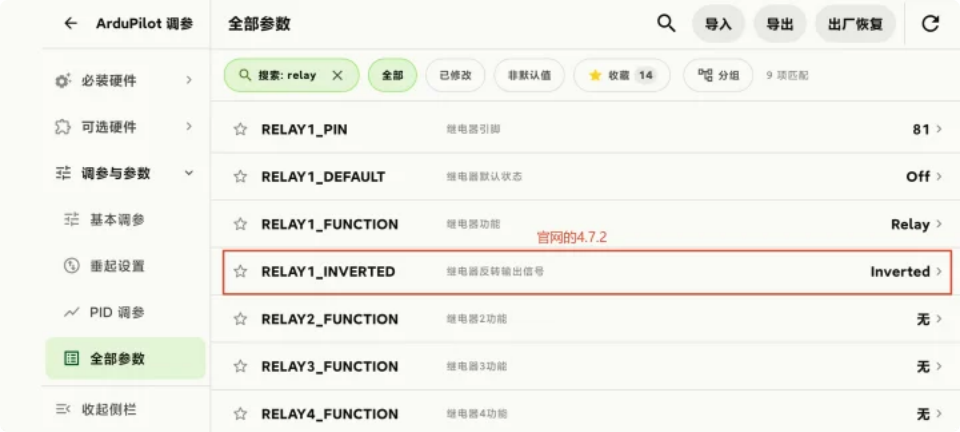
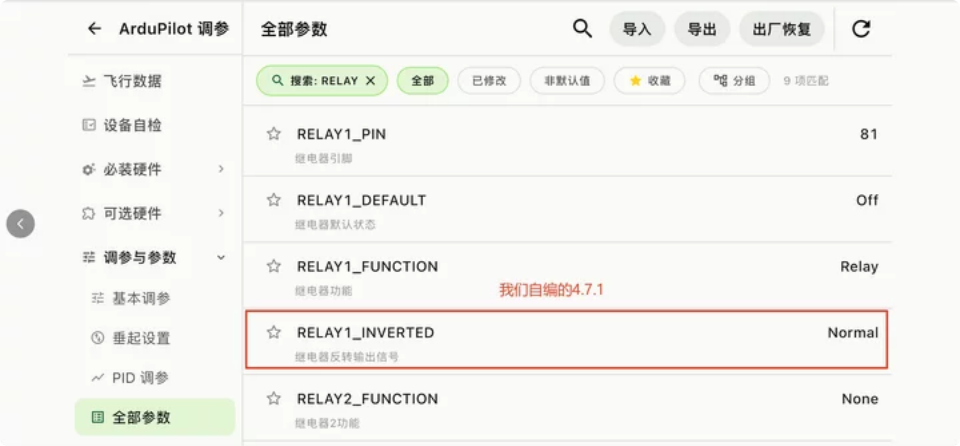
这两款飞控的图传电源由继电器参数控制。官网固件与 CoreWing 自编译固件的默认参数对比如下,其中官网 4.7.2 的参数是在清除参数后重新读取的:
| 固件 | RELAY1_DEFAULT | RELAY1_INVERTED | 默认配置下的图传供电 |
|---|---|---|---|
| ArduPilot 官网 ArduPlane 4.7.2 | Off | Inverted | 关闭 |
| CoreWing 自编译 ArduPlane 4.7.1 | Off | Normal | 开启 |
官网 4.7.2 的这组默认参数会使图传供电接口处于关闭状态,表现为刷写固件后图传不通电。将 RELAY1_DEFAULT 改为 On,就是让它在飞控启动后进入恢复供电所需的状态。
查看两种固件的参数对比截图
官网 ArduPlane 4.7.2: RELAY1_INVERTED 为 Inverted。
CoreWing 自编译 4.7.1: RELAY1_INVERTED 为 Normal。仅用于对比,无需照着它修改 RELAY1_INVERTED。
三、Q&A
Q:要把 RELAY1_INVERTED 也改成 Normal 吗?
A: 本教程的恢复方法只需将 RELAY1_DEFAULT 改为 On,保存并重启。请保留官网 4.7.2 的 RELAY1_INVERTED=Inverted 设置,避免同时改动多项参数。
Q:已经改成 On,图传仍然没有供电怎么办?
A: 先重新读取参数,确认保存后的值仍为 On,并确认飞控已完整断电重启。再检查是否接入了图传所需的电源、图传接头是否插紧,以及接线是否正确。如果配置过遥控器控制图传供断电,还需要确认当前开关位置没有关闭图传电源。仍无法恢复时,请联系文末技术支持。
Q:后续 4.8.0 版本还会遇到这个问题吗?
A: 我们已使用自行编译的 4.8.0-dev 固件测试,确认图传能够正常供电,相关启动默认值问题已在该开发版中修复。但升级固件通常会保留原有参数;如果设备已保存过 Off,升级后仍应检查实际值,必要时按本文修改并重启。
Q:恢复供电后,还能用遥控器开关控制图传供断电吗?
A: RELAY1_DEFAULT 设置的是飞控启动后的默认状态。需要配置遥控器控制时,请参考如何设置图传供断电开关,并实际检查开关各位置对应的供电状态。
技术支持二维码
如果仍无法恢复供电,请扫码联系技术支持,并提供 飞控型号、固件版本、RELAY1 参数截图和图传接线照片,方便进一步排查。