CoreWing APP 如何进行更新飞控固件
CoreWing APP 如何进行更新飞控固件
一、原理
通过 CoreWing APP 的固件更新功能,用户可以方便快捷地完成固件升级,轻松下载并安装最新版本的固件。此功能不仅能够显著提升飞行控制系统的性能,还能有效解决潜在的技术问题。通过及时更新,用户能够享受到更流畅、更高效的飞行体验,避免因固件问题导致的不必要的故障。
二、设备准备
1)飞控:CoreWing F405 WING V2
2)数据线:具有通信功能的 USB 数据线和 OTG 转接头 或者 具有通信功能的双 C 线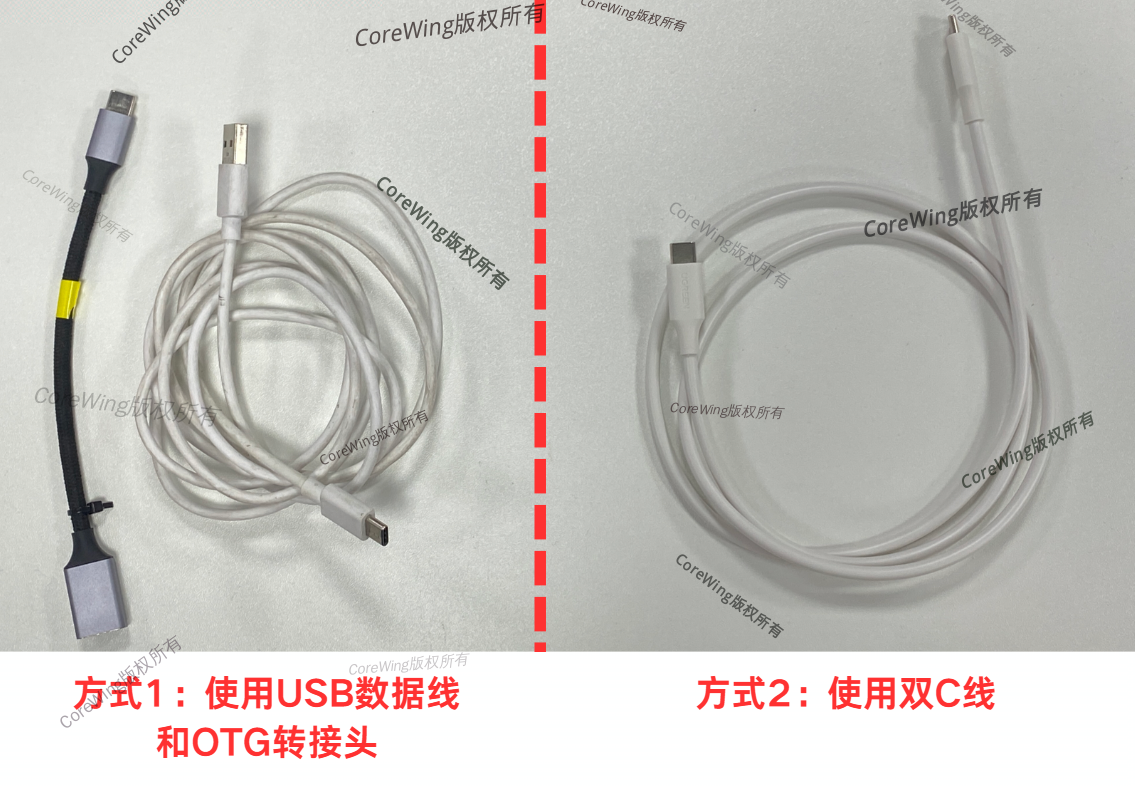
3)下载最新版本 CoreWing APP 的安卓手机(仅支持安卓手机可以使用 CoreWing APP 有线升级固件,IOS 版本不支持使用 CoreWing APP 有线升级固件)
重要
CoreWing APP 下载链接:https://www.corewing.com/website/download
三、具体操作
3.1 网络下载烧写固件
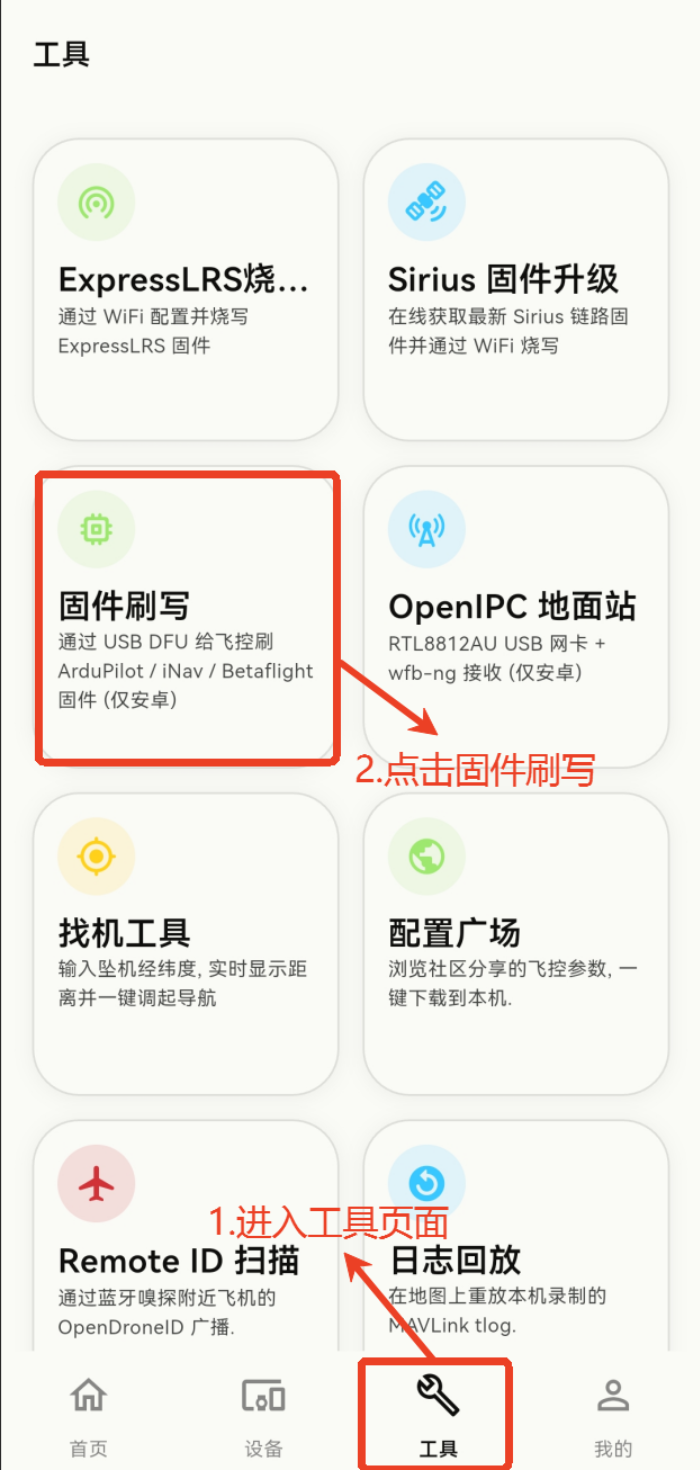
进入 CoreWing APP 的工具页面,点击飞控固件烧写
重要
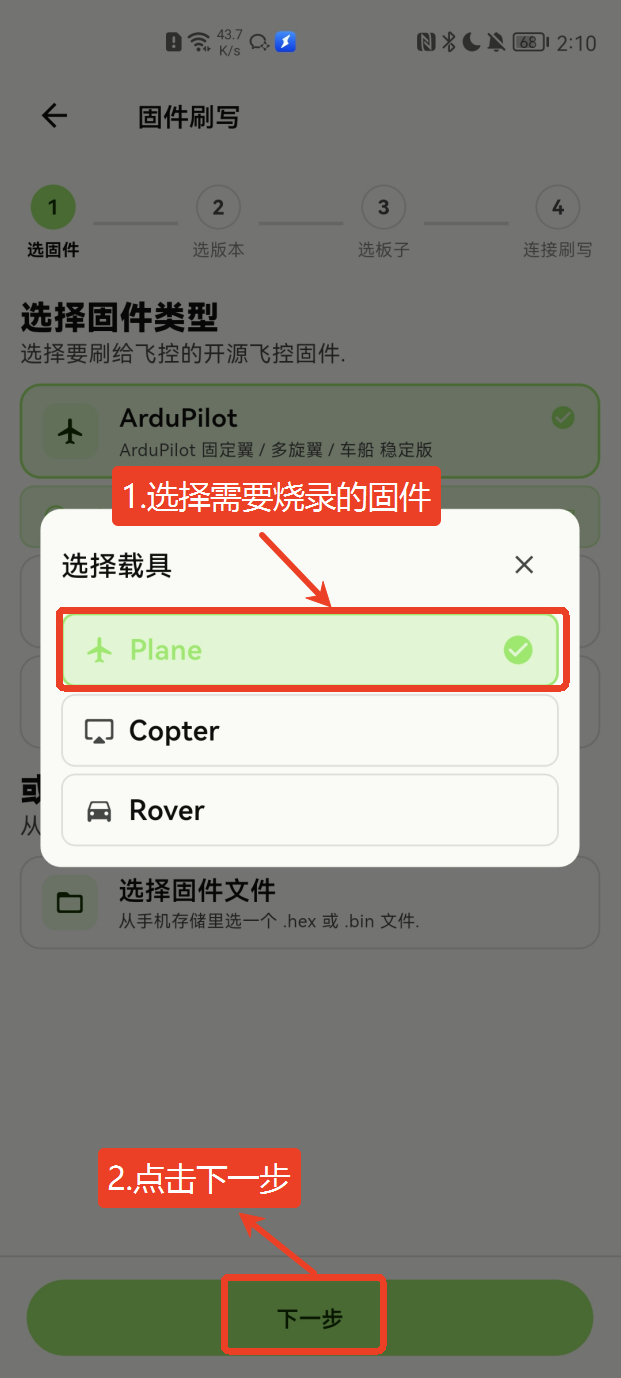
以烧写ArduPilot固件为例。Plane为固定翼固件,Copter为多旋翼固件,Rover为车固件
点击选择需要烧写的固件类型
重要
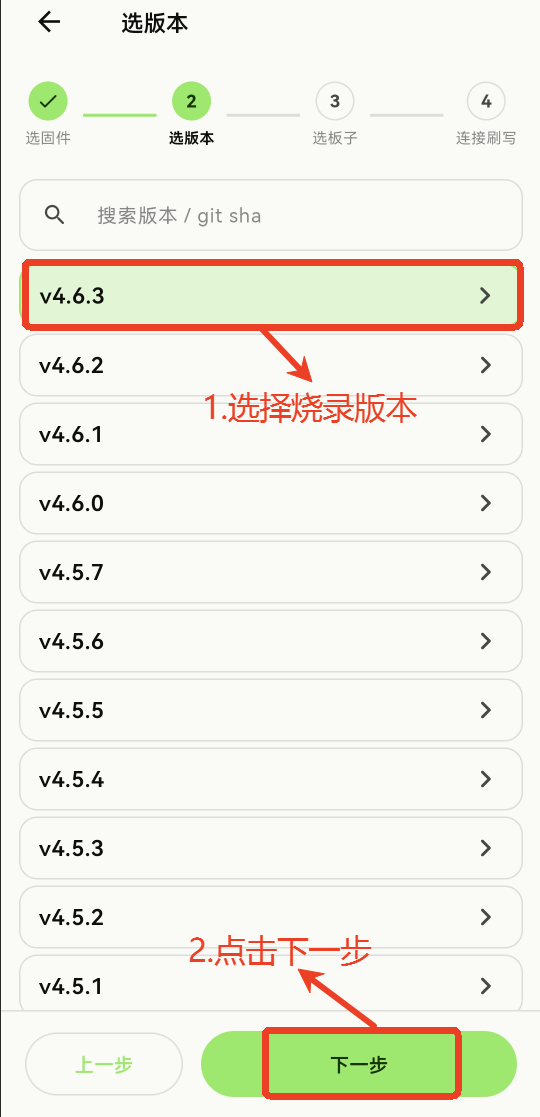
注意:CoreWing F405 WING V2的ArduPilot固件版本有4.6.3以及4.5.7;INAV固件版本有9.0.1、9.0.0、8.0.1以及7.1.2。
选择需要烧录的版本号,点击下一步
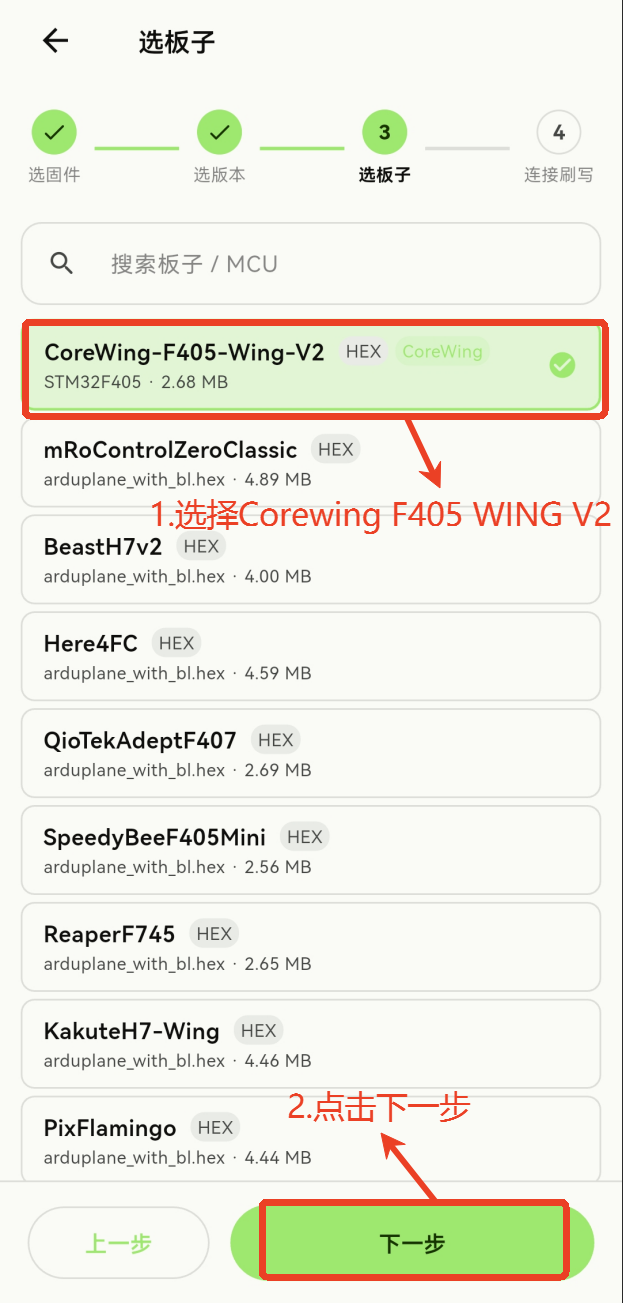
选择CoreWing F405 WING V2
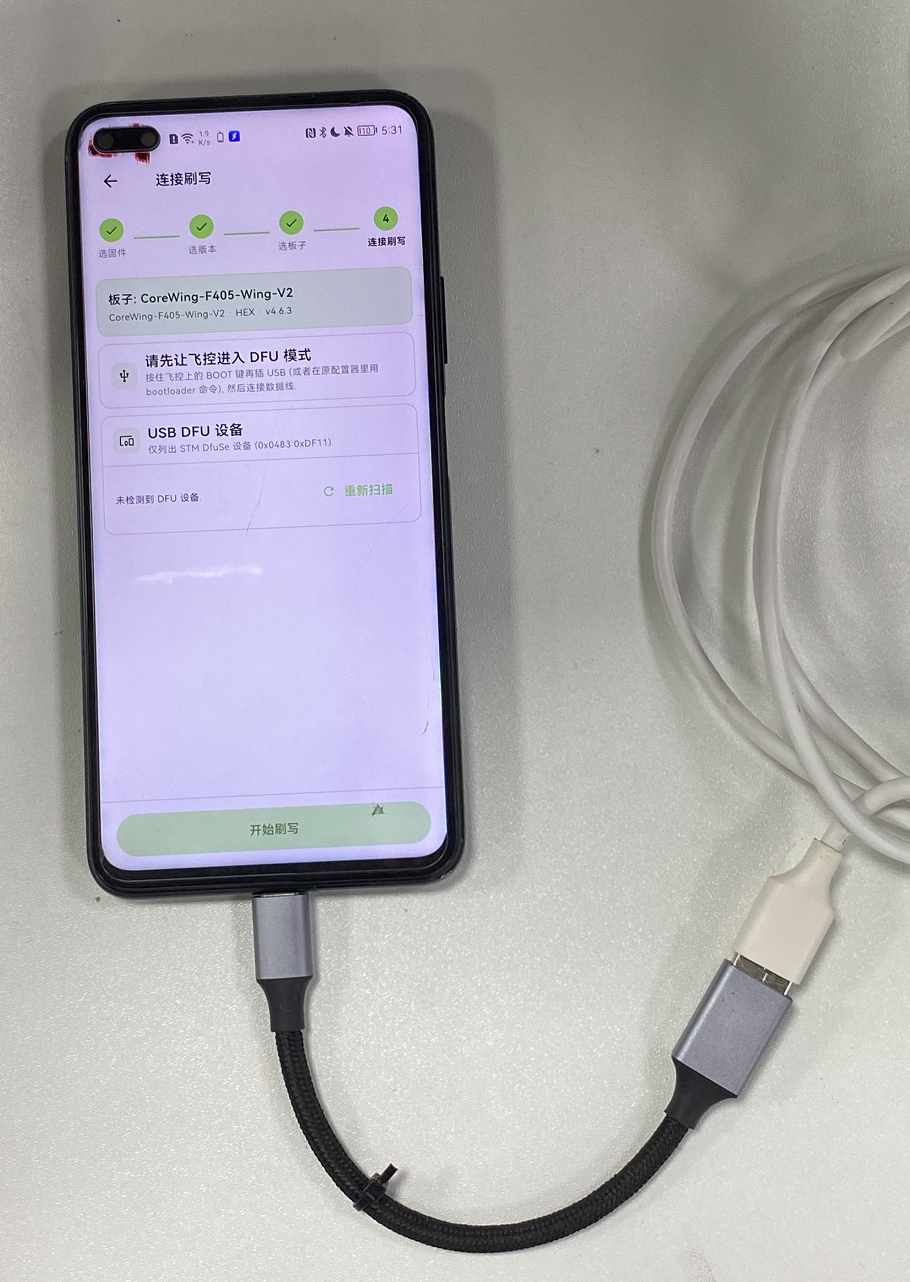
将数据线接入手机端
重要
注意:使用 OTG 转接头+数据线时,OTG 转接头一端要接入手机,否则无法识别到飞控,如下图所示进行连接!
断开飞控的所有供电,包含电池和数据线供电
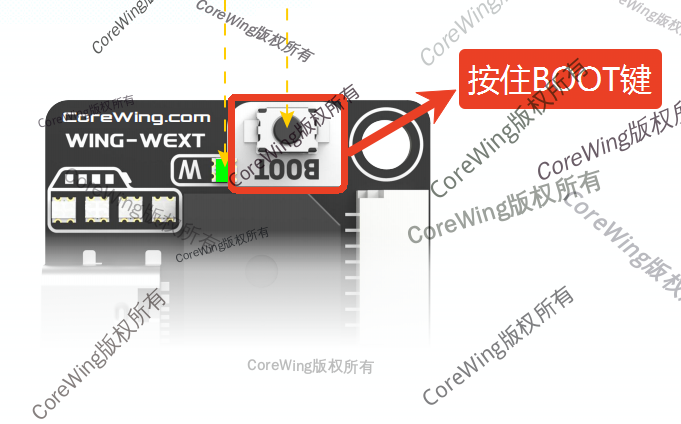
按住无线板的BOOT 键,先不要松开按键
将数据线的另一端接入无线板中,再松开BOOT 键,让飞控进入DFU模式
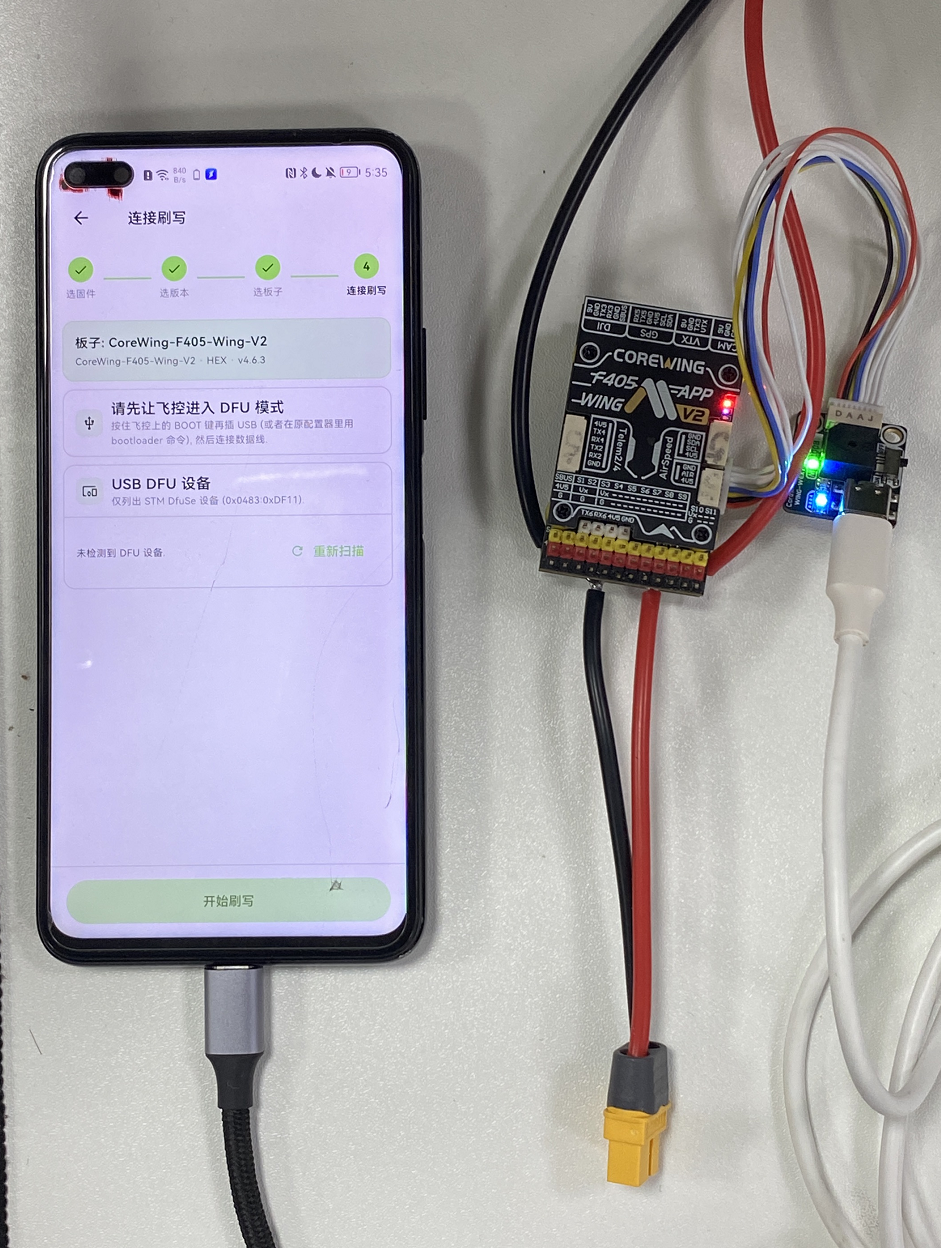
点击重新扫描,显示STM32 BOOTLOADER,说明飞控已进入DFU 模式
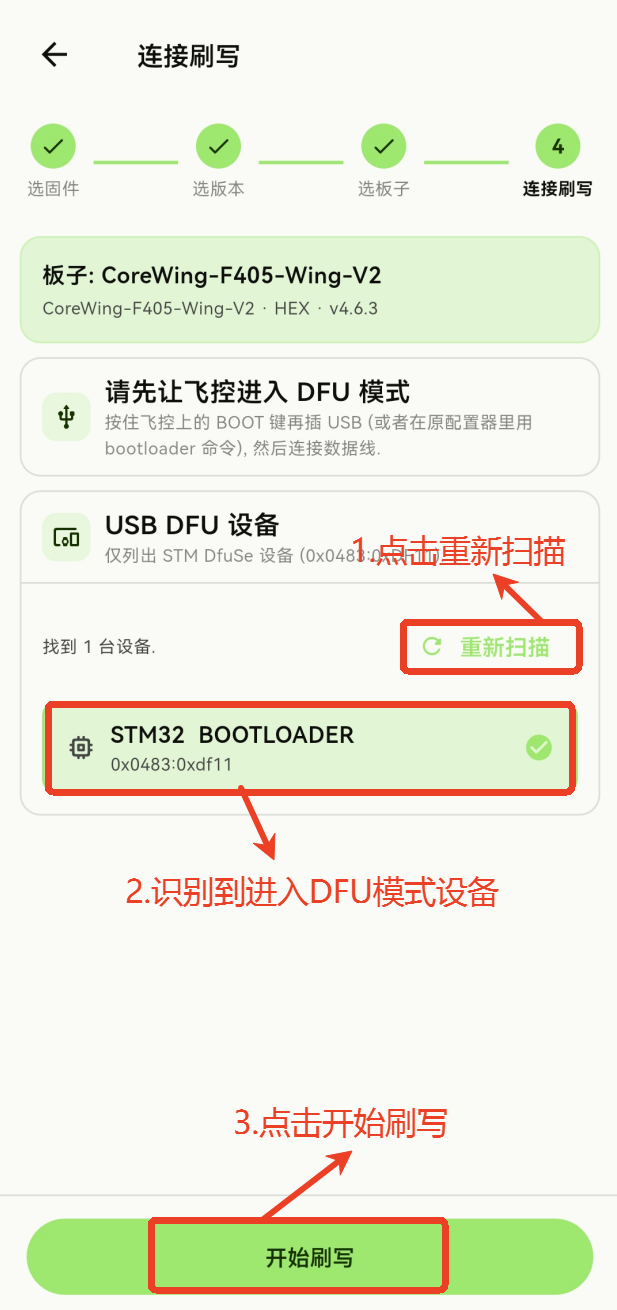
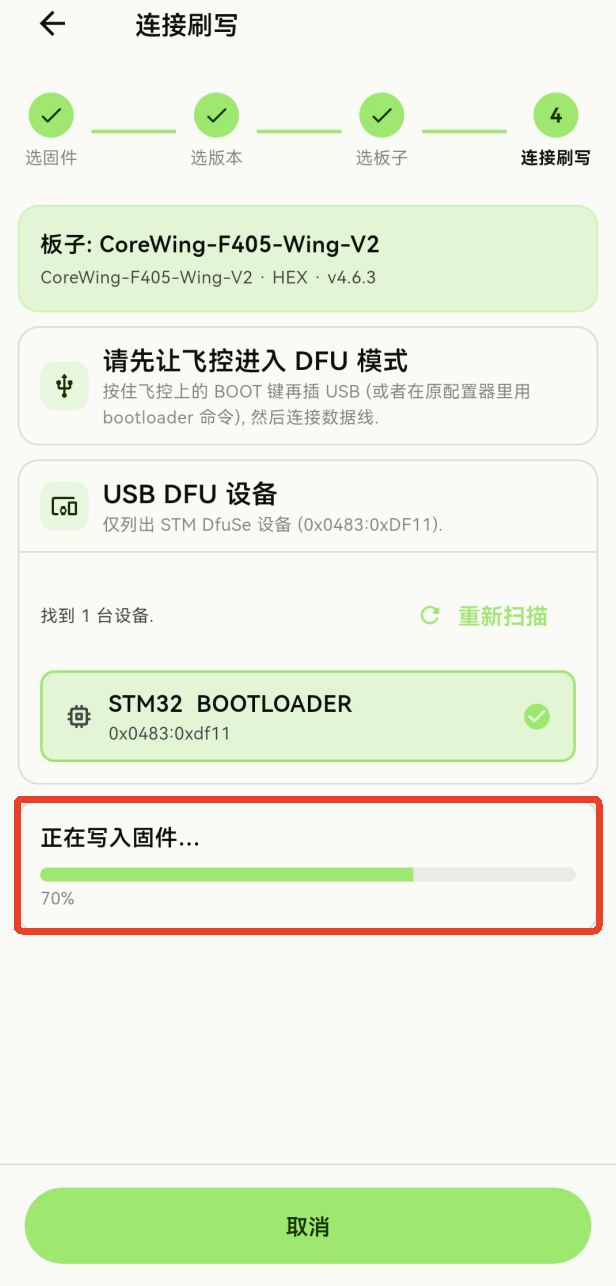
点击开始刷写,等待飞控固件烧写完成
重要
烧写过程中,请不要退出烧写页面,不要切换手机后台,防止手机杀后台进程,导致烧写失败!!!
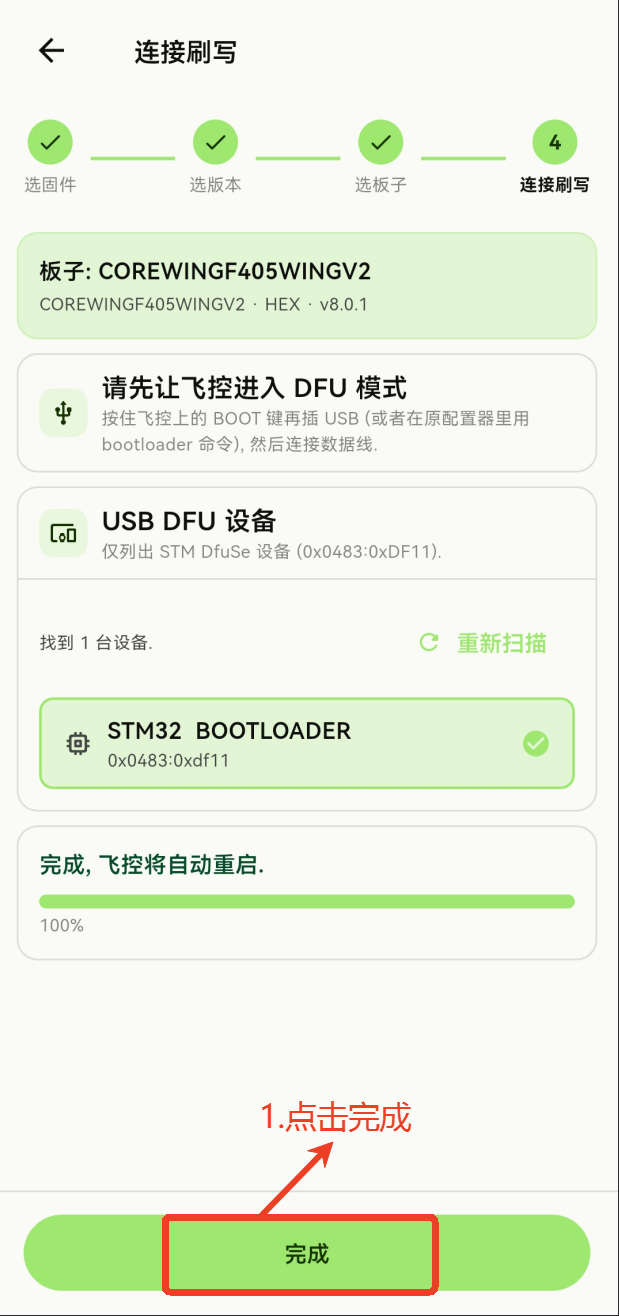
显示固件烧写成功,点击完成即可
3.2 本地文件烧写固件
进入 CoreWing APP 的工具页面,点击飞控固件烧写
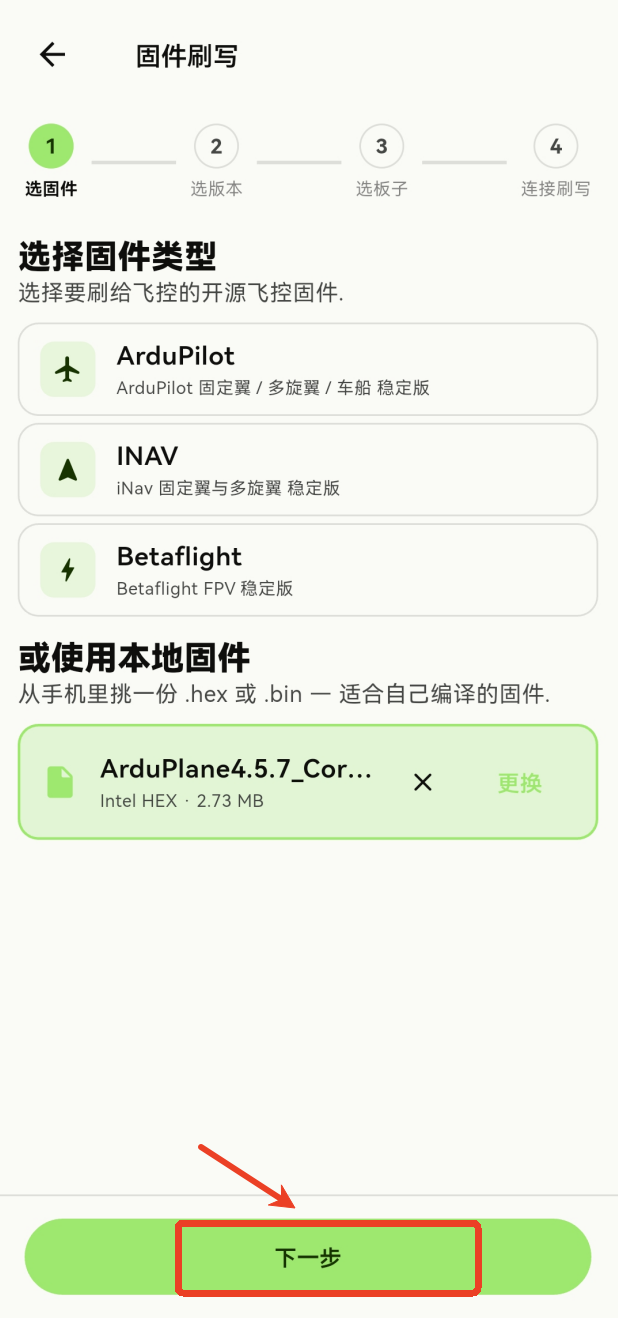
选择使用本地固件刷写
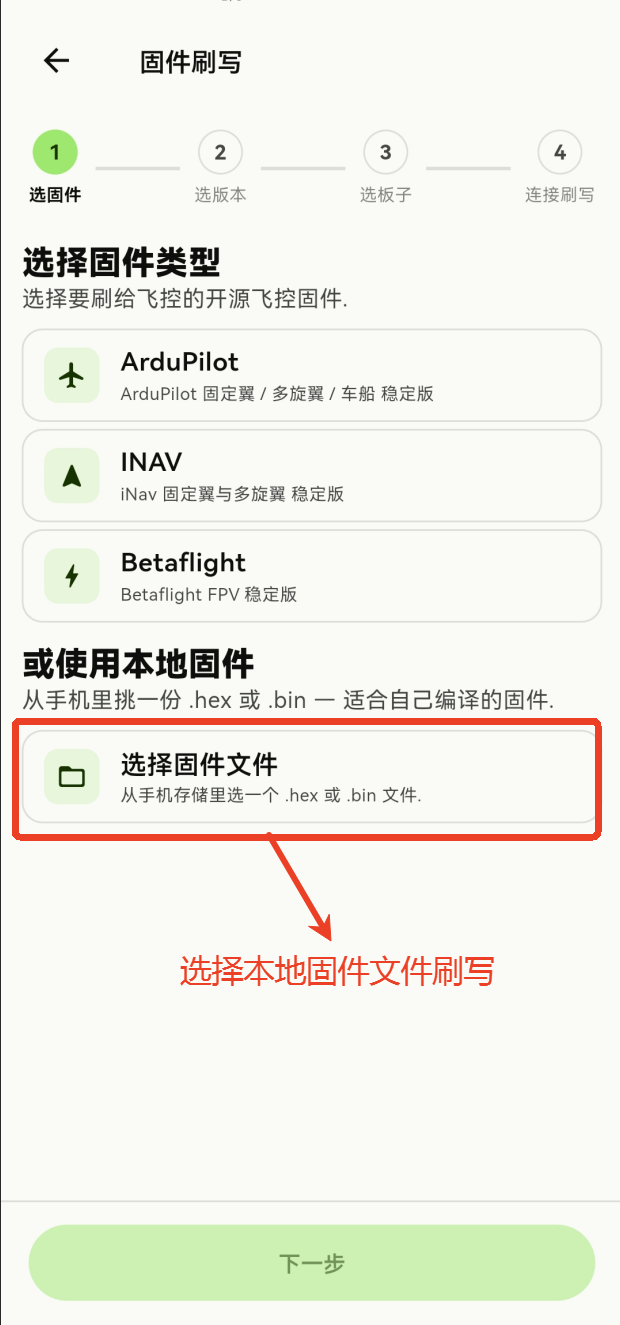
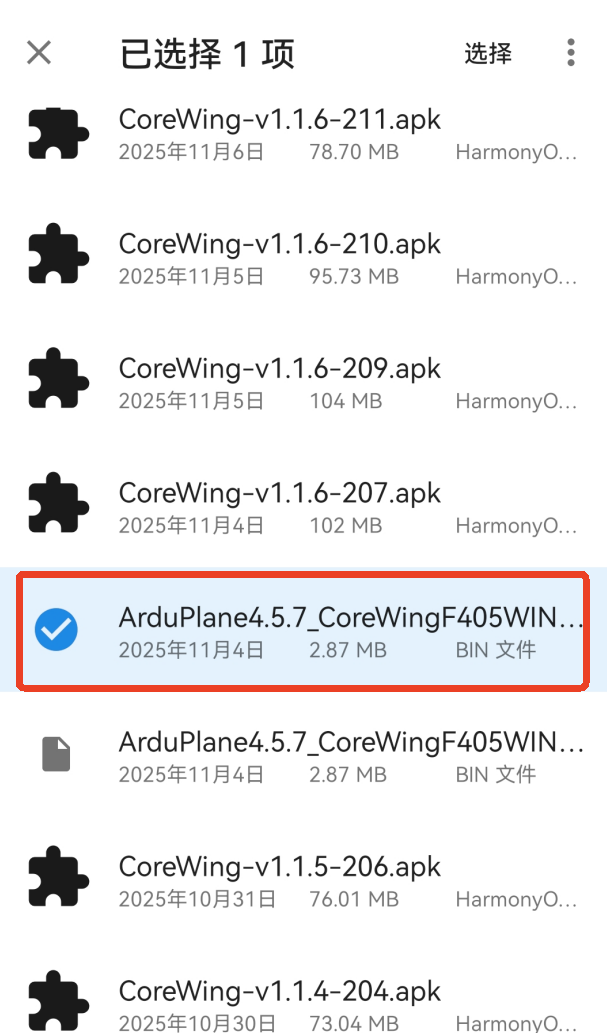
- 点击选择提前下载好在手机里的固件
重要
CoreWing 固件下载链接:https://docs.corewing.com/plane/software/common-software/corewing-software-and-firmware-downloads.html
- 点击下一步
将数据线接入手机端
重要
注意:使用 OTG 转接头+数据线时,OTG 转接头一端要接入手机,否则无法识别到飞控,如下图所示进行连接!
断开飞控的所有供电,包含电池和数据线供电
按住无线板的BOOT 键,先不要松开按键
将数据线的另一端接入无线板中,再松开BOOT 键,让飞控进入DFU模式
点击重新扫描,显示STM32 BOOTLOADER,说明飞控已进入DFU 模式
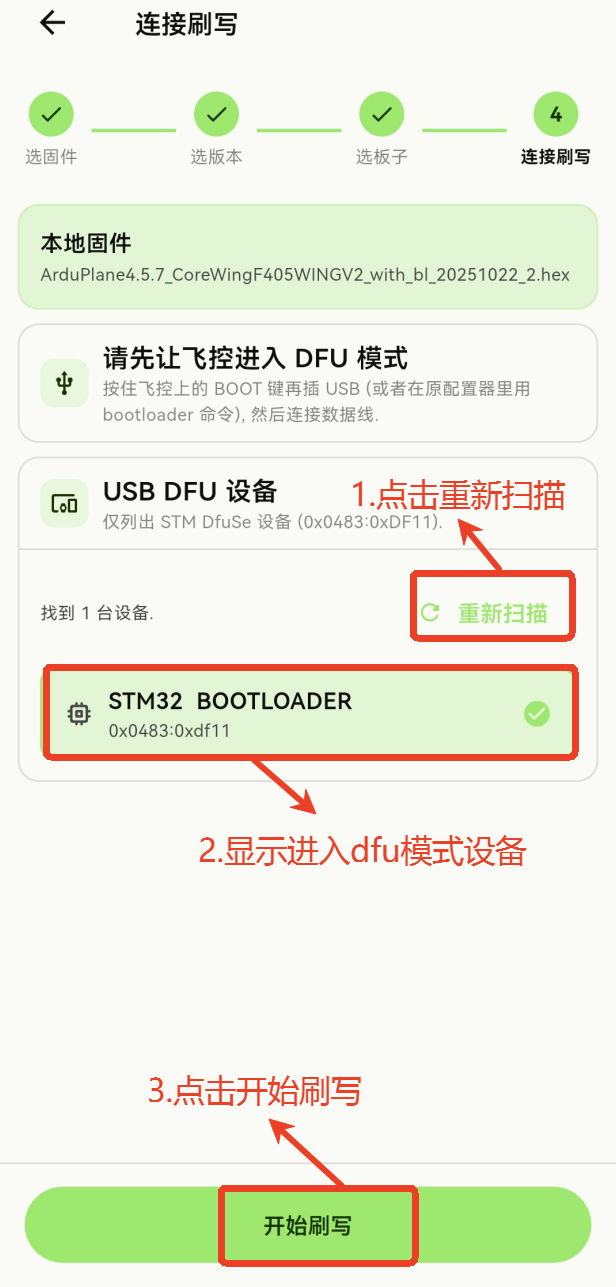
- 点击开始刷写,等待飞控固件烧写完成
重要
烧写过程中,请不要退出烧写页面,不要切换手机后台,防止手机杀后台进程,导致烧写失败!!!
- 显示固件烧写成功,点击完成即可
重要
若遇到无法烧写固件的情况,请联系技术支持!!!
四、Q&A
技术支持二维码